

在CAD设计工作中,版本兼容性问题常常让人头疼。当你拿到一份高版本CAD图纸,却发现电脑里只有低版本软件时,文件无法打开的尴尬瞬间就会打破工作节奏。其实dwg转换低版本并不复杂,只要选对工具和方法,就能轻松解决这个问题。今天我们就来聊聊4种不同场景下的CAD版本转换方法,帮助大家在工作中更顺畅地处理图纸格式问题。
一、工具1:汇帮CAD转换器——本地端高效转换利器
汇帮CAD转换器是一款专注于dwg转换低版本的本地软件,界面简洁操作直观,特别适合需要批量处理图纸的用户。它不仅支持dwg格式转换,还能兼容多种CAD相关格式,而且转换过程中文件保存在本地,完全不用担心内容泄露风险,数据安全性有保障。
具体操作步骤:
1. 打开软件并选择功能:双击软件图标进入主界面,在功能菜单中找到“CAD版本转换”选项点击进入。这个界面会清晰列出转换、批量处理等功能,新手也能快速上手。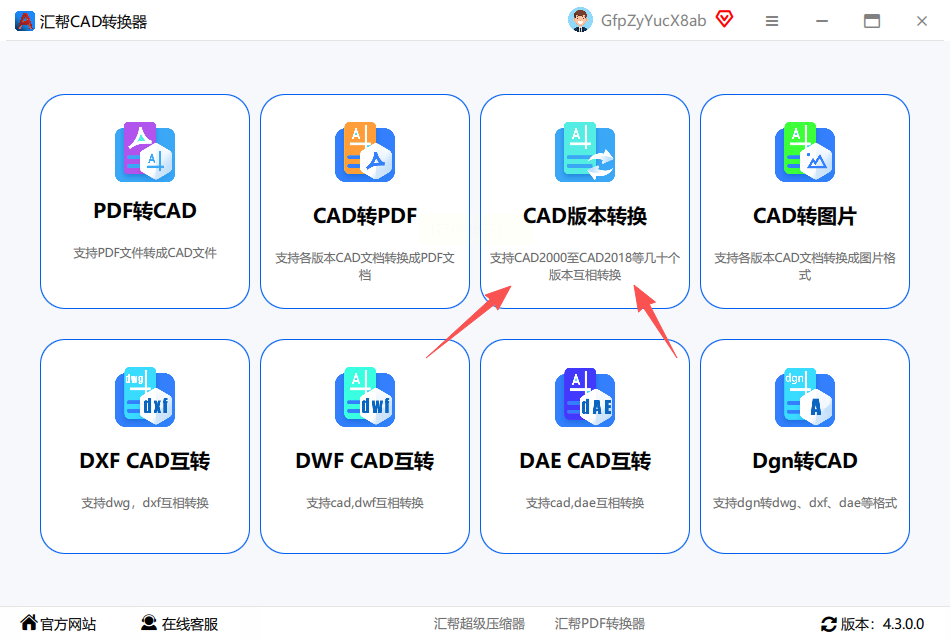
2. 上传文件:点击“添加文件”按钮,支持单文件或批量上传dwg格式图纸。如果有多个图纸需要转换,直接把文件拖到指定区域就能批量处理,节省重复操作的时间。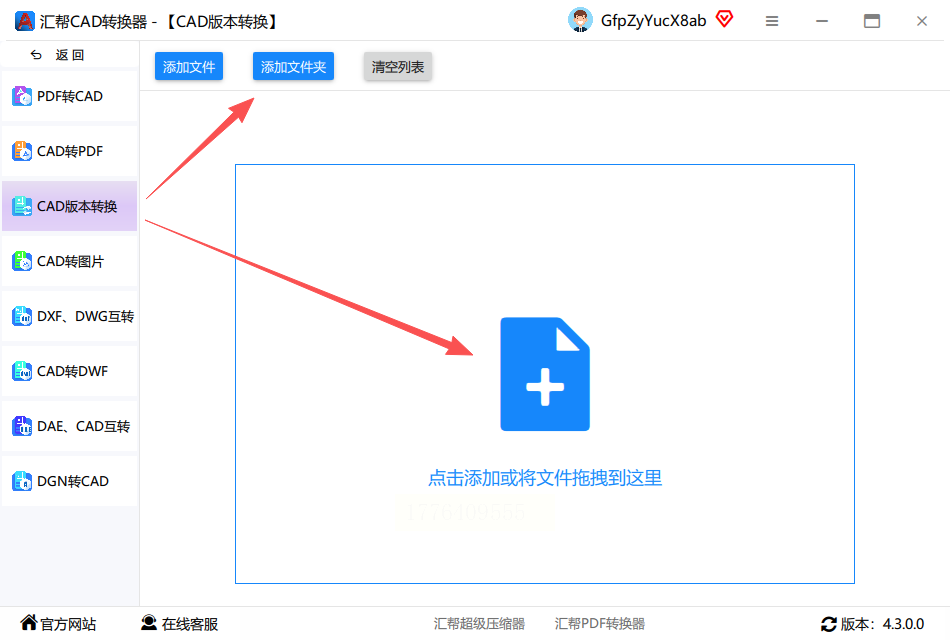
3. 设置输出参数:
- 导出格式:选择“dwg”或“dxf”,根据你的需求决定。如果需要兼容旧版AutoCAD,建议优先选dwg格式。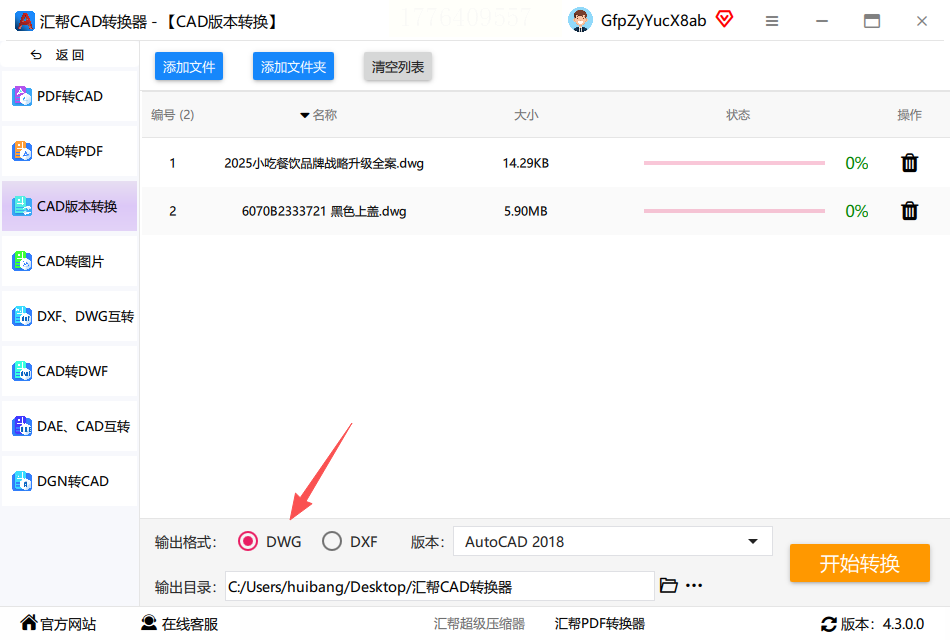
- 版本选择:在版本下拉菜单里,从R12到2023等多个版本中挑选需要转换的低版本,比如要兼容2010版本就选“AutoCAD 2010”,精准完成dwg转换低版本。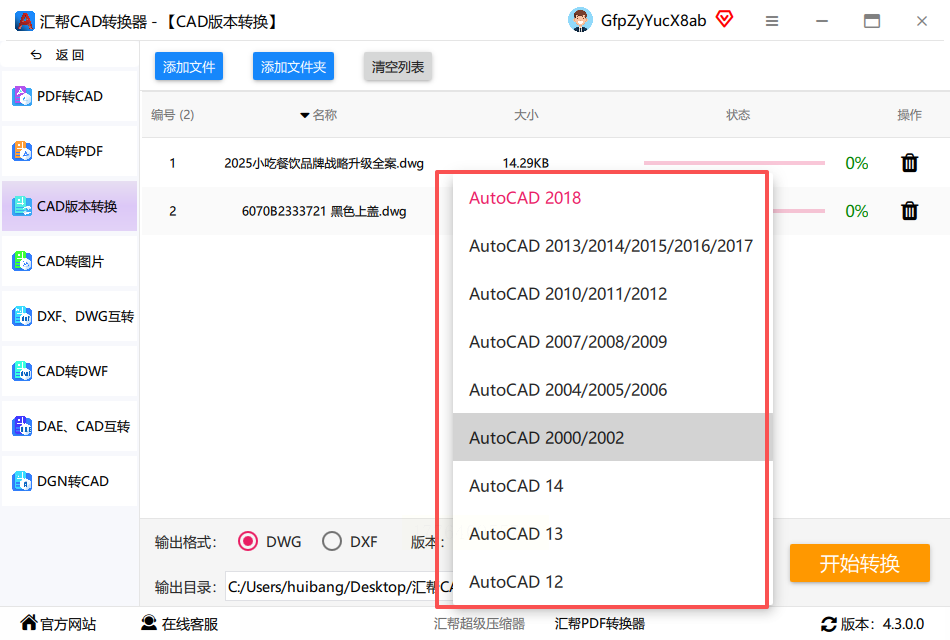
- 输出目录:点击“浏览”设置转换后文件的保存位置,避免找不到转换后的图纸。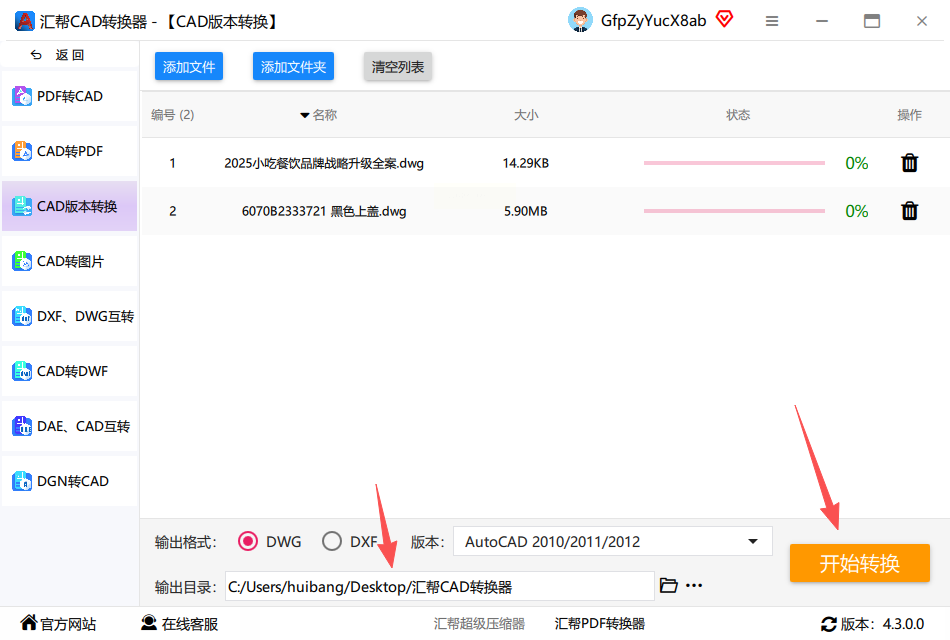
4. 开始转换:确认所有参数无误后,点击“开始执行”按钮,软件会显示转换进度条。转换速度取决于文件大小,一般几十秒就能完成单个小文件的转换。
5. 获取结果:转换完成后,系统会自动提示“转换成功”,直接打开输出目录就能找到转换后的低版本图纸,文件格式和内容都保持完整。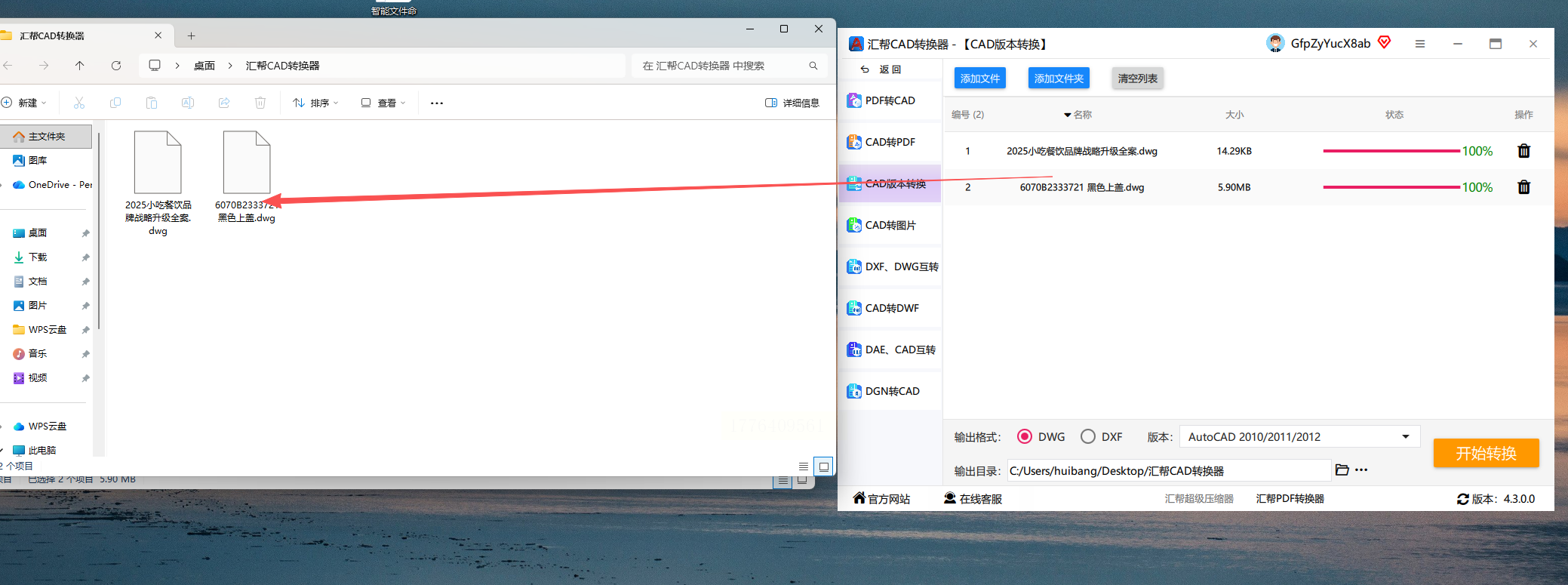
二、工具2:DWG TrueViewer——轻量查看+基础转换工具
DWG TrueViewer是一款简约的CAD查看软件,虽然主打查看功能,但也支持基础的dwg转换低版本操作。它体积小巧不占内存,适合临时需要转换图纸的场景,比如在没有安装完整版CAD软件的电脑上使用。
具体操作步骤:
1. 导入文件:打开软件后,点击左上角的“D”形图标,在弹出的菜单中选择“dwg convert”功能。
2. 添加文件并设置参数:
- 点击“Add File”添加需要转换的dwg文件,支持单个或多个文件同时添加。
- 在“select a conversion setup”下拉菜单中选择目标版本,比如要转为2007版本就选对应的选项。
- 点击“Convert”按钮启动转换,软件会在后台完成格式转换。
3. 导出结果:转换完成后,在软件右侧的预览窗口能看到转换后的图纸缩略图,确认无误后点击“Save As”导出到指定位置。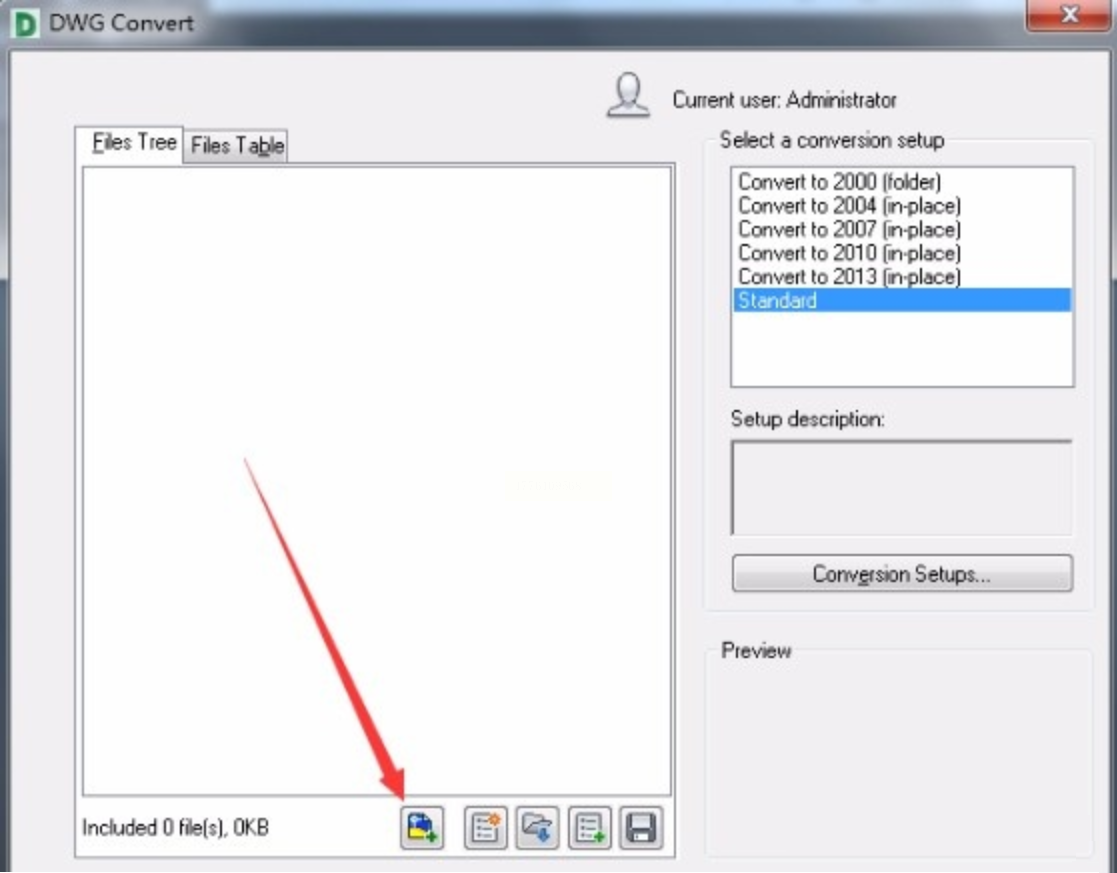
三、工具3:易转换——在线转换平台,适合临时使用
易转换是一个专注于文件格式转换的在线平台,支持dwg转换低版本、PDF转CAD等多种功能。它的优势是无需安装软件,直接在浏览器中操作,适合偶尔需要转换文件、对文件安全性要求不高的用户。
具体操作步骤:
1. 进入在线平台:通过浏览器打开易转换官网(注:此处仅描述功能,不涉及具体网址),在功能列表中找到“CAD版本转换”。
2. 登录账号:由于在线转换需要记录操作状态,首次使用需扫码登录,支持微信、QQ等快捷登录方式,无需注册复杂账号。
3. 上传文件:点击“选择文件”按钮,从本地电脑中选中需要转换的dwg文件,支持单文件上传。注意文件大小限制,一般在线平台单个文件不超过100MB。
4. 设置转换参数:
- 在“版本”选项中选择目标低版本,比如“AutoCAD 2013”。
- 确认格式为“dwg”或“dxf”,根据需求选择即可。
5. 开始转换:点击“智能转换”按钮,系统会在服务器端处理文件,转换完成后会显示“转换成功”提示。
6. 下载文件:点击“下载”按钮保存转换后的图纸到本地,完成操作。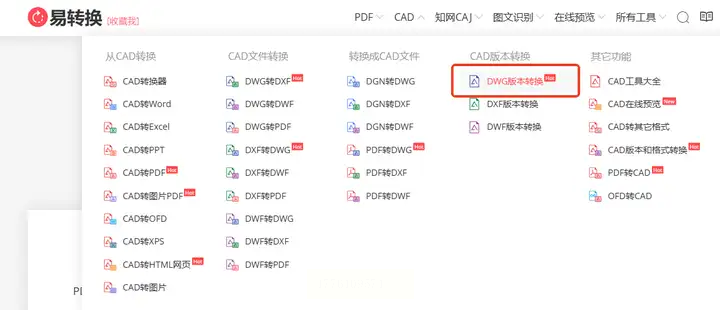
四、工具4:Autodesk DWG TrueView——官方出品,兼容性强
Autodesk DWG TrueView是Autodesk官方推出的轻量查看器,自带的转换器功能专门用于dwg转换低版本。它虽然是Autodesk官方工具,但体积小、无广告,适合习惯使用Autodesk生态软件的用户。
具体操作步骤:
1. 打开软件并导入文件:安装完成后打开软件,点击“Open”按钮导入dwg文件,或直接将文件拖入软件界面。
2. 启动转换功能:在软件顶部菜单栏找到“File”选项,点击后选择“Export”→“Export to DWG”。
3. 设置版本参数:在弹出的导出窗口中,“Version”下拉菜单里选择需要转换的低版本,比如“AutoCAD 2010”,确认后点击“OK”。
4. 完成转换:软件会自动处理转换过程,转换完成后会在原目录生成一个新的dwg文件,文件内容和格式与原文件保持一致。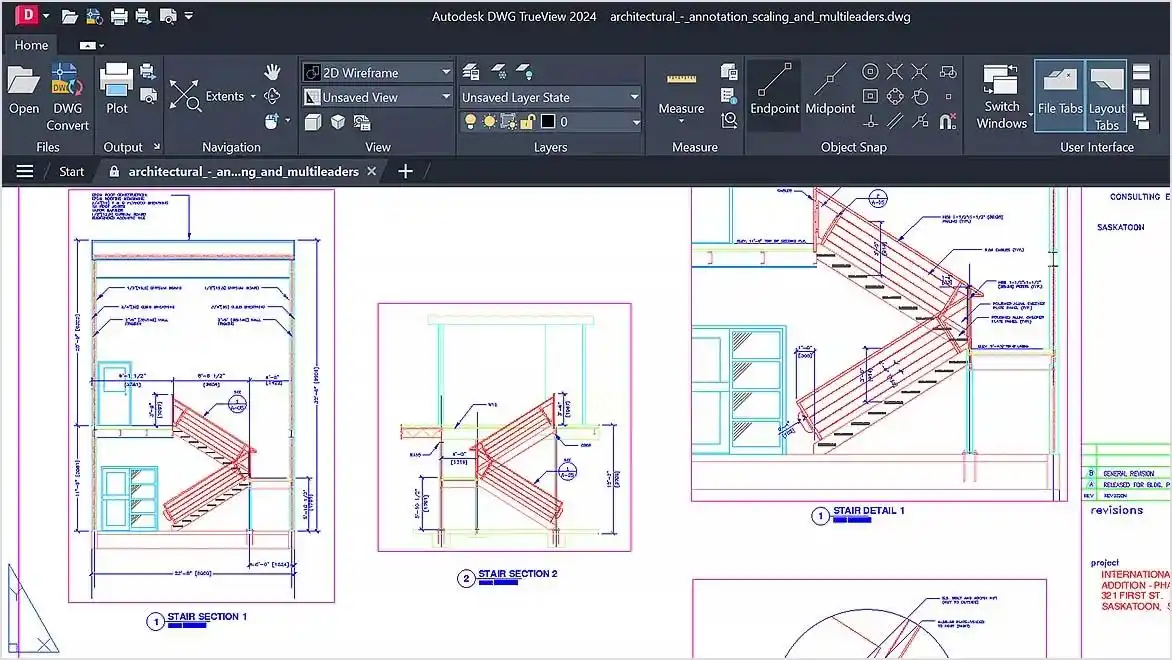
五、常见问题解答
1. Q:转换后的图纸出现乱码或内容丢失怎么办?
A:先检查原文件是否损坏,或尝试换用其他转换工具。汇帮CAD转换器对复杂图纸兼容性更好,可优先尝试它。另外,dwg转换低版本时选择“保留图层”和“完整导出”选项,能减少内容丢失概率。
2. Q:转换后的文件尺寸和原文件不一致?
A:这可能是原文件使用了高版本特有的尺寸标注样式。解决方法是在转换前,在原文件中把尺寸样式统一为低版本兼容的样式,再进行转换。
3. Q:批量转换时软件卡顿怎么办?
A:如果同时转换超过20个大文件,可能会导致内存占用过高。建议分批次转换,每次选择5-10个文件,或关闭其他占用内存的软件后再操作。
4. Q:在线转换平台安全吗?
A:像易转换这类正规平台会加密传输数据,转换完成后会自动清理临时文件。但涉及公司机密图纸时,还是推荐使用本地软件(如汇帮CAD转换器),确保文件全程在本地处理,数据安全有保障。
版本转换注意事项
1. 备份原文件:转换前建议复制一份原文件,避免转换过程中出现意外导致文件损坏。
2. 优先保留关键信息:转换时选择“保留所有图层”“完整导出”等选项,确保图纸中的文字、标注、块等元素不丢失。
3. 测试转换效果:转换完成后,用低版本软件打开检查图纸是否正常显示,特别是复杂图纸中的特殊标注和线型。
4. 定期更新工具:如果经常使用在线工具,注意定期清理浏览器缓存,确保转换过程中文件传输稳定。
掌握这些CAD版本转换方法,无论是日常办公还是项目协作,都能轻松应对不同版本的图纸需求。汇帮CAD转换器作为本地端工具,兼顾了安全性和效率,尤其适合需要频繁处理dwg转换低版本的场景。记住,选择工具时要根据自己的需求(是批量处理还是临时查看)和文件性质(普通图纸还是机密文件)来决定,这样才能让版本转换真正成为提升工作效率的助力,而不是新的麻烦。
