

最近好多搞工程的朋友问我,DXF文件怎么转PDF啊?我发现这确实是个刚需,不管是发项目报告、存档还是打印图纸,PDF格式都比DXF方便太多。其实dxf转pdf也没那么复杂,不同人用的工具不一样,今天就给大家整理几个靠谱的转换方法,从操作步骤到工具优缺点都讲清楚,看完你就知道选哪个了。
一、汇帮CAD转换器(适合批量转换大文件)
这个工具我用过好几次,界面挺简洁的,做dxf转pdf特别省心。打开软件后直接点“CAD转PDF”,左边能看到文件列表,右边上传文件的时候支持批量选,一次传十几个都没问题。上传完下面会有参数设置,输出质量调高点清晰度就好,布局和色彩按自己图纸风格选,最后指定保存位置点开始就行。它的好处是转完会自动备份源文件,不怕丢数据。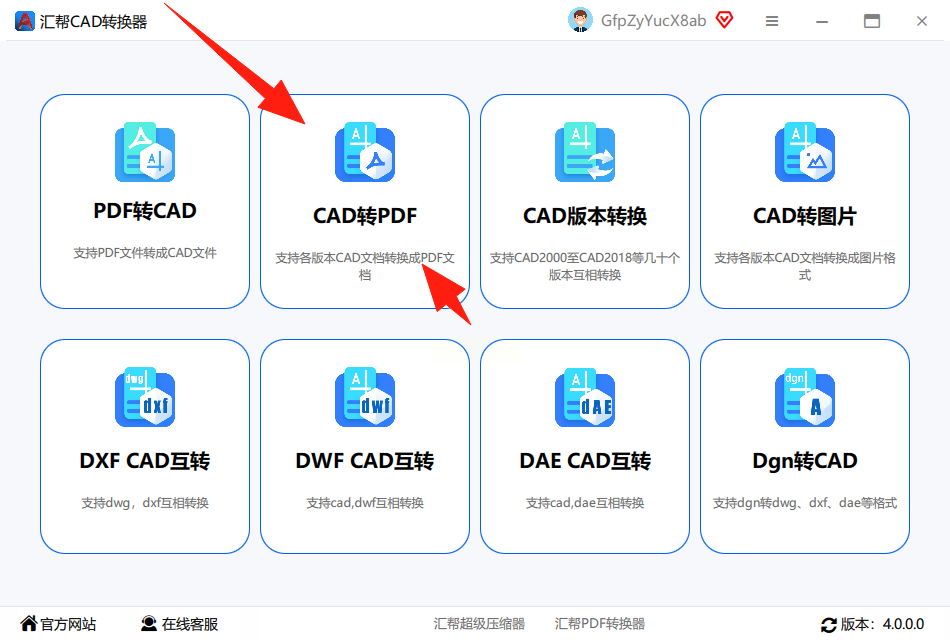
适用场景:设计院批量处理几十张CAD图纸,需要保留原图细节的dxf转pdf需求。
核心优势:批量转换快,参数可自定义,输出质量高,有备份功能。
二、LibreCAD(适合纯小白简单转换)
这个是开源免费的,体积特别小,启动几秒钟就好。打开软件后直接导入DXF文件,然后点“文件-导出-PDF”,界面上就几个按钮,选页面大小和输出质量就行。不用安装啥复杂插件,纯手动操作,对电脑配置要求低,平时画个简单的建筑平面图转PDF用这个很合适,轻度dxf转pdf完全够用。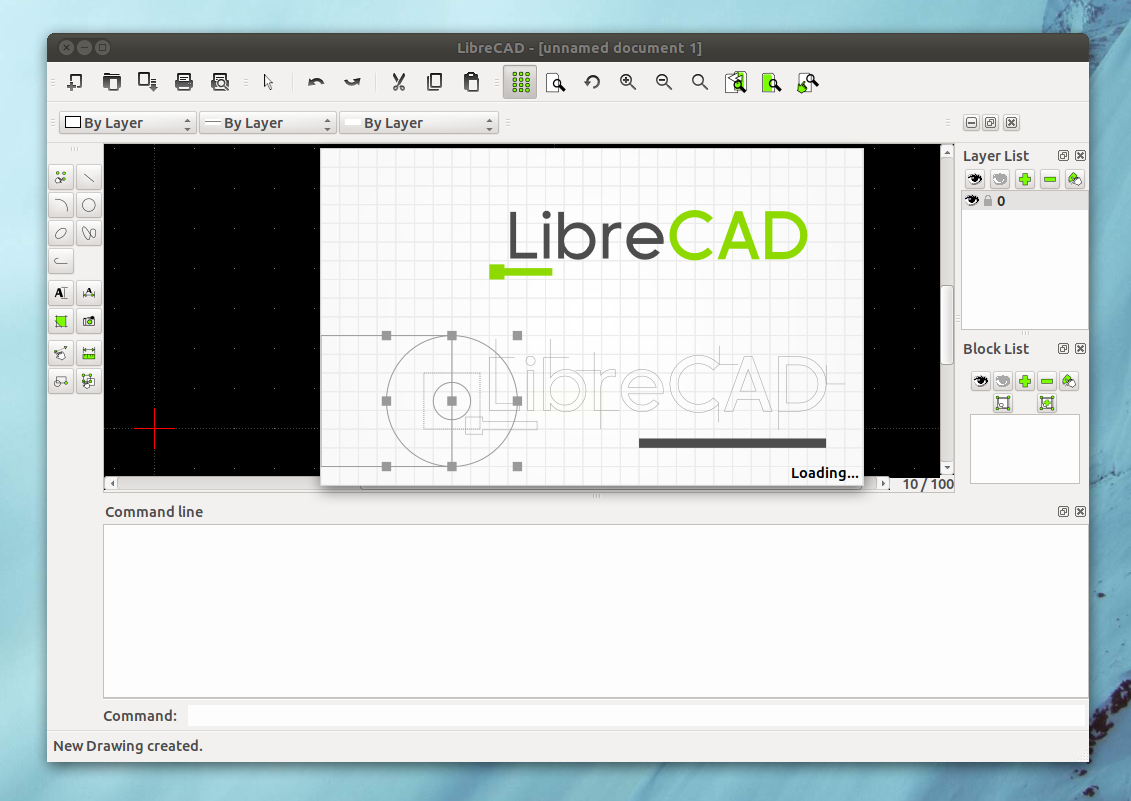
适用场景:学生党、临时需要转小图纸的,电脑配置一般的。
核心优势:完全免费,启动快,操作极简,适合非专业用户做简单dxf转pdf。
三、CAD转换助手(带预览功能的小工具)
我发现这个工具和汇帮有点像,左边选“CAD转PDF”,右边上传文件,支持批量处理,快速完成dxf转pdf。导入后能看到图纸预览,还能改页面大小和色彩模式,输出质量有几个档位可以选。最贴心的是转换前能预览效果,避免参数选错。不过要注意,它转换的时候会把源文件存到指定备份文件夹,这点对怕出错的人挺友好。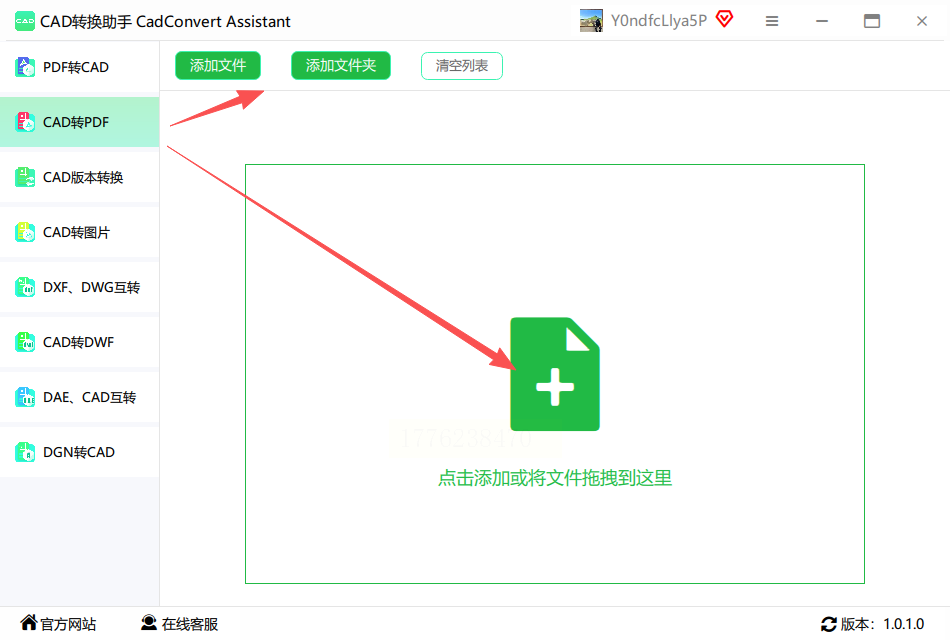
适用场景:需要预览图纸效果再转换的,或者经常改参数的设计师。
核心优势:支持预览,备份功能,参数设置灵活,批量转换稳定。
四、ReaConverter(处理特殊格式DXF)
这个工具专门做格式转换的,dxf转pdf只是其中一个功能。除了常规的单文件转换,还能批量处理文件夹里的所有DXF文件,不用一个个选。转换的时候能调PDF的分辨率和页面方向,对一些特殊的CAD图纸(比如机械零件图)兼容性更好。不过它界面有点老派,对新手可能需要适应下。
适用场景:处理特殊CAD格式(比如带复杂图层的机械图),需要批量处理的。
核心优势:批量转换效率高,支持复杂图纸,参数精细可调。
五、DWG TrueView(Autodesk官方出品)
这个是Autodesk的免费工具,专门看CAD图纸的,不用装庞大的AutoCAD软件。打开后直接拖入DXF文件,点“输出-PDF”,就能生成清晰的PDF。它最厉害的是能保留图纸的图层和标注,不会把原图纸细节弄丢。适合临时看图纸和简单转换的,比如甲方要你发个PDF版的设计草稿,临时做dxf转pdf超方便。
适用场景:临时需要查看和转换DXF的,电脑内存小的。
核心优势:Autodesk官方,保留细节,轻量化,无需安装大软件。
六、AutoCAD(专业设计图纸用)
如果你是专业设计师,经常用CAD画图,那AutoCAD本身就能直接转PDF。打开软件后点“文件-发布”,选PDF格式,然后设置打印参数(比如纸张大小、比例),最后导出就行。这个方法最适合需要精确调整图纸尺寸和打印效果的,比如建筑施工图、结构大样图这些需要专业排版的dxf转pdf场景。
适用场景:专业CAD设计师,需要高精度转换和排版的。
核心优势:参数最专业,能和原设计软件无缝衔接,适合复杂图纸。
常见问题和工具选择指南
- 批量转换选哪个? 汇帮CAD转换器和CAD转换助手都行,前者备份功能更好,后者预览方便,批量dxf转pdf效率都很高。
- 免费小白选LibreCAD,不用花钱,操作简单,适合日常小图纸的dxf转pdf。
- 专业图纸保细节选DWG TrueView,Autodesk出品不会出错。
- 临时用一次选AutoCAD,但要注意软件安装包比较大。
注意点:转换的时候输出质量别调太低,不然图纸会模糊;批量转换前最好先备份原文件,防止意外丢失。另外有些工具可能对超大DXF文件处理慢,遇到这种情况可以拆分图纸再转。
其实现在dxf转pdf的工具挺多的,关键看你的使用场景。如果只是偶尔转个小图纸,LibreCAD完全够用;要是公司项目需要批量处理,汇帮CAD转换器更省心。最重要的是别贪多,选个自己顺手的工具,按照步骤操作就行。你平时用CAD转PDF多吗?有没有遇到过转换后图纸模糊的问题?可以在评论区聊聊~
