

在现代办公环境中,Excel文件的应用场景越来越广泛。从简单的财务报表到复杂的数据模型,Excel承载着海量信息。但当文件体积过大时,无论是通过邮件发送还是存储到云端,都会遇到传输速度慢、存储空间不足等问题。尤其是包含大量图片或复杂公式的工作簿,压缩过程中如何保证数据完整性和格式不变,成为许多用户的痛点。今天,我们就来介绍几种简单高效的Excel压缩方法,让你的文件轻松"瘦身",同时保持数据质量和格式完整。
一、汇帮超级压缩器:轻量化Excel压缩工具
软件名称:汇帮超级压缩器
下载地址:https://www.huibang168.com/download/2NRKUn0jsI9J
汇帮超级压缩器是一款专注于办公文件压缩的实用工具,无需复杂操作即可完成Excel文件的高效压缩。它支持多种文件格式的批量处理,特别适合需要频繁处理大文件的办公场景。以下是具体操作步骤:
步骤一:获取并安装软件
首先,你需要前往汇帮超级压缩器的官方网站下载最新版本的软件。下载完成后,按照安装向导的提示完成软件安装。安装过程简单快捷,只需点击"下一步"即可,全程无需复杂设置。
步骤二:选择压缩功能
打开软件后,在主界面中找到并点击"Excel压缩"选项。这个功能是专门针对Excel文件设计的,能够智能识别文件中的冗余数据和图片资源,进行针对性压缩。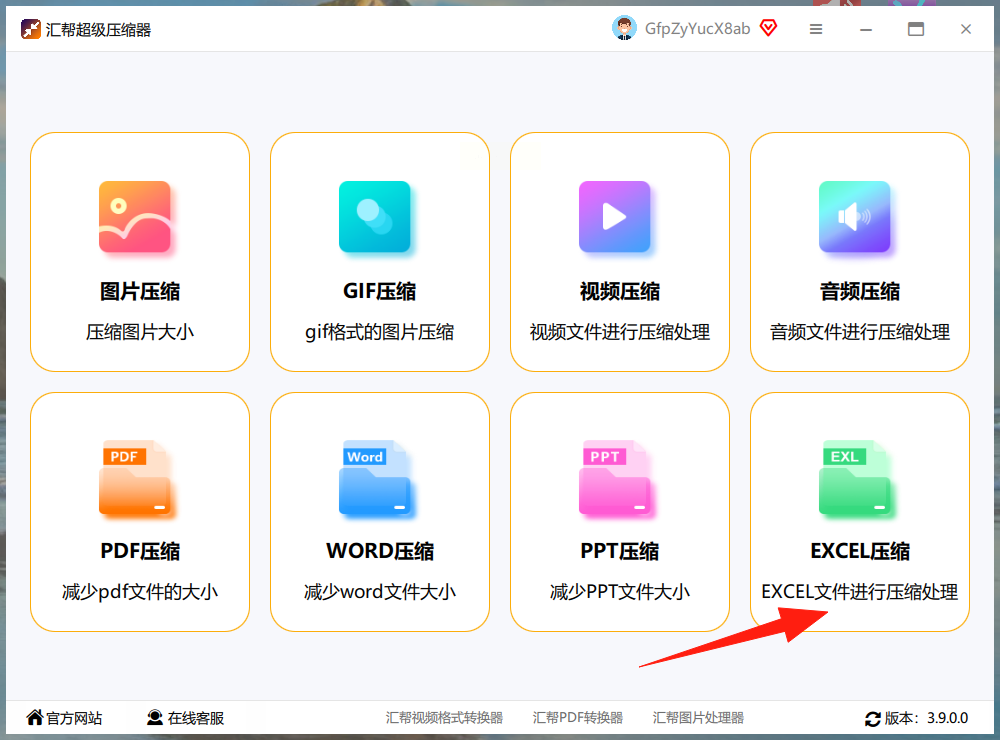
步骤三:添加需要压缩的文件
进入Excel压缩界面后,你可以通过两种方式添加文件: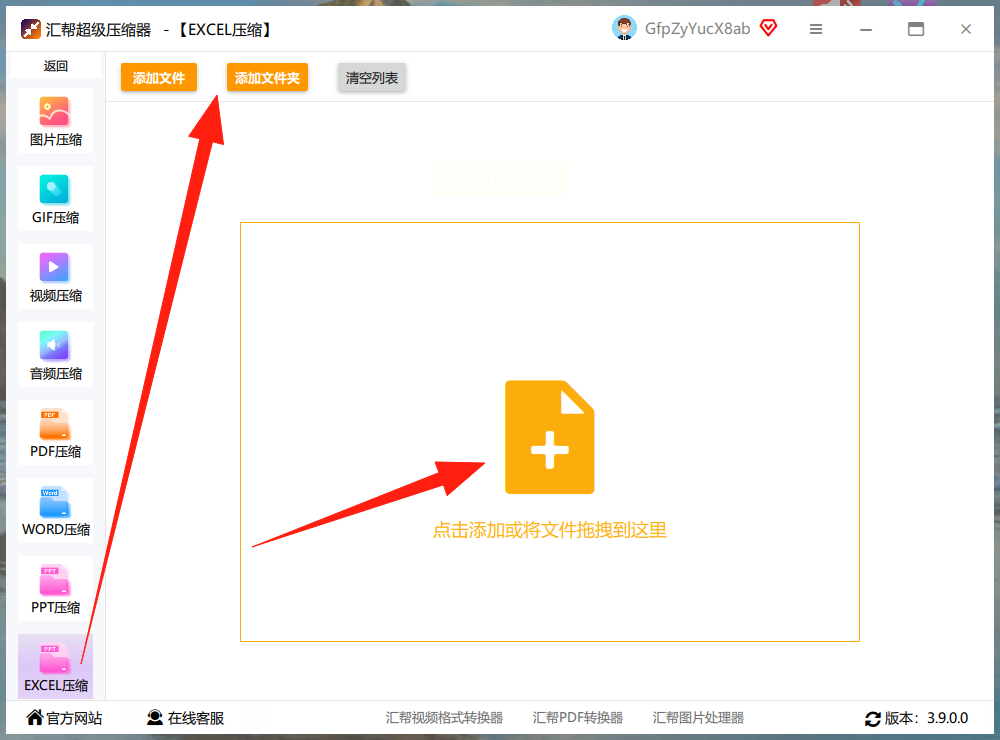
1. 点击"添加文件"按钮,在弹出的文件浏览器中选择需要压缩的Excel文件;
2. 直接将文件从电脑的资源管理器中拖拽到软件界面的文件列表区域。
如果需要批量压缩多个文件,也可以选择文件夹进行整体添加。
步骤四:设置压缩参数
文件添加完成后,你可以在界面下方看到压缩质量的调节选项。压缩质量与文件最终大小直接相关,质量越低,压缩后的文件体积越小,但需注意不要过度压缩导致数据丢失。同时,你可以设置输出目录,选择压缩后文件的保存位置,默认情况下会保存到桌面,也可以根据需要自定义路径。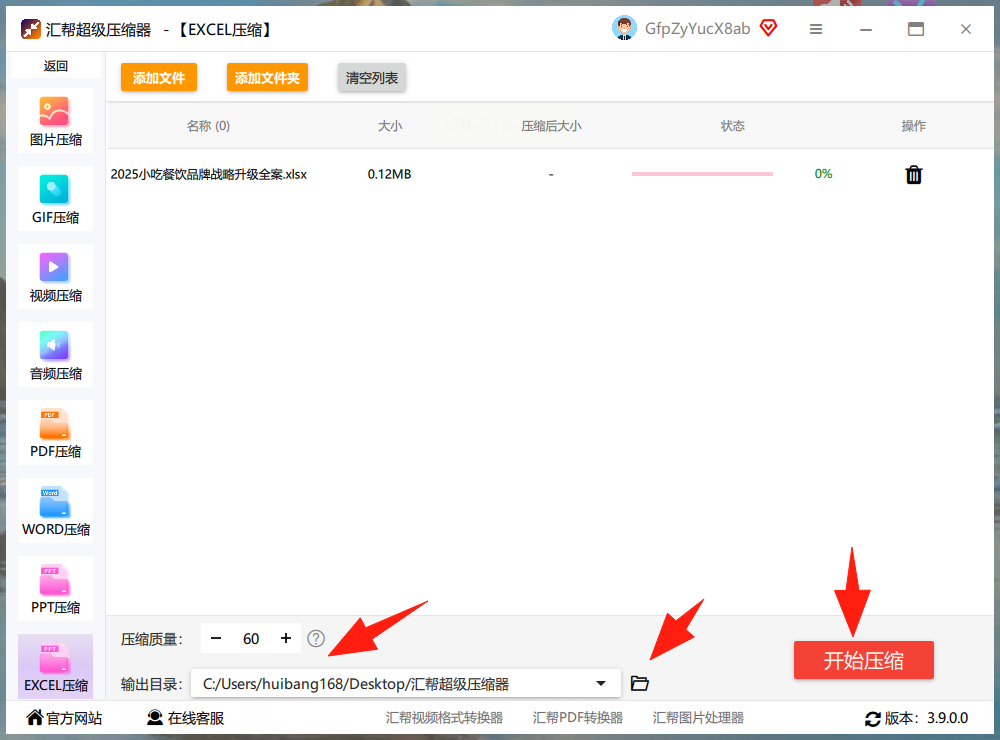
步骤五:执行压缩操作
所有参数设置完毕后,点击界面右下角的"开始压缩"按钮。软件会自动开始处理文件,压缩过程的进度可以在界面上方的进度条中实时查看。整个过程通常只需几秒钟到几十秒,具体时间取决于文件大小和电脑性能。
步骤六:查看压缩结果
压缩完成后,软件会生成一个新的Excel文件,保留原文件的所有数据和格式,同时显著减小文件体积。你可以在设置的输出目录中找到这个压缩后的文件,进行测试打开,确保内容完整无误。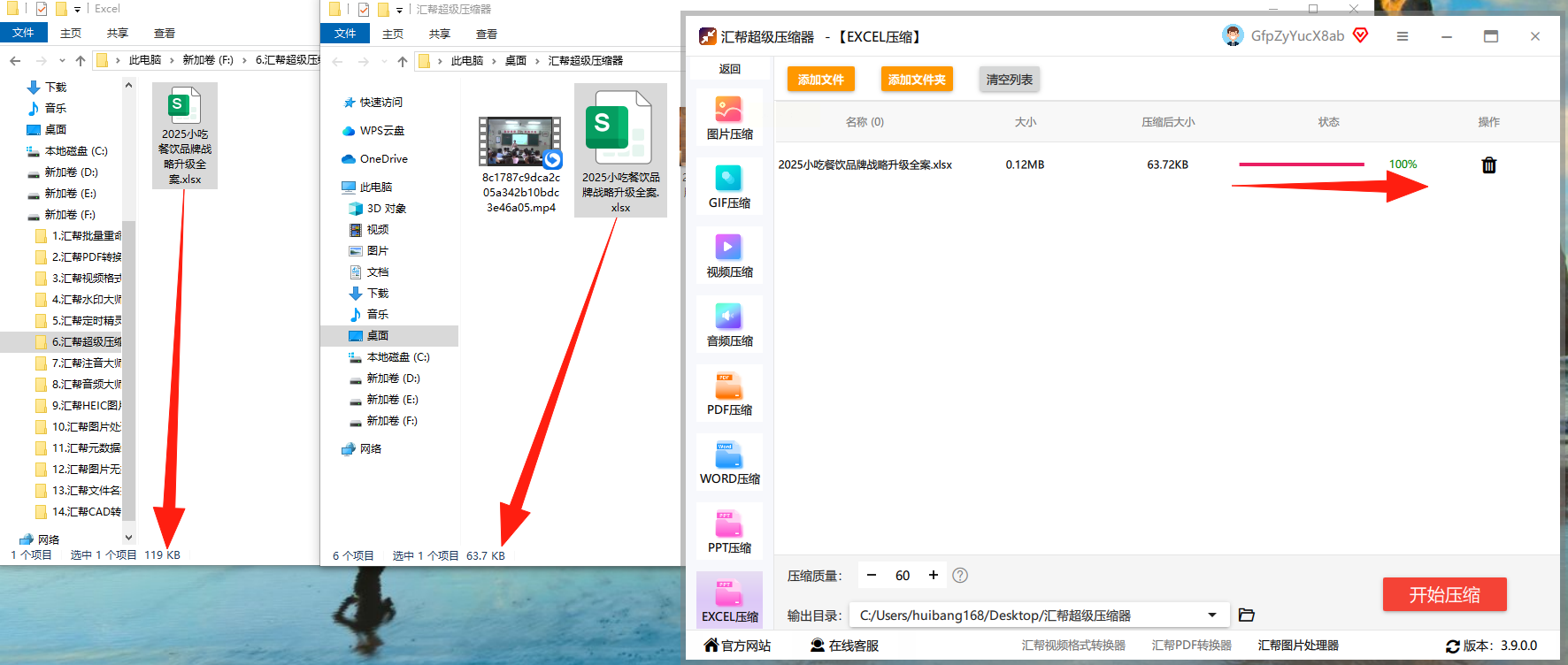
安全优势:汇帮超级压缩器在设计时充分考虑了数据安全性,采用本地压缩算法,所有文件处理过程均在本地完成,不会上传至云端,因此无需担心文件内容泄露的风险。同时,软件不会对Excel文件中的公式、图表、图片等元素进行破坏性修改,确保压缩后的文件仍可正常编辑。
二、Kutools for Excel:Excel功能增强插件
Kutools for Excel是一款广泛应用于Excel的功能增强插件,提供了丰富的实用工具,其中"文件瘦身"功能专门针对大文件处理设计,适合经常需要处理复杂Excel文件的用户。以下是使用方法:
步骤一:安装插件
首先,你需要在Excel中安装Kutools for Excel插件。访问Kutools官方网站下载安装包,按照提示完成安装。安装完成后,Excel界面会出现Kutools的专属工具栏。
步骤二:定位文件压缩功能
在Excel的菜单栏中找到"Kutools"选项卡,点击进入后,在功能区中寻找"文件操作"或类似名称的分组,其中包含"压缩文件"或"Reduce File Size"功能。
步骤三:选择压缩范围
点击压缩功能后,软件会弹出设置窗口,你可以选择需要压缩的文件范围,包括是否压缩图片、是否保留原始格式等选项。对于Excel文件,建议勾选"压缩图片"和"压缩冗余数据"两个选项,以获得最佳压缩效果。
步骤四:执行压缩操作
设置完成后,点击"确定"按钮开始压缩。Kutools会自动分析文件结构,优化数据存储方式,压缩过程中会实时显示进度。完成后,Excel会生成一个新的压缩文件,你可以在原文件的同一目录下找到。
适用场景:Kutools for Excel更适合已经熟悉Excel操作的用户,通过插件扩展功能,能够实现更精细的压缩控制。但需要注意的是,该插件是付费软件,免费版有功能限制,需根据需求选择合适版本。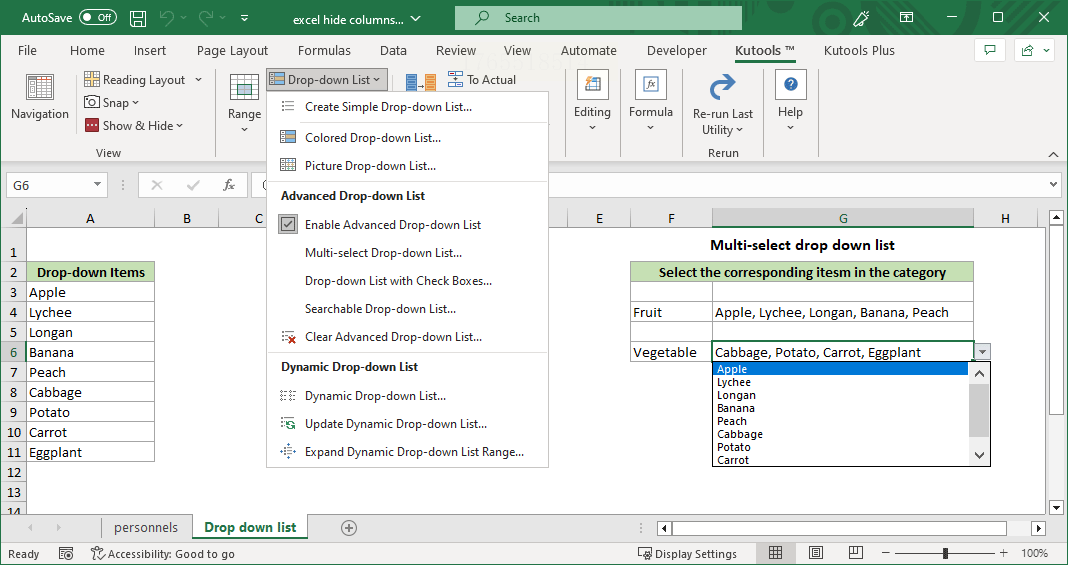
三、NXPowerLite:Office文件深度压缩工具
NXPowerLite是一款专门针对Office文件设计的压缩工具,能够深度扫描文件中的图片和冗余数据,实现高质量压缩。它的优势在于压缩后文件保持原格式,可直接打开编辑,无需额外转换格式。以下是使用步骤:
步骤一:安装软件
从NXPowerLite官方网站下载适合你系统的版本,按照安装向导完成安装。软件支持Windows和Mac系统,安装过程简洁明了。
步骤二:选择压缩模式
打开软件后,选择"压缩Office文件"模式,然后在文件列表中添加需要压缩的Excel文件。软件支持单个文件或文件夹批量处理,操作界面直观易用。
步骤三:调整压缩参数
在压缩设置中,你可以选择压缩级别(低、中、高),以及是否压缩图片、删除批注等选项。对于Excel文件,建议选择"高压缩"模式,并勾选"保留可编辑性"选项,确保压缩后的文件仍可直接编辑。
步骤四:开始压缩
设置完成后,点击"压缩"按钮,软件会自动处理文件。NXPowerLite采用先进的压缩算法,能够智能识别重复数据和图片格式,在不影响内容的前提下实现最佳压缩效果。
优势特点:NXPowerLite特别适合需要保持文件可编辑性的场景,压缩后的文件可直接在Excel中打开和编辑,无需重新转换格式。同时,它对Office文件的兼容性良好,支持从2003到2021年的各版本Excel、Word和PowerPoint文件。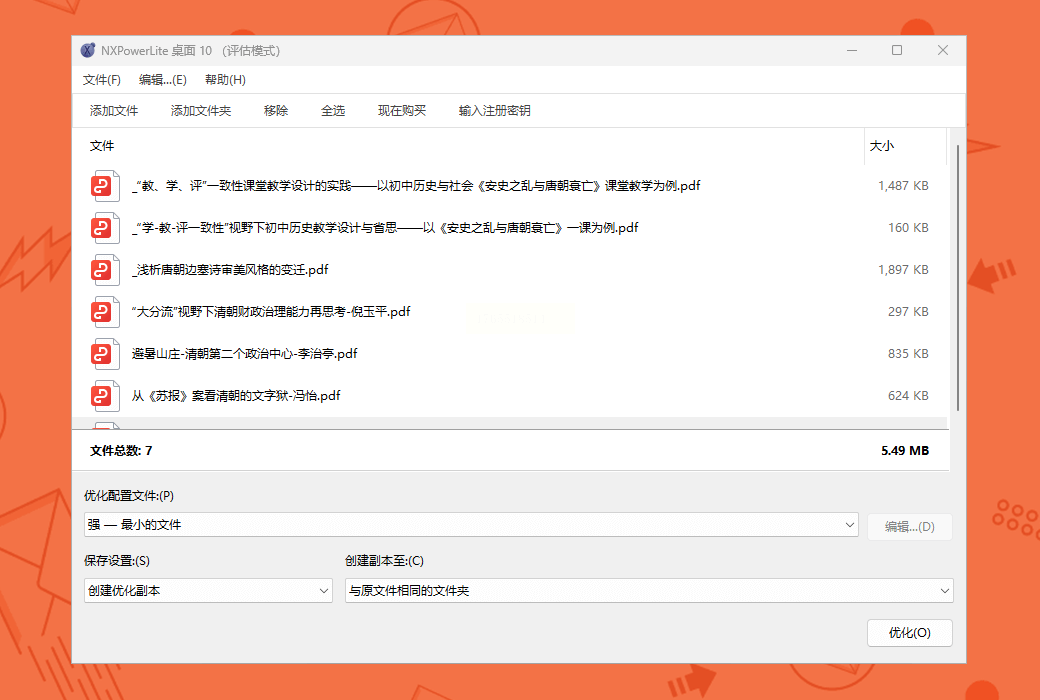
四、常见问题解答
压缩过程中会丢失数据吗?
不会。所有推荐的压缩工具都采用无损压缩算法,仅删除文件中的冗余数据和重复信息,不会对Excel中的数据、公式、图表、图片等内容造成任何损失。但需要注意的是,过度压缩可能导致图片模糊或公式计算错误,建议根据实际需求调整压缩质量参数。
压缩后的文件体积能减小多少?
压缩效果因文件内容而异。包含大量高清图片的Excel文件通常能压缩60%-80%的体积,而纯文本和公式类文件可能压缩30%-50%。例如,一个50MB的Excel文件,经过压缩后可能降至10-20MB,具体比例取决于文件中图片和冗余数据的占比。
压缩后的文件可以再次压缩吗?
可以。但需要注意,多次压缩可能导致文件体积进一步减小,但过度压缩可能影响数据质量。建议首次压缩时选择适当的质量参数,若仍需减小体积,可再次使用工具进行二次压缩。
无论是职场新人还是资深办公人士,掌握文件压缩技巧都是提升工作效率的必备技能。希望本文介绍的方法能帮助你解决Excel文件压缩的困扰,让你的工作更高效、更轻松。
