

在日常办公中,无论是项目管理、数据归档还是团队协作,我们经常需要创建大量文件夹来分类存储文件。手动逐个创建不仅耗时,还容易因命名不规范导致文件混乱。本文将介绍三种简单高效的方法,帮助你快速批量创建自定义名称的文件夹,让文件管理更有条理。
为什么需要批量创建文件夹?
想象一下,当你接手一个包含20+份需求文档、设计稿和测试报告的项目时,手动创建每个文件夹再命名需要多少时间?如果用Excel或软件一键生成,只需几分钟就能完成。尤其是在以下场景中,批量创建文件夹能大幅提升效率:
传统手动操作不仅容易出错(比如漏改文件名),还会因重复劳动浪费时间。接下来我们介绍三种不同工具和方法,从简单到进阶,总有一款适合你。
如何根据excel批量生成文件夹?两个省心的小技巧

方法一:使用「汇帮文件批量生成器」一键创建(最简便)
1. 打开软件并选择功能
启动「汇帮文件批量生成器」,在主界面找到「自定义创建」按钮(通常在界面左侧或顶部),点击进入设置页面。
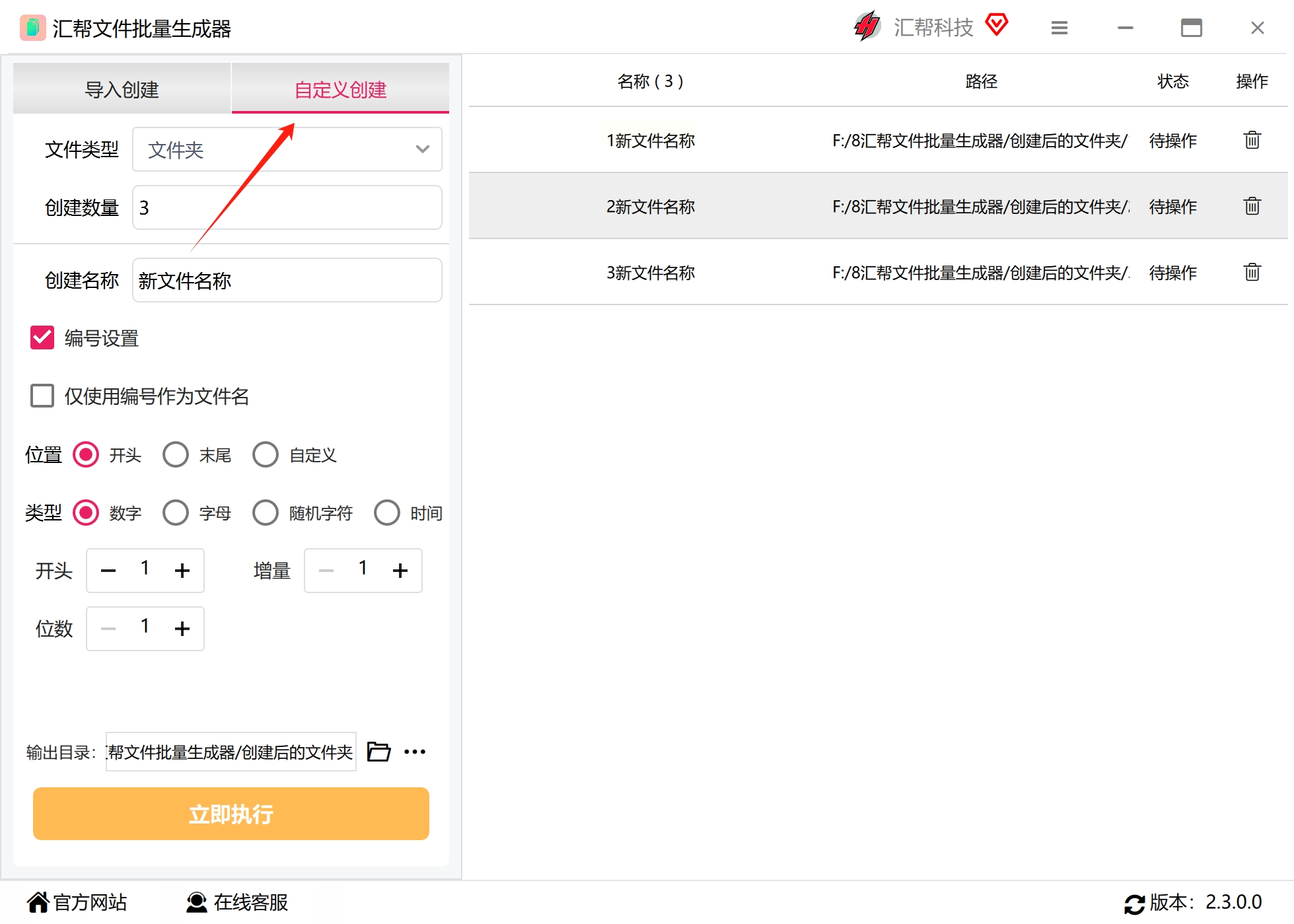
2. 选择文件夹类型
在「文件类型」下拉菜单中,选择「文件夹」选项(默认是文件,注意区分)。
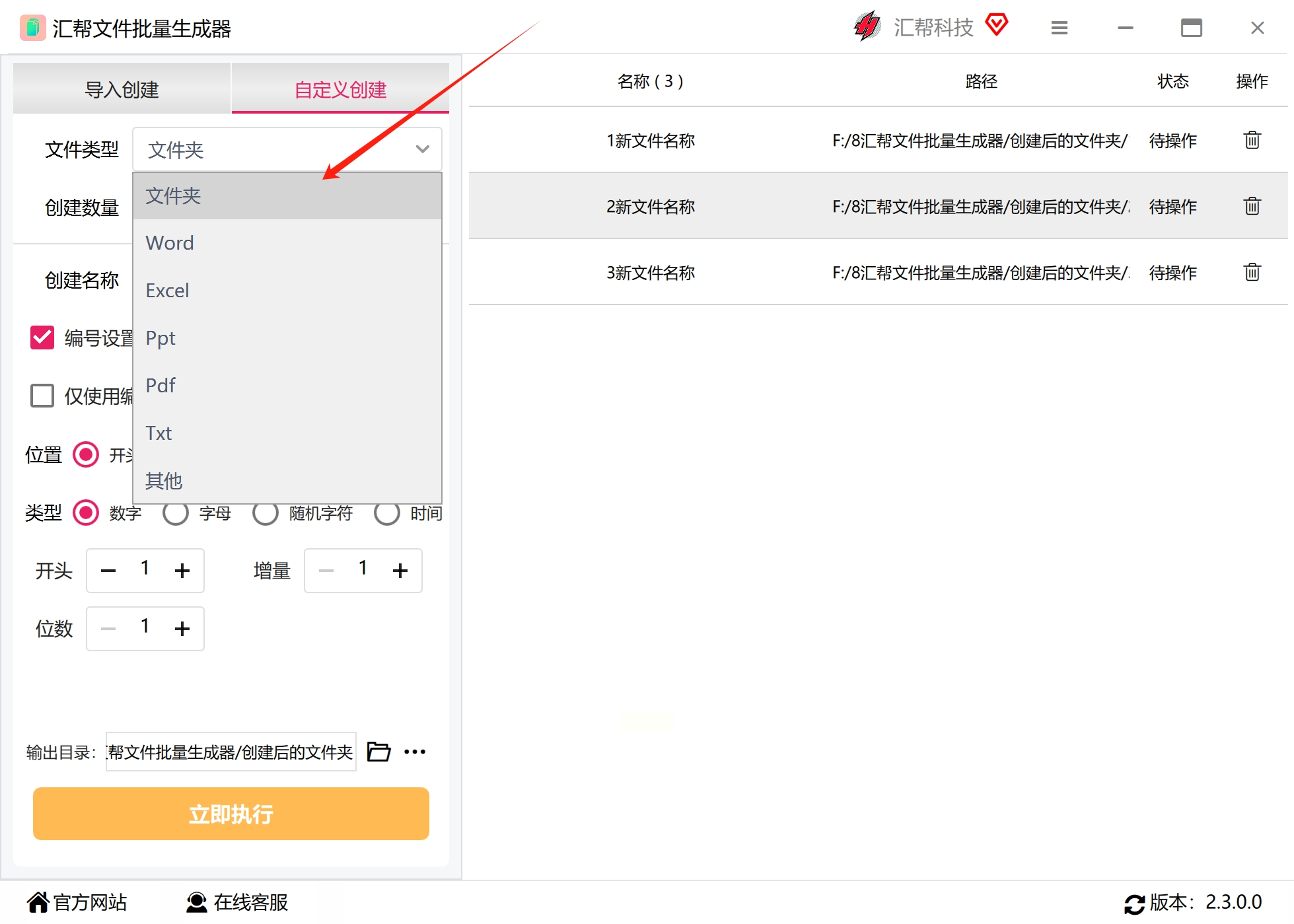
3. 设置文件夹数量
在「数量」输入框中填写你要创建的文件夹总数(比如10个、20个,甚至更多都可以,没有上限)。
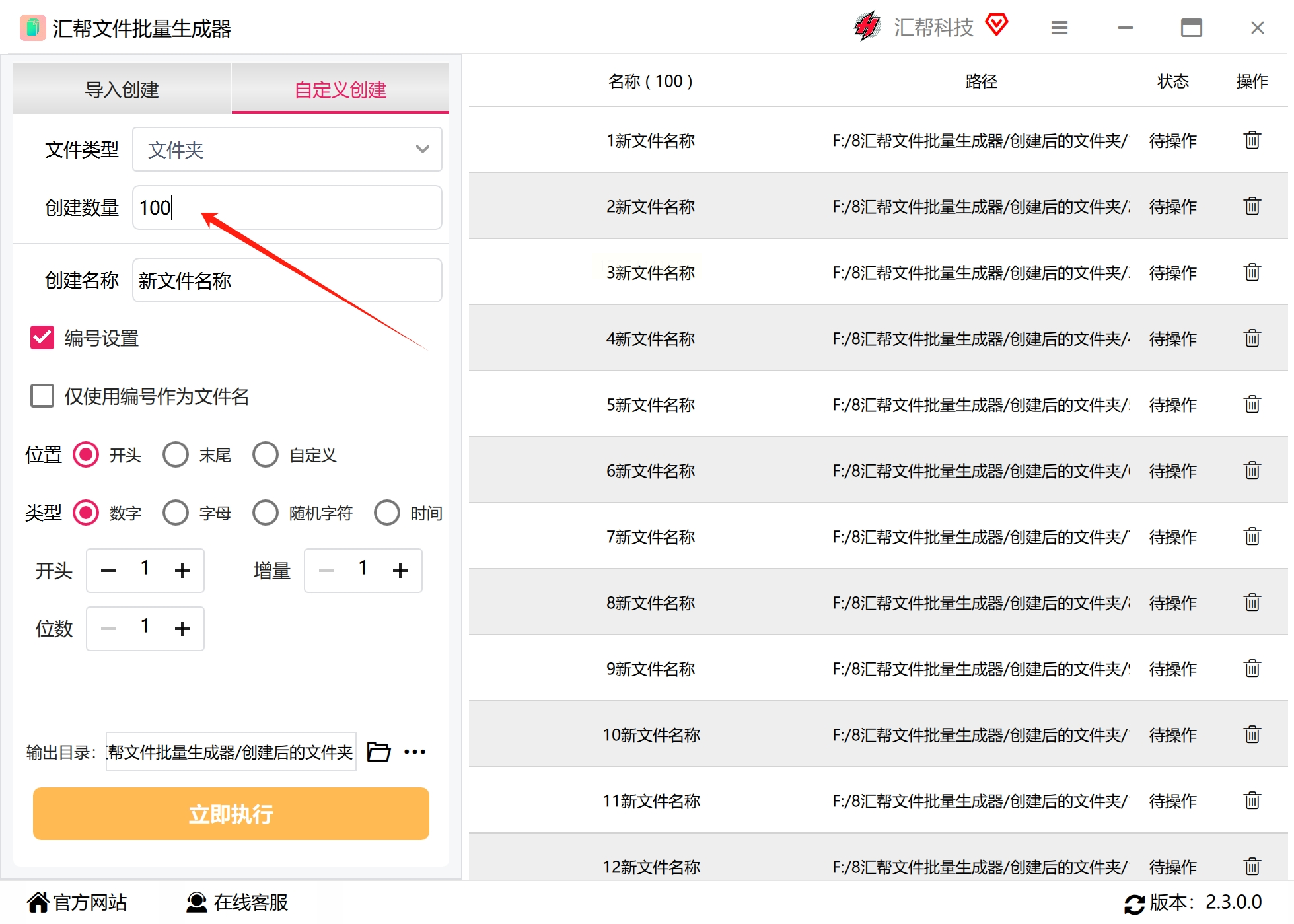
4. 自定义命名规则
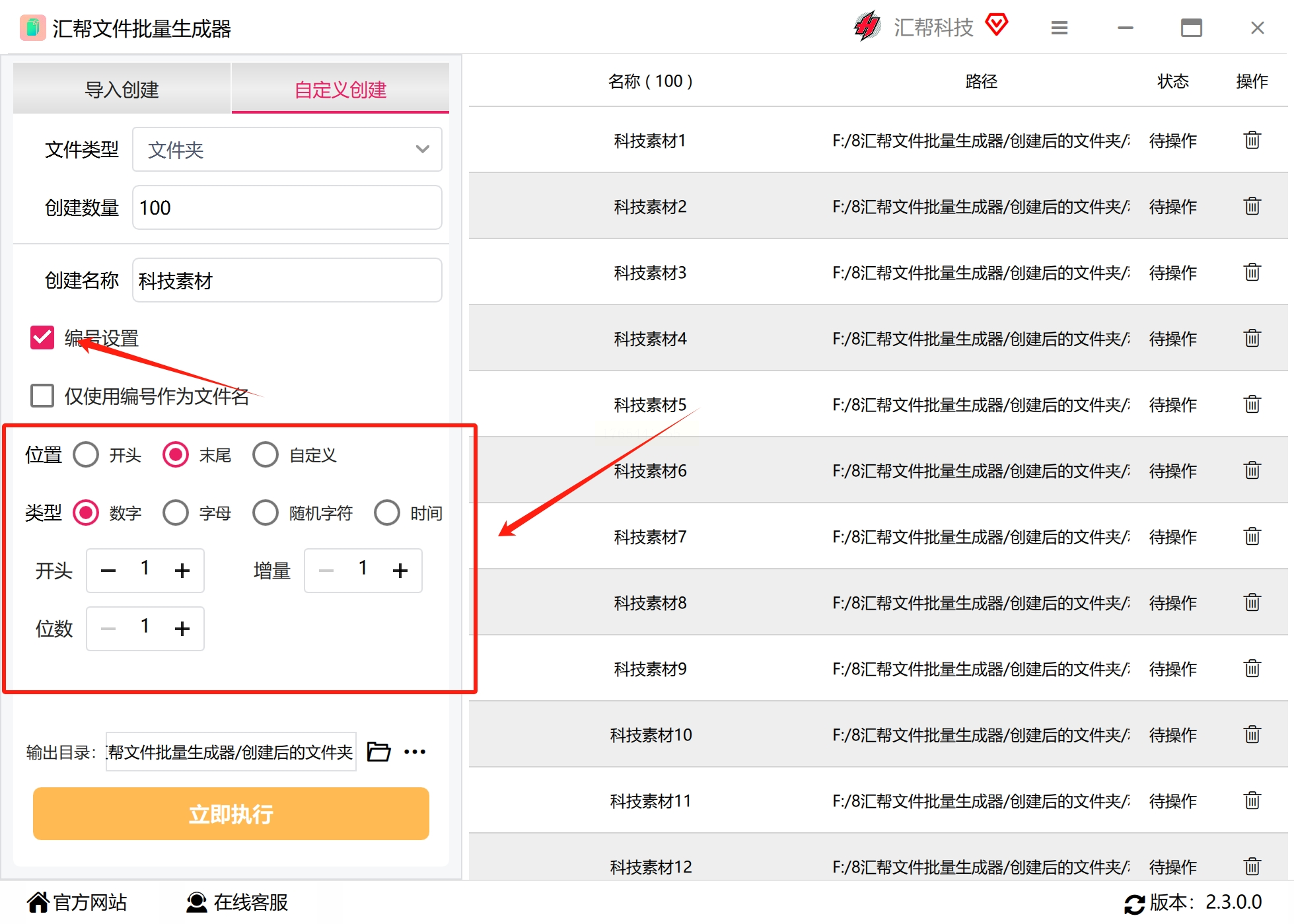
- 简单编号命名:如果只想用1、2、3...编号,直接勾选「仅使用编号作为文件名」。
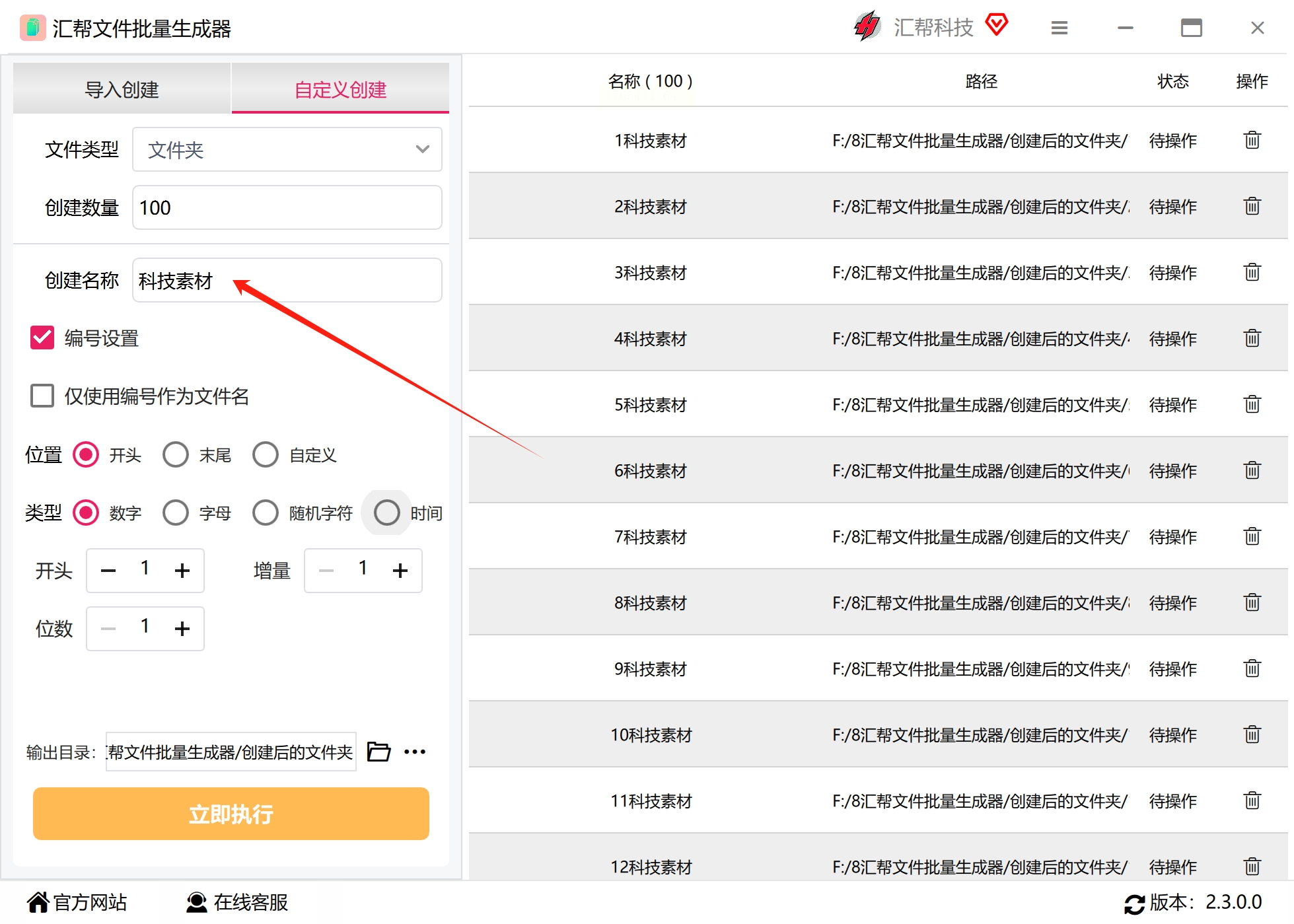
- 带前缀/后缀的复杂命名:如果需要类似「项目A-1」「项目A-2」的格式,可选择「前缀+编号+后缀」,在对应位置填写前缀(如“项目A-”)和后缀(如“-文档”)。
- 实时预览:右侧会显示预览效果,比如编号位数选“3位”就是001、002...,类型选“字母开头”则是A01、A02...。
5. 设置输出位置
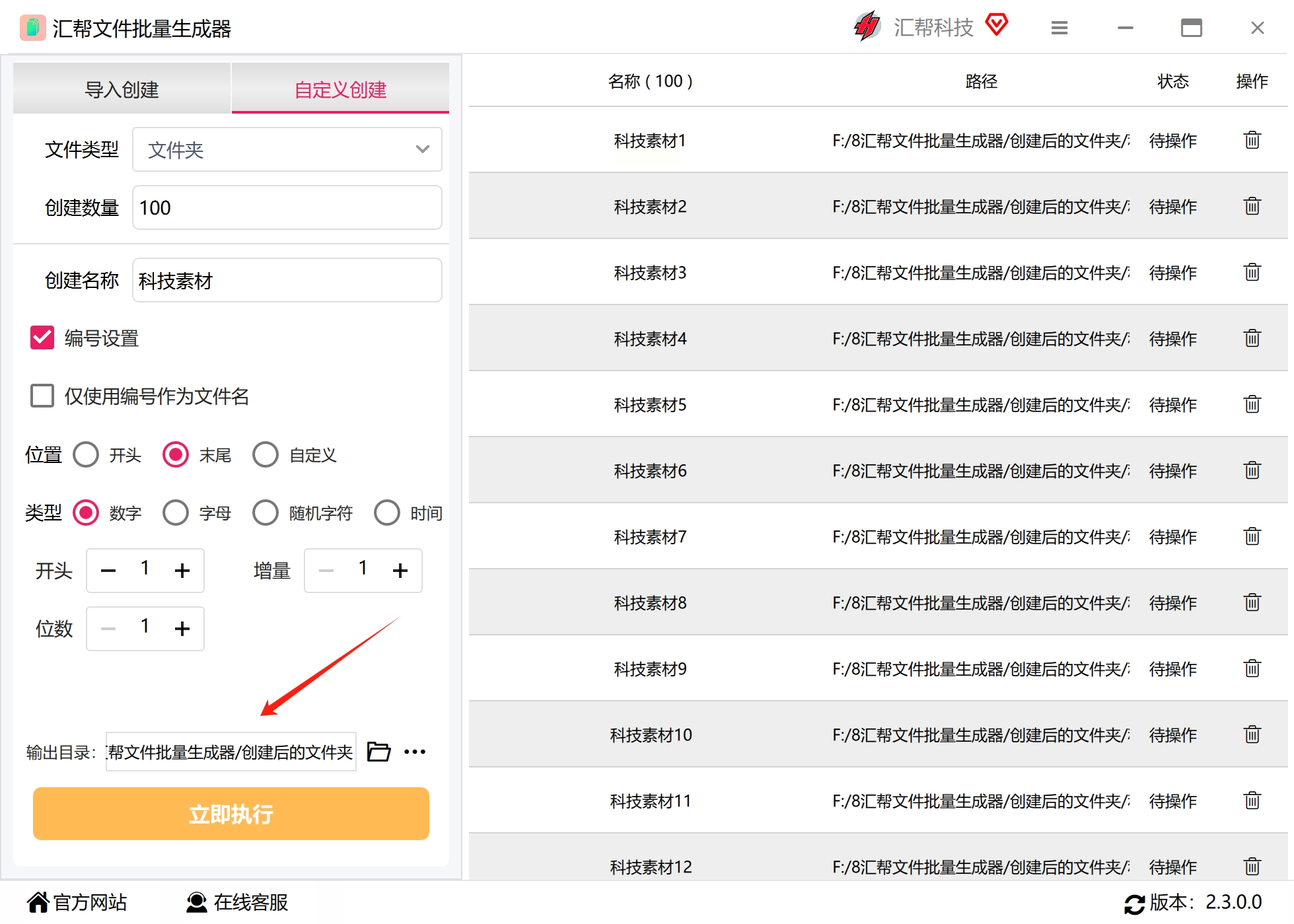
在「输出目录」中点击「浏览」,选择一个方便查找的文件夹(比如桌面新建的“批量文件夹”文件夹),避免创建后找不到位置。
6. 执行生成
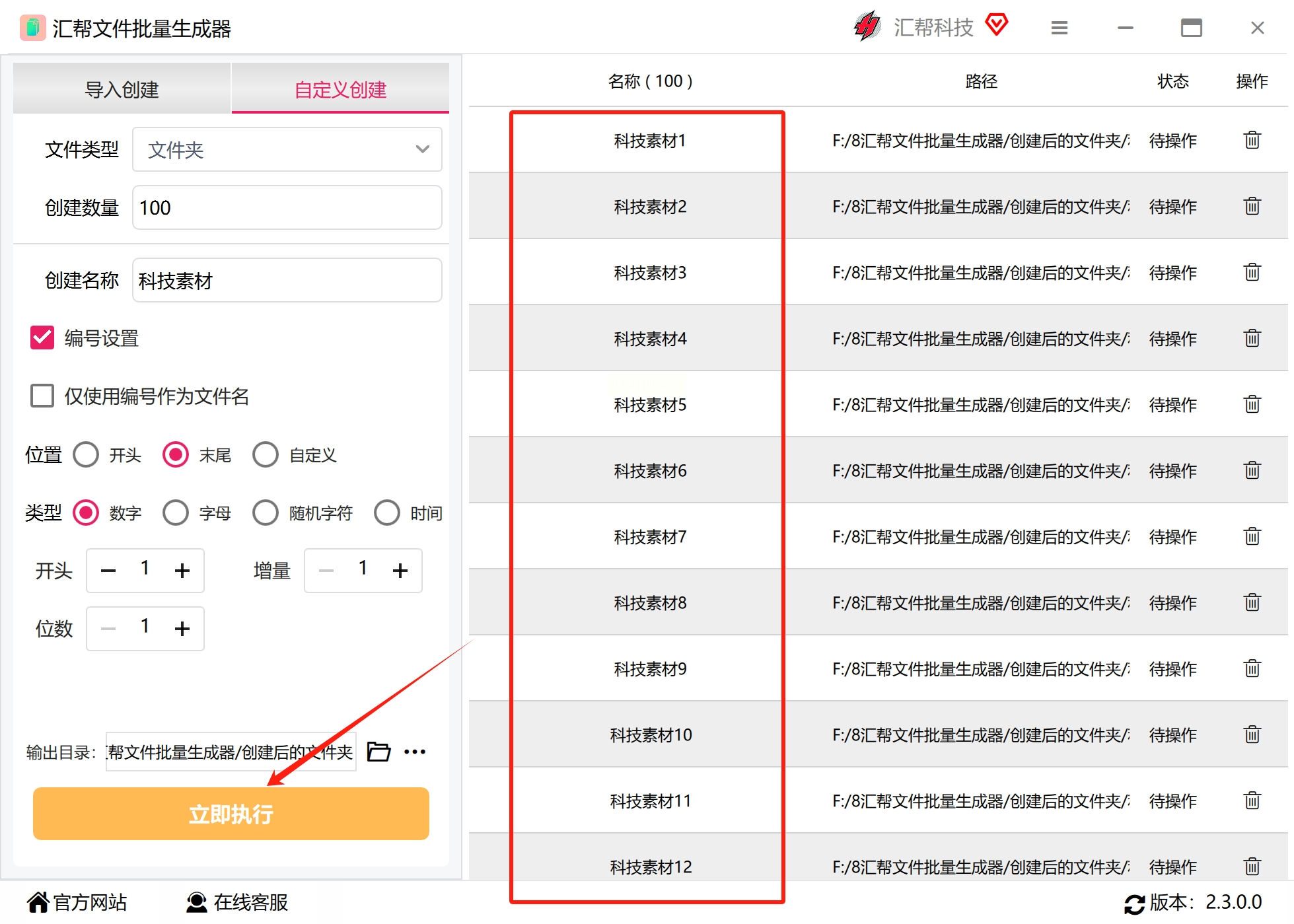
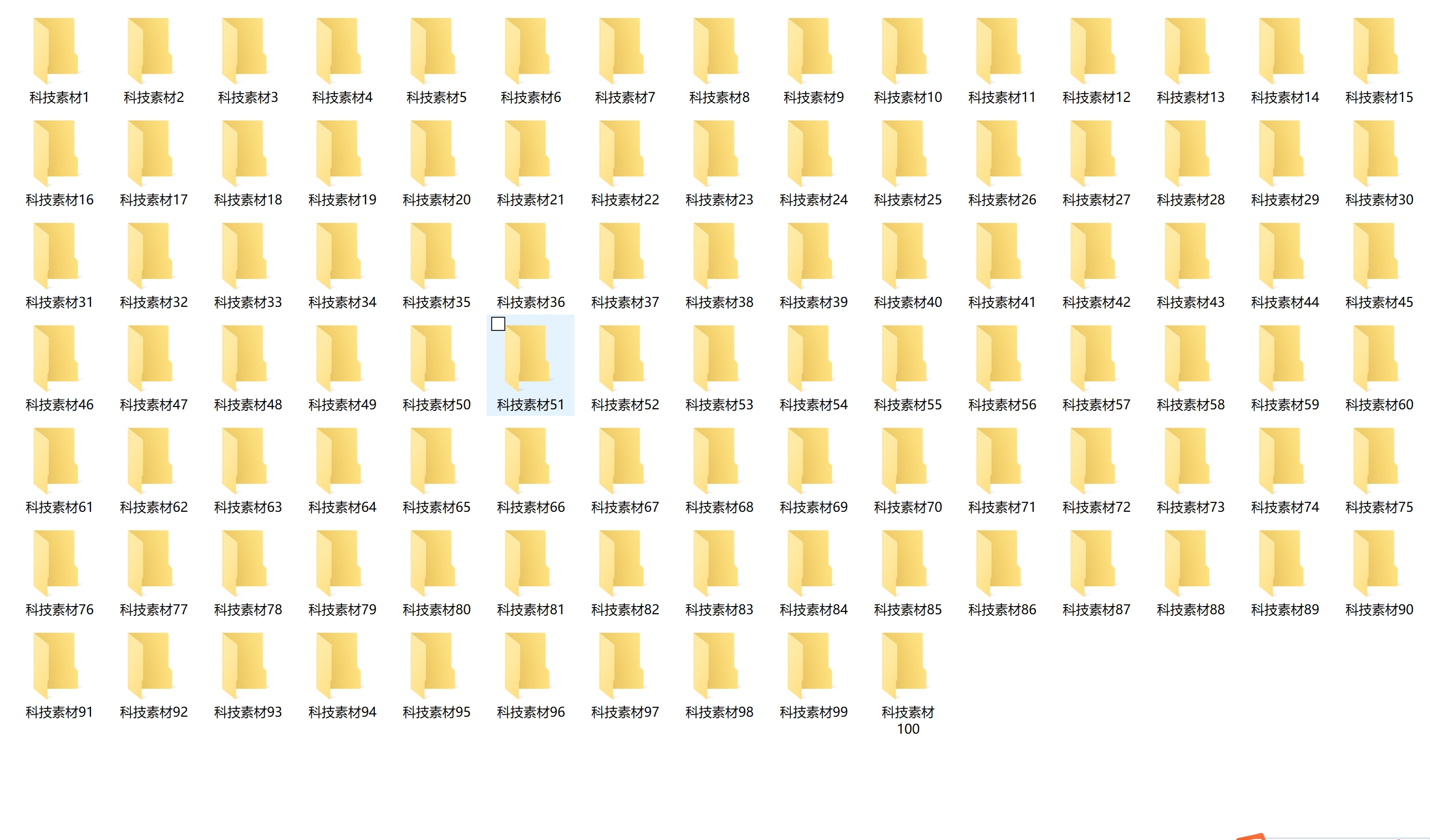
点击右下角的「立即执行」按钮,软件会自动在后台生成文件夹。完成后,你会在指定目录中看到按规则命名的文件夹,比如“001、002、...、010”。
方法二:用Excel+Bat文件批量创建(适合熟悉办公软件的用户)
如果你对Excel和代码有基础了解,用这个方法能实现更灵活的命名(比如带日期、关键词的文件夹)。
操作步骤:
1. Excel中准备数据
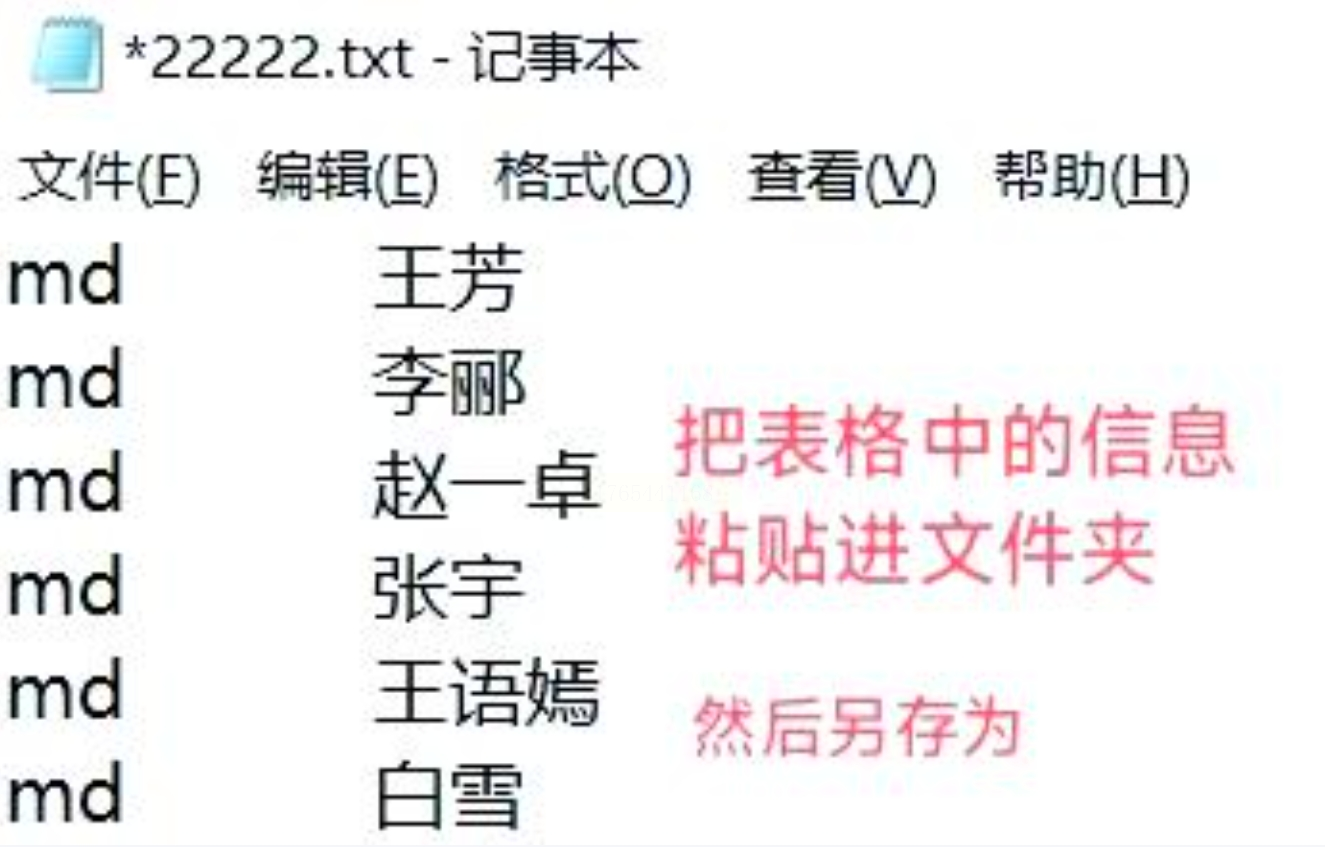
打开Excel,新建工作表,在第一列输入`md`(这是Windows批处理命令中的“创建目录”指令),在第二列输入你要创建的文件夹名称(每个名称单独占一行,比如“需求文档”“设计稿”“测试报告”)。
2. 导出为TXT并修改格式
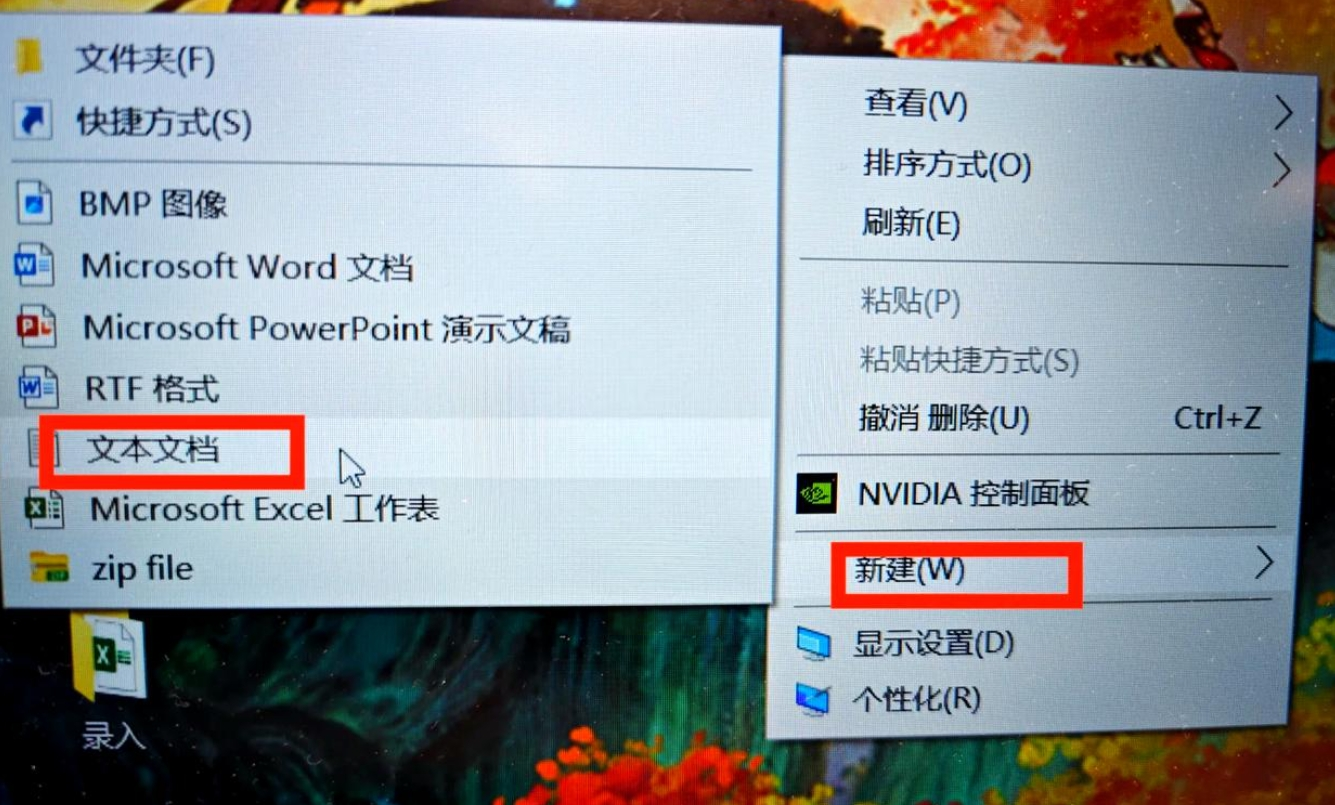
- 选中两列数据(包括标题),按`Ctrl+C`复制,粘贴到新建的文本文档(TXT)中。
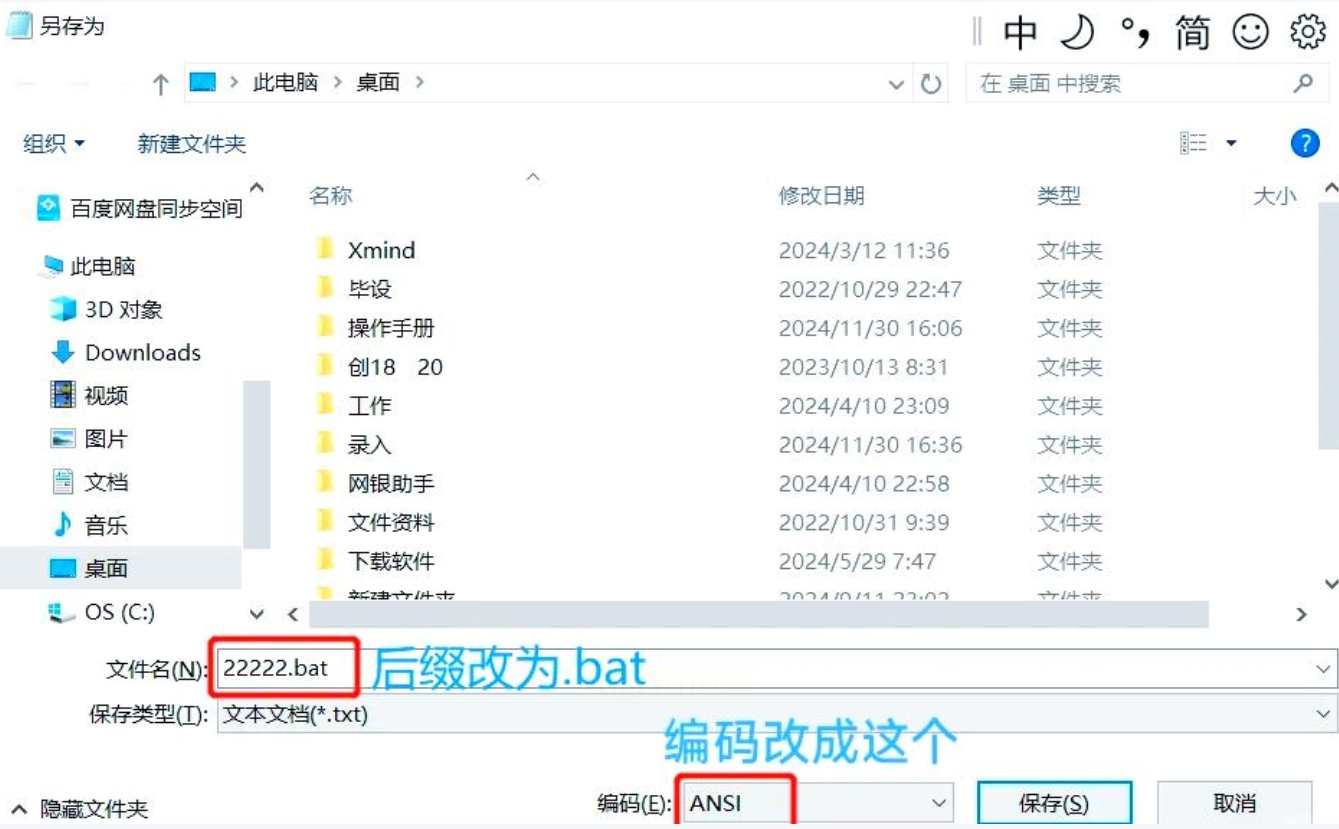
- 保存TXT文件,然后点击「另存为」,在「保存类型」中选择「所有文件」,文件名改为`batch.bat`(后缀必须是.bat),编码选「ANSI」(否则可能乱码)。
3. 执行Bat文件
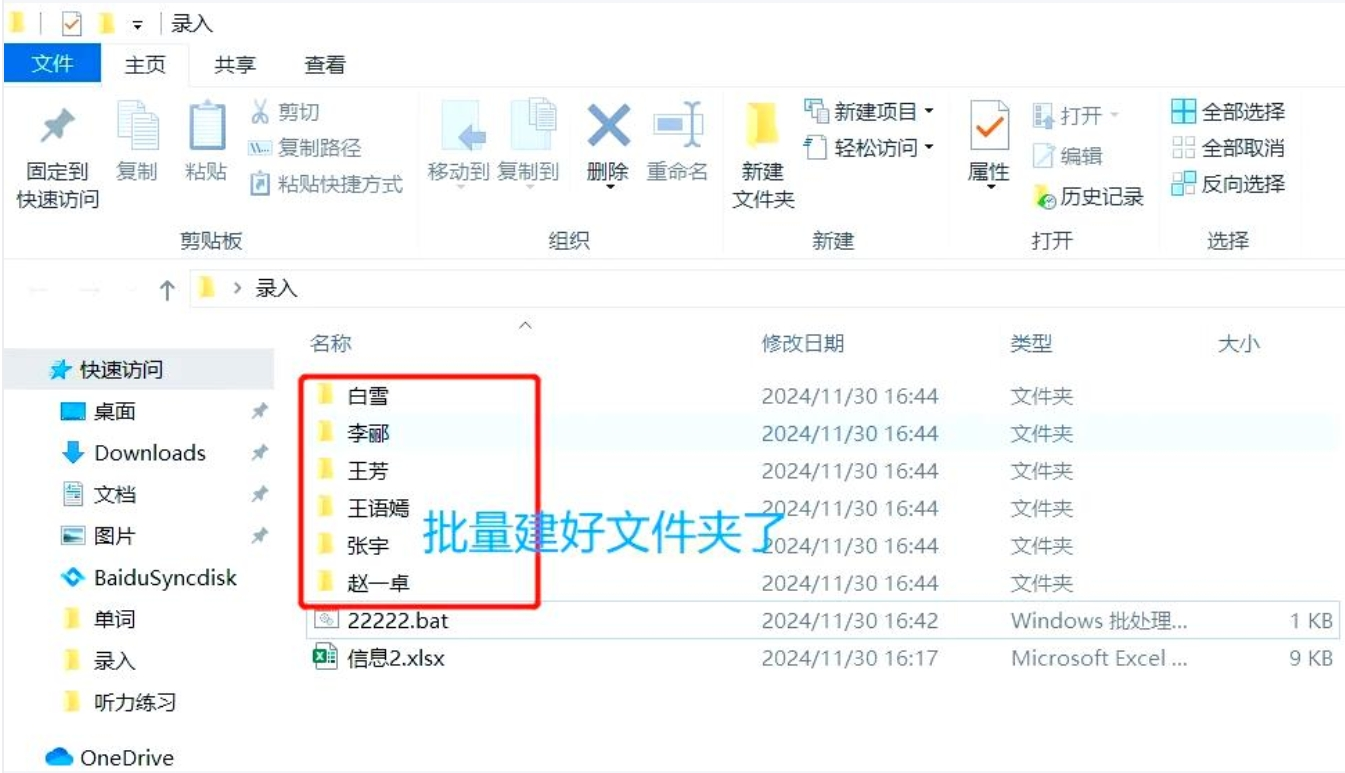
找到刚才保存的`batch.bat`文件,双击运行。系统会自动按Excel中的名称创建文件夹,完成后你可以在当前目录(或指定位置)看到结果。
*提示:如果Excel中名称含空格或特殊字符,记得在名称前后加引号,比如`"需求-文档"`。*
批量创建文件夹不仅是为了“快”,更是为了“规范”。比如在「输出目录」中,可以提前按项目名称创建主文件夹,再用子文件夹分类,形成清晰的文件树结构。
通过以上方法,你可以轻松应对90%的文件夹批量创建需求。记住:工具只是辅助,规范的命名习惯和目录结构才是长期高效管理文件的关键!现在就打开软件或Excel,试试创建第一个批量文件夹吧~
