

在数字化办公场景中,图片尺寸不统一几乎是所有人都会遇到的痛点。无论是电商平台上传商品图时需要强制统一尺寸,还是设计师需要为不同平台准备适配比例的素材,亦或是学生整理作业时要压缩论文中的图片文件——这些场景都在呼唤高效的批量图片处理方法。本文将从日常办公的基础需求出发,逐步深入到专业级图像编辑领域,为不同使用场景的用户提供可落地的解决方案,帮助你摆脱重复劳动,真正做到"一键批量搞定图片大小"。
一、快速解决:办公场景中的轻量图片尺寸调整
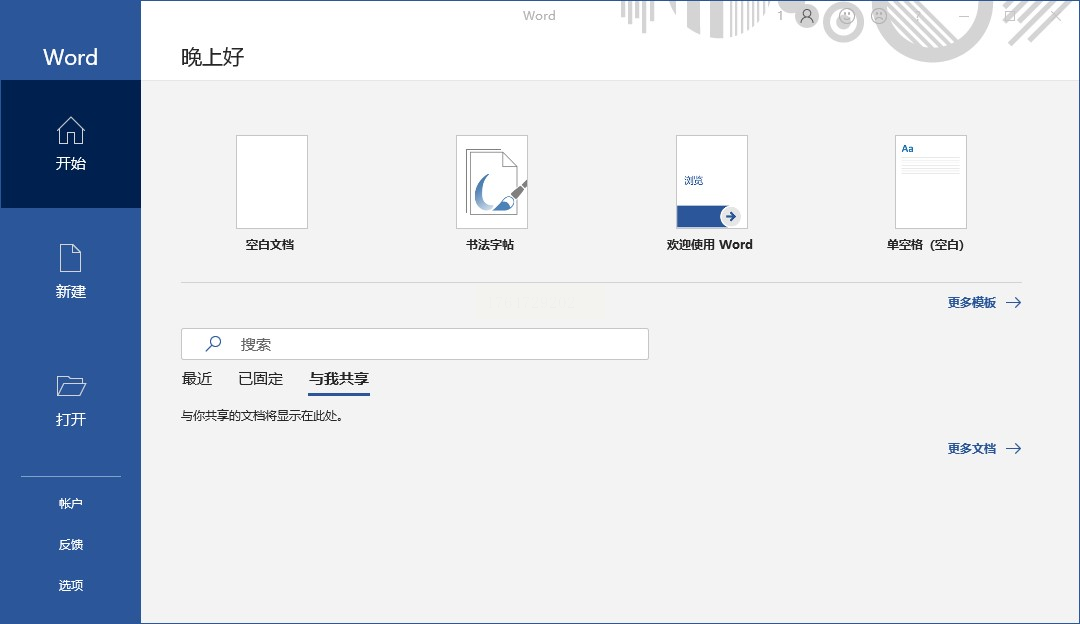
Microsoft Word:文档内图片的快速统一
很多人不知道,日常使用的Word其实是处理文档内图片尺寸的利器。当你需要在报告或演示文稿中统一多张图片大小时,无需额外软件就能完成基础调整。
操作步骤:
- 打开Word文档,插入所有需要调整的图片(可通过「插入」→「图片」批量导入)
- 按住Ctrl键,用鼠标依次点击选中所有图片(也可通过「选择窗格」一次性选中同类型图片)
- 点击顶部菜单栏的「图片格式」选项卡,在「大小」组中找到「高度」和「宽度」输入框
- 输入统一数值后,Word会自动按比例调整所有图片尺寸(若未保持比例,需手动勾选「锁定纵横比」)
- 调整完成后,可右键点击图片选择「另存为图片」,但Word本身的批量导出功能较弱,若需完整保存调整后的图片,建议配合「图片工具」中的「裁剪」功能先优化显示效果。
适用场景:适合文档编辑中需要临时统一图片尺寸的轻量需求,优点是无需切换软件,直接在文档内完成操作。
二、效率升级:轻量专业工具的批量处理方案
软件名称:汇帮图片处理器
下载地址:https://www.huibang168.com/download/XwByxR1noPx3
汇帮图片处理器:极简界面的一键操作
对于普通用户,无需复杂设置的轻量化工具往往更受欢迎。这类软件通常将"选择-设置-导出"流程压缩到三步内,特别适合非专业用户快速上手。
操作步骤:
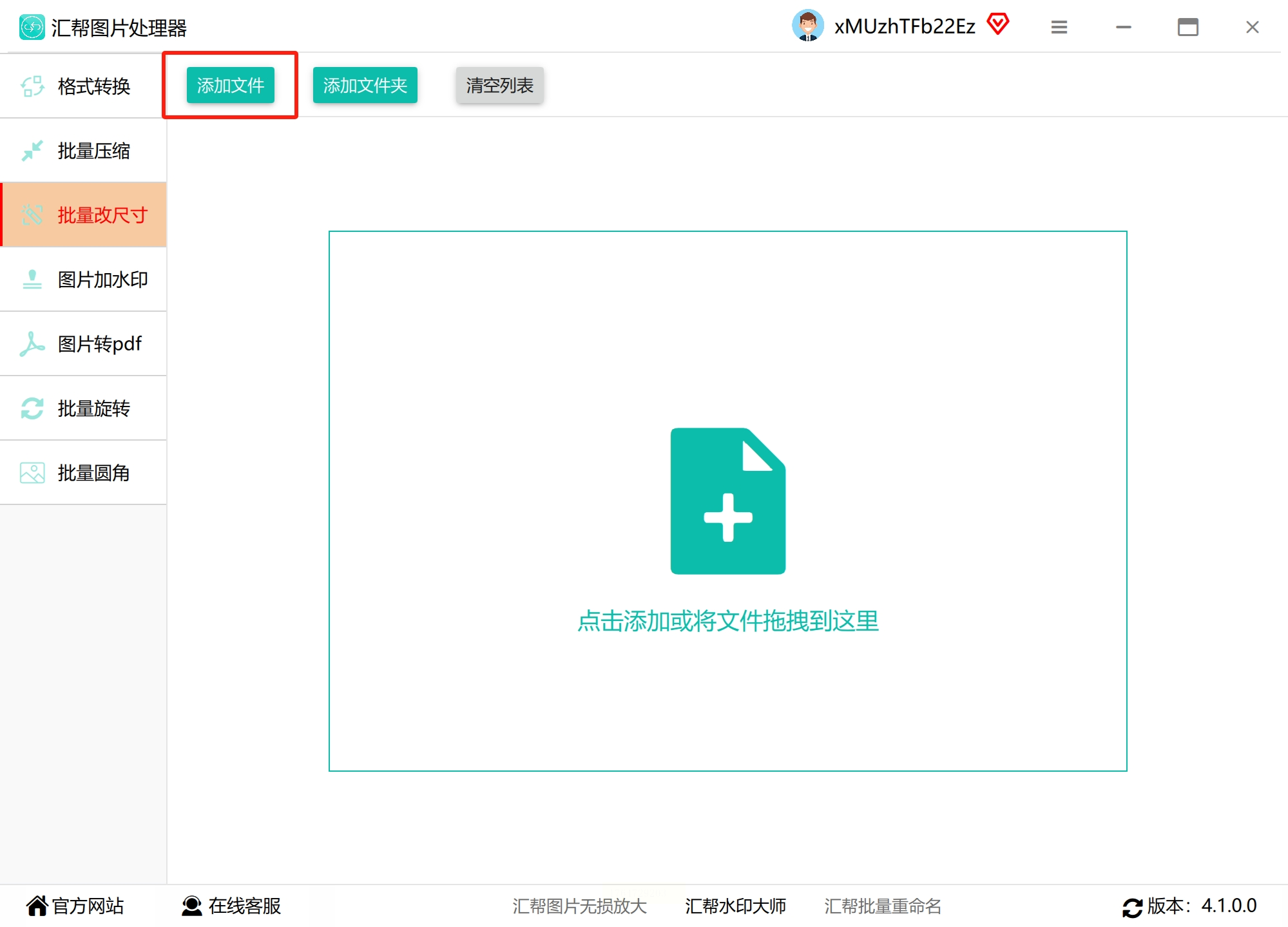
- 打开软件后,点击左侧导航栏的「批量修改尺寸」选项

- 通过「添加文件」按钮导入图片(支持单个文件或文件夹批量导入)
- 在「尺寸设置」面板中,选择「等比缩放」避免图片变形,输入目标宽度或高度(如设置为800像素宽度,软件自动计算高度)
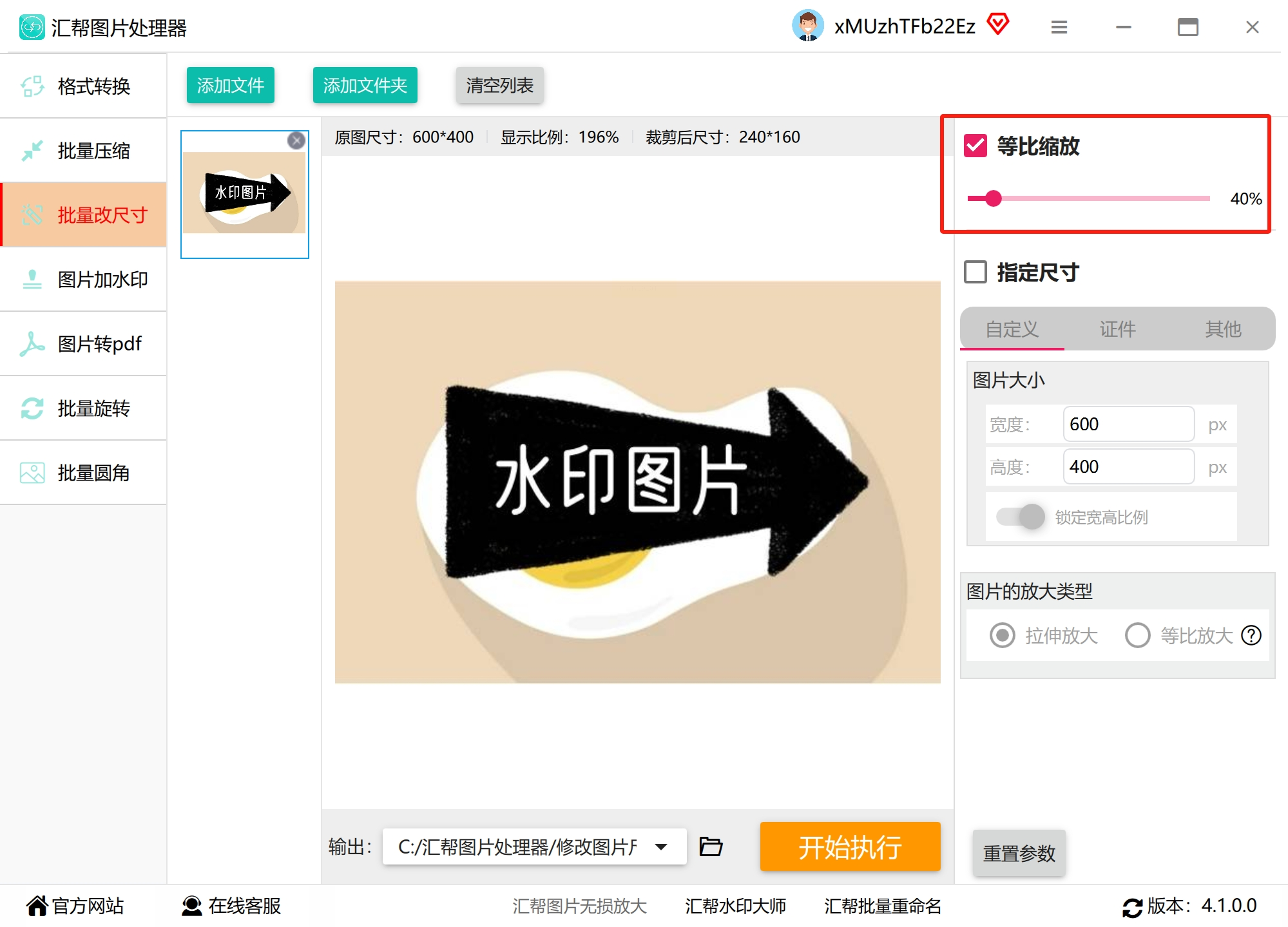
- 可选择是否保留原图格式(默认同格式),设置输出文件夹路径
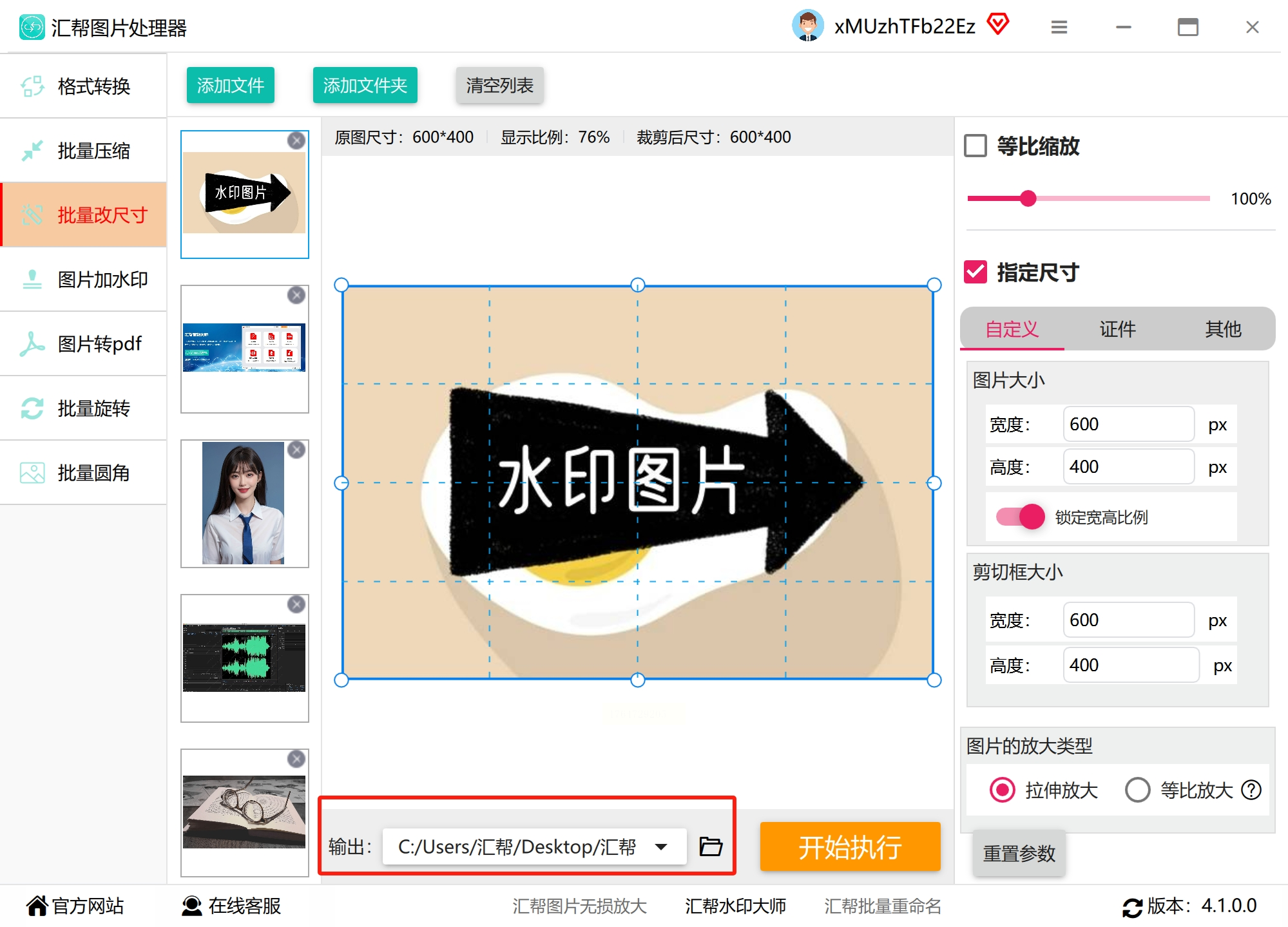
- 点击「开始处理」按钮,软件会在状态栏显示实时进度,完成后自动打开结果文件夹
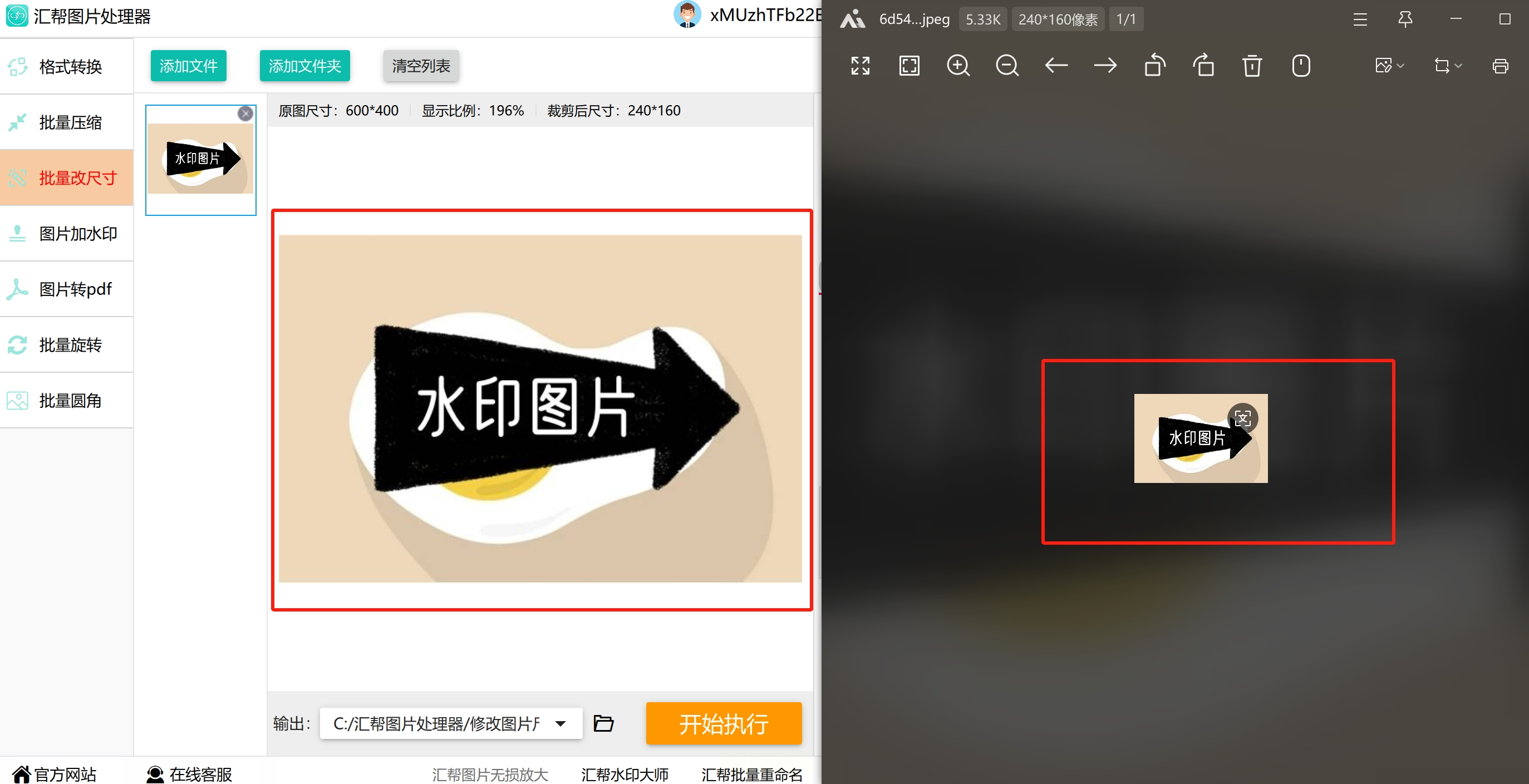
注意:此类工具通常支持基础的尺寸调整和格式转换,若需调整图片质量或添加水印,需在设置中额外勾选相关选项。
三、专业需求:从设计到摄影的高质量批量处理
1. GIMP + BIMP:免费开源的专业级方案
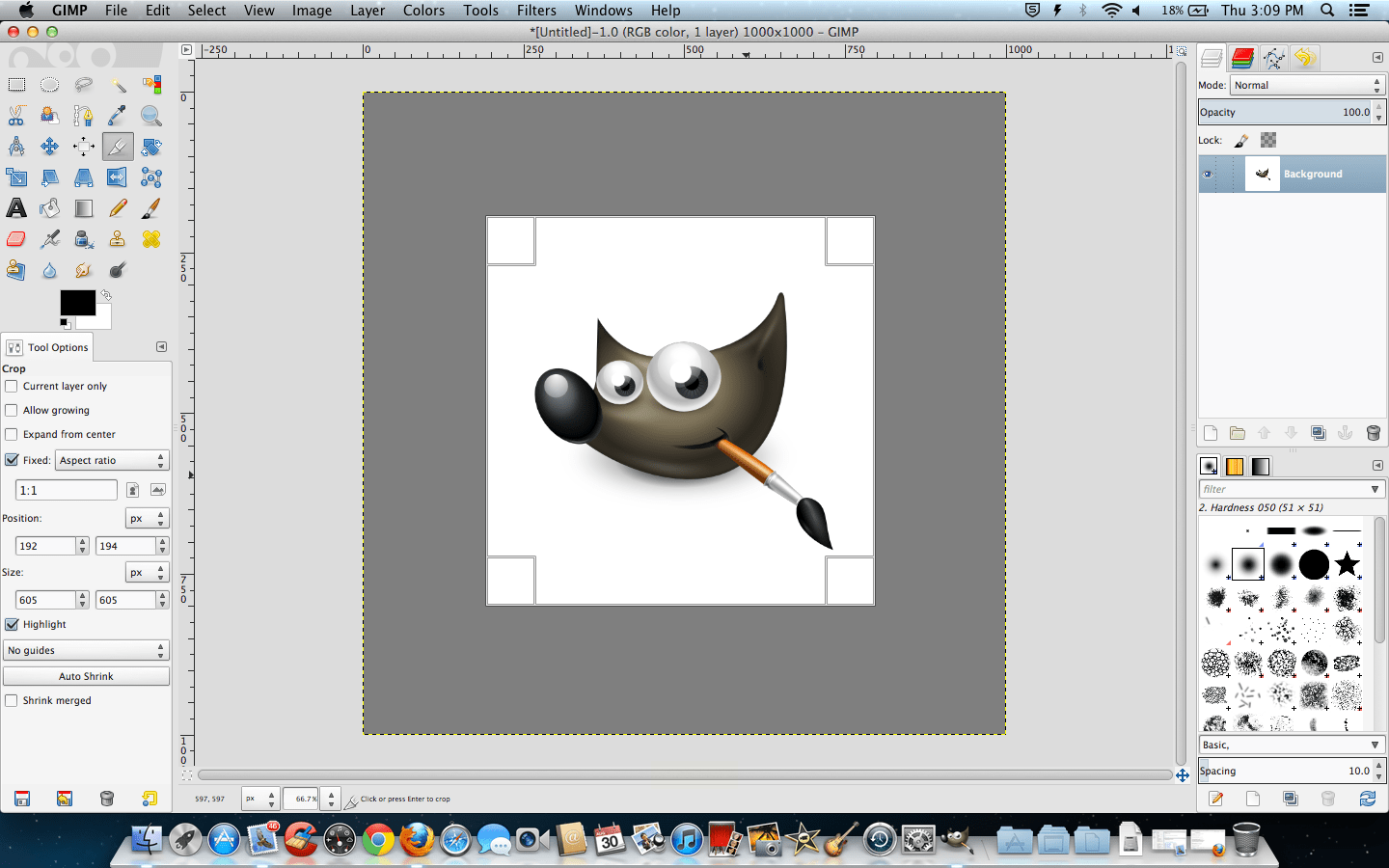
作为开源图像编辑软件的标杆,GIMP虽然界面偏专业,但通过插件扩展能实现强大的批量处理能力,适合预算有限的设计团队或摄影爱好者。
操作步骤:
- 从GIMP官网下载安装包,安装完成后,需额外安装「BIMP」(Batch Image Manipulation)插件:
- 进入GIMP的「编辑」→「首选项」→「文件夹」→「插件」,添加BIMP插件路径
- 重启GIMP后,点击顶部菜单栏「文件」→「Batch Image Manipulation」打开批量处理界面
- 点击「Add Folder」添加整个图片文件夹(或「Add Files」单个导入)
- 在「Add Operation」中选择「Resize」功能,设置目标参数:
- 「Type」:选择「Scale by percentage」(按百分比)或「Set to size」(固定尺寸)
- 「Size」:输入目标宽度/高度(如设置为1920×1080)
- 「Quality」:设置输出图片质量(JPEG压缩率等)
- 点击「Output」设置保存路径和格式,勾选「Overwrite existing files」避免重复处理
- 最后点击「Apply」开始批量处理,状态栏会显示每张图片的处理进度
专业优势:支持RAW格式、TIFF等高阶格式的批量处理,可配合动作(Action)实现更复杂的组合操作(如同时调整尺寸和添加水印)。
2. FastStone Photo Resizer:平衡专业与易用的全能工具
专为照片管理设计的工具通常能更好地处理不同设备拍摄的图片(如手机照片、单反RAW文件),FastStone Photo Resizer在这方面表现突出。
操作流程:
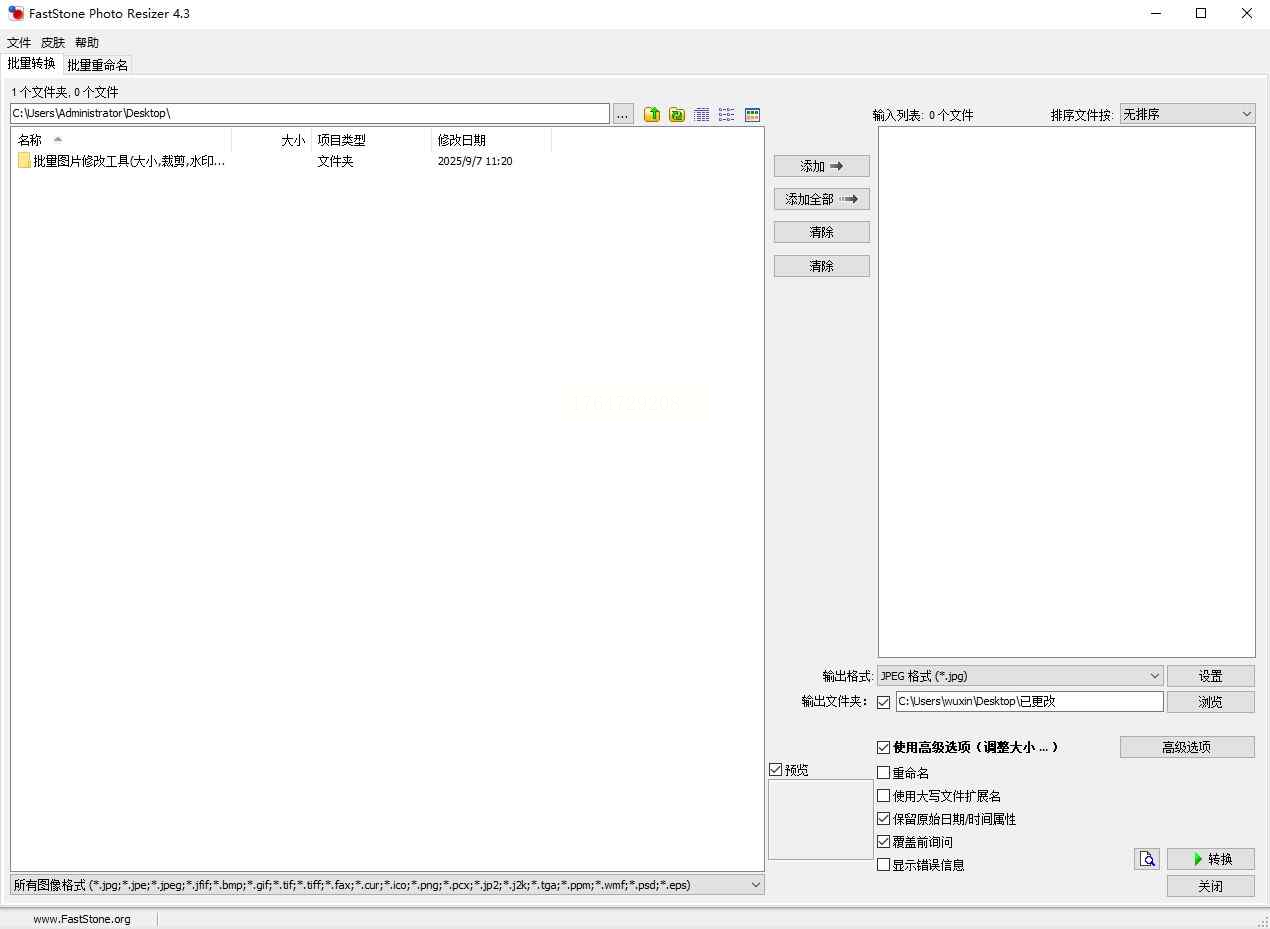
- 安装完成后,打开软件,点击「Add Files」或「Add Folder」导入图片(支持拖放操作)
- 在「Resize」选项卡中设置目标参数:
- 「Resize Method」:选择「Resize to」(指定尺寸)或「Scale by」(按比例缩放)
- 「Dimensions」:输入宽度/高度,勾选「Maintain aspect ratio」确保图片不变形
- 「Preserve EXIF」:保留照片元数据(适合摄影后期处理)
- 若需更复杂处理,可在「Actions」标签页添加「Convert to」(格式转换)、「Watermark」(添加水印)等步骤
- 「Output」设置中选择「Original Folder」或自定义路径,支持输出为JPG、PNG、TIFF等格式
- 点击「Start」按钮,软件会自动按顺序处理所有图片,并在状态栏显示剩余时间和已处理数量
适用人群:适合摄影爱好者批量处理旅行照片、产品摄影师整理电商图片等场景,能同时完成尺寸调整和格式转换,是兼顾效率与质量的选择。
3. Adobe Photoshop:创意产业的行业标准
对于专业设计师或商业摄影团队,Photoshop的「图像处理器」是批量处理的终极方案,能实现最精细的参数控制。
高级操作步骤:
- 确保图片文件在同一文件夹中(便于批量选择),命名统一(建议使用「前缀+序号」格式)
- 打开Photoshop,点击顶部菜单「文件」→「脚本」→「图像处理器」
- 在弹出窗口中:
- 「Source」选择「Folder」并指定图片所在文件夹
- 「Destination」选择「Folder」指定输出位置
- 「File Type」勾选需要导出的格式(建议保留PSD和JPEG双格式备份)
- 「Image Size」区域设置目标尺寸:
- 「Resample」选择「Bicubic Smoother」(适合放大)或「Bicubic Sharper」(适合缩小)
- 「Dimensions」按需求设置(如宽度1000像素,高度自动匹配)
- 若需批量应用调整,可先录制「动作」(如调整曲线、添加文字水印),然后在图像处理器中勾选「Run Actions」
- 点击「Run」按钮,Photoshop会按顺序处理所有图片,状态栏显示实时进度
专业提示:处理大量图片时,建议先设置「历史记录」保存调整参数,或使用「云文档」功能将项目同步到Creative Cloud,实现跨设备协作。

记住,技术的价值在于解决问题,而非炫技——当你能用5分钟完成原本需要2小时的工作时,这才是真正提升效率的关键。开始尝试不同工具组合,找到最适合你工作流的批量图片处理方案吧!
