

在日常工作和创作中,去除图片背景是一项高频需求。无论是产品展示、社交媒体配图还是个人创意设计,一张干净的透明背景图都能让内容更出彩。但很多人觉得这需要专业修图软件,其实借助工具和代码,小白也能快速搞定!
一、为什么需要去除图片背景?
- 突出主体:背景杂乱时,去除背景能让人物、产品等主体更醒目
- 格式适配:透明背景(PNG格式)支持在网页、PPT等场景灵活复用
- 创意设计:为图片添加新背景或叠加文字时,透明背景是基础前提
怎么去掉图片背景色?用这四个方法简单又快速
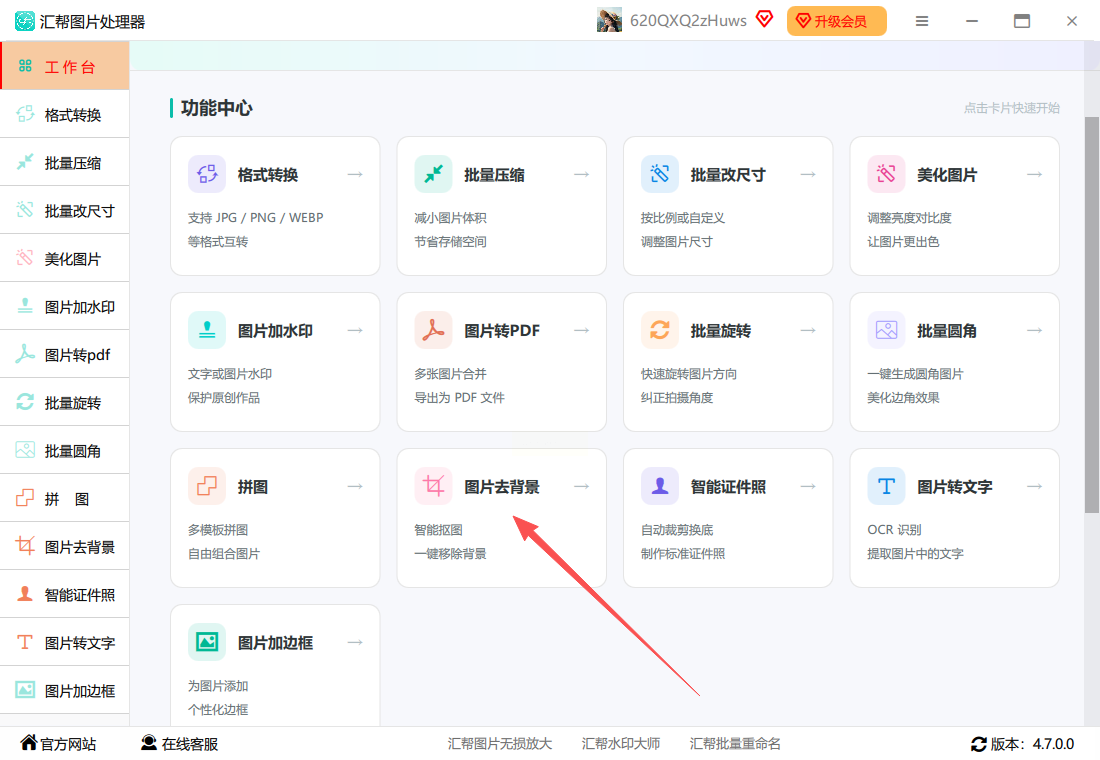
方法1:汇帮图片处理器(批量处理神器)
1. 下载安装后选择「图片去背景」功能
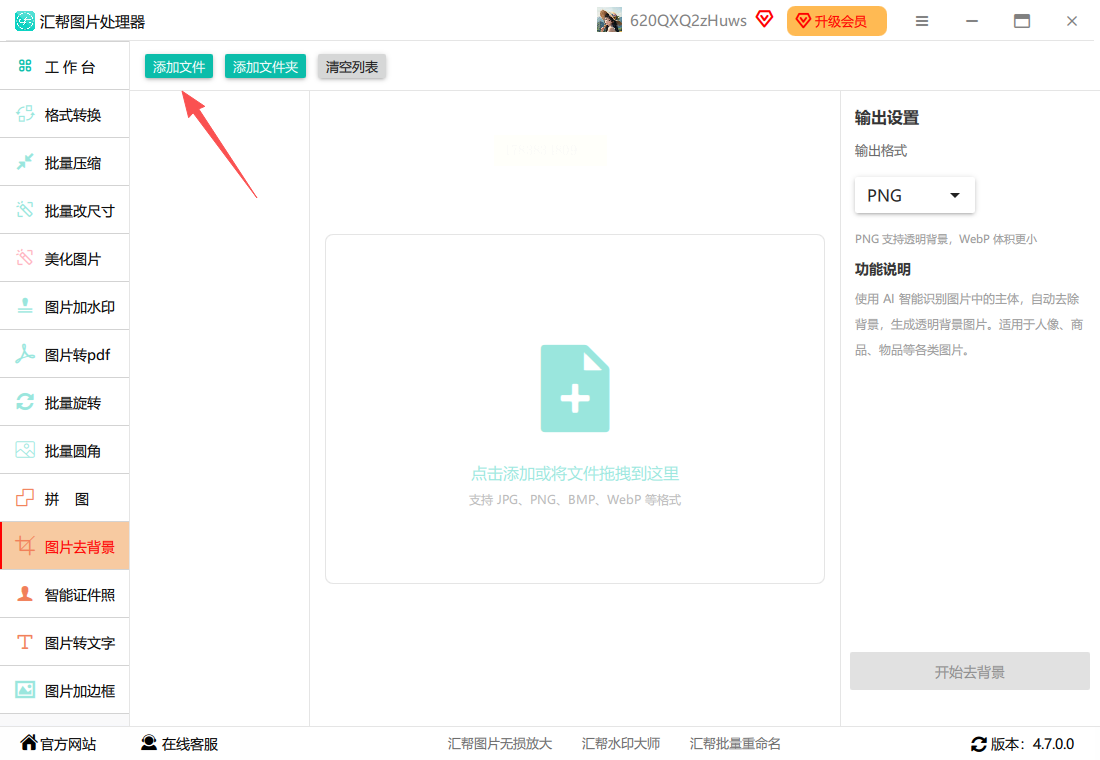
2. 点击「添加文件」批量导入图片(支持50+张同时处理)
3. 输出格式选择PNG(保留透明背景)
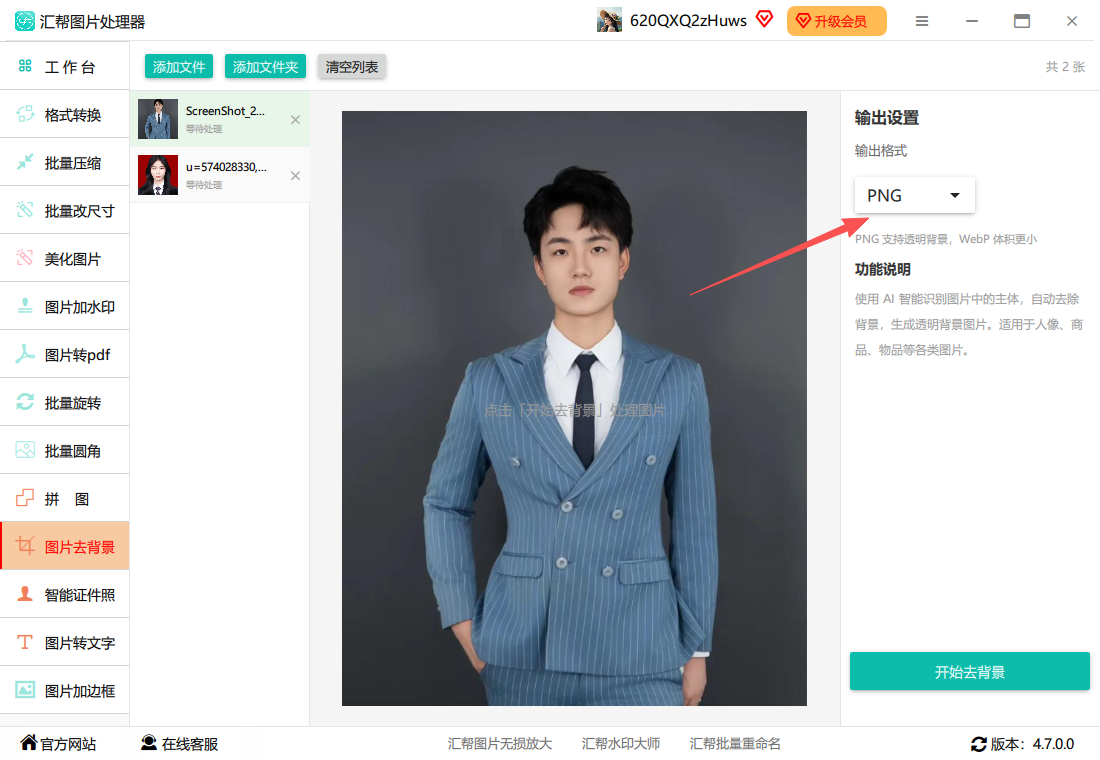
4. 点击「开始执行」等待处理完成
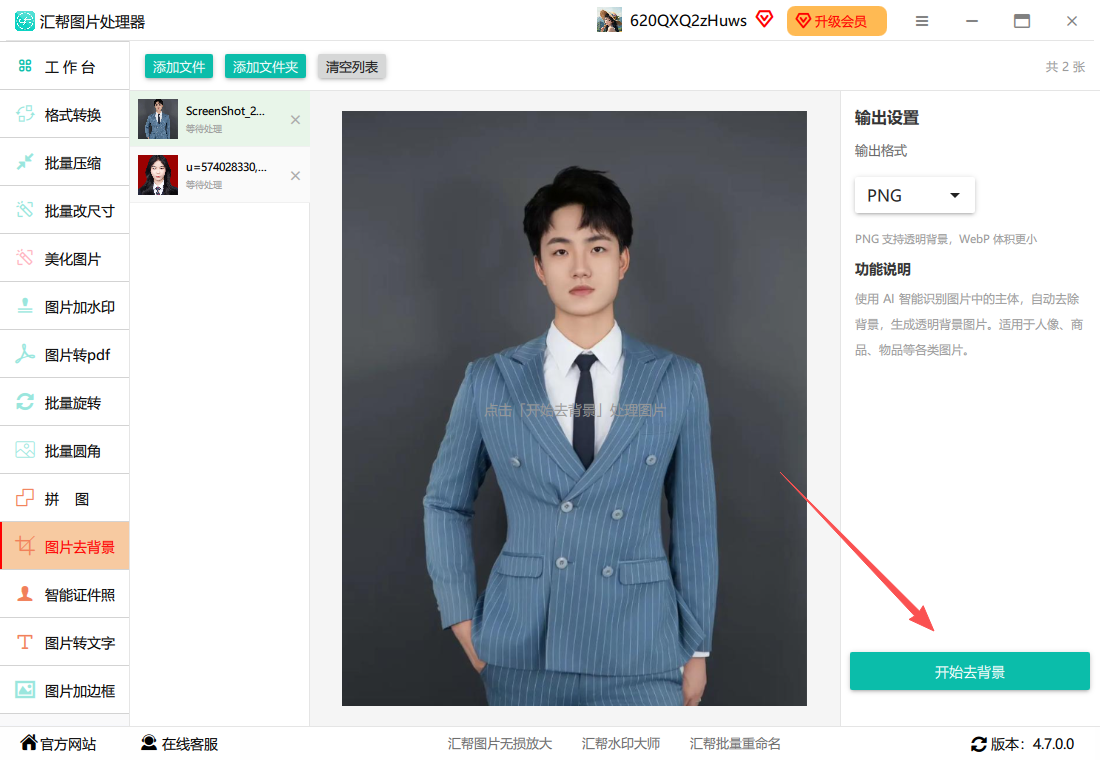
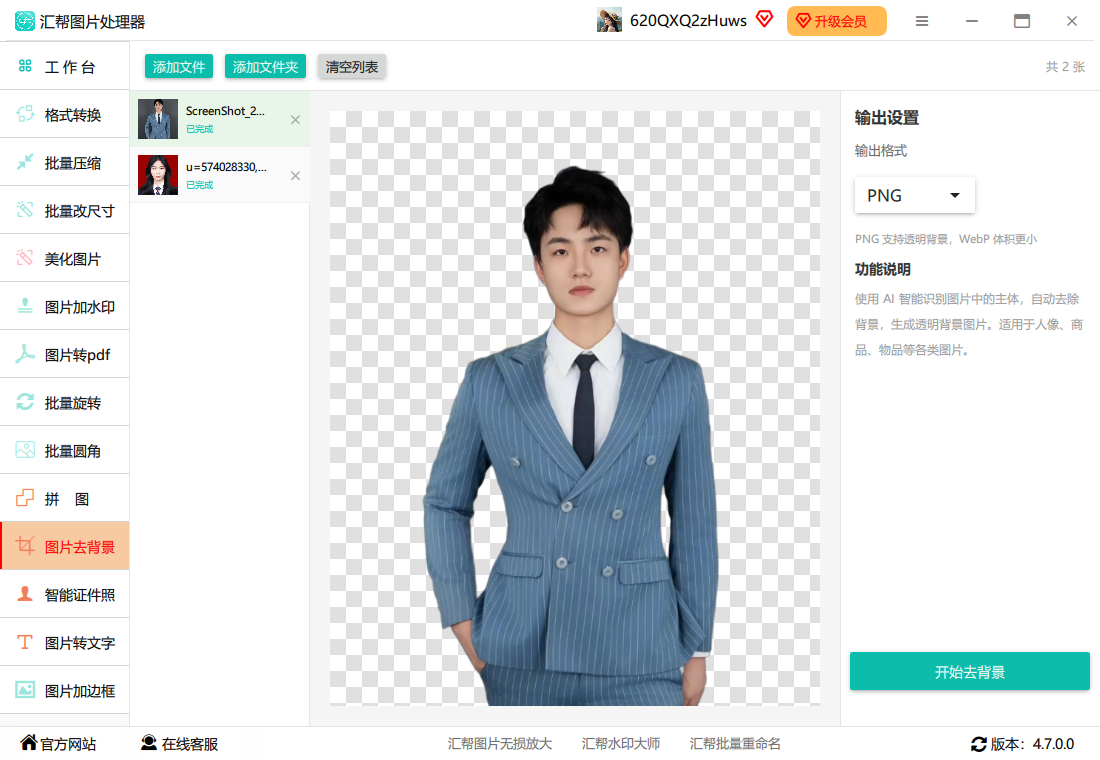
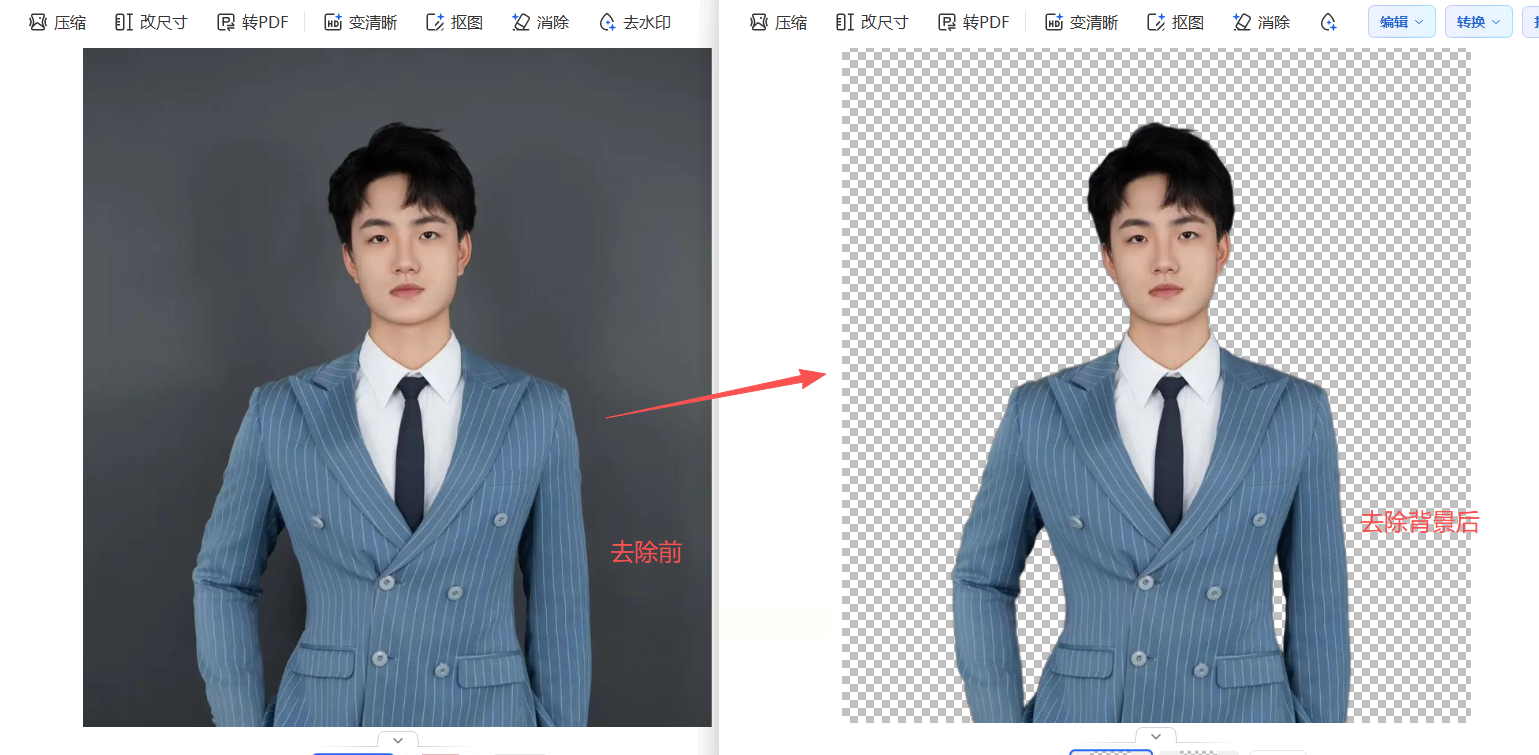
优势:自动批量处理,输出格式灵活,适合电商/运营场景
方法2:嗨格式抠图大师(单图快速处理)
1. 打开软件后选择「物品抠图」模式
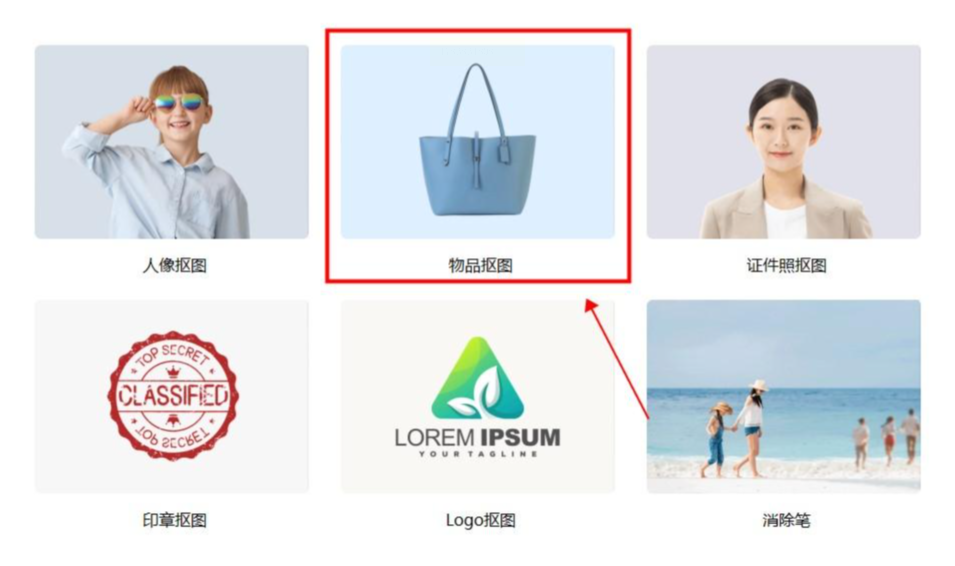
2. 点击「单张添加」导入图片
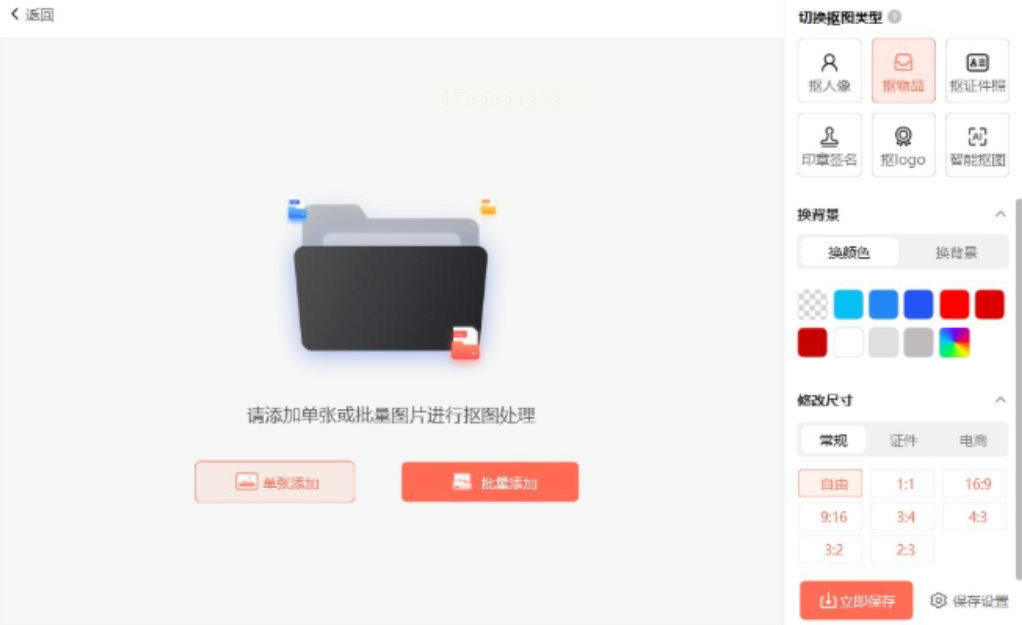
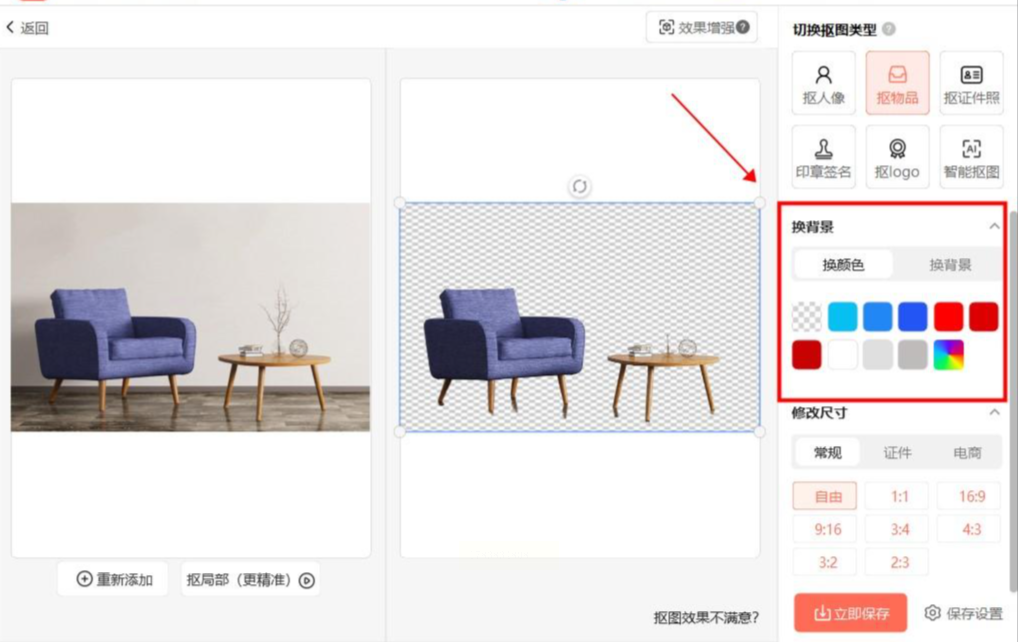
3. 软件自动识别并去除背景,预览满意后导出为PNG格式
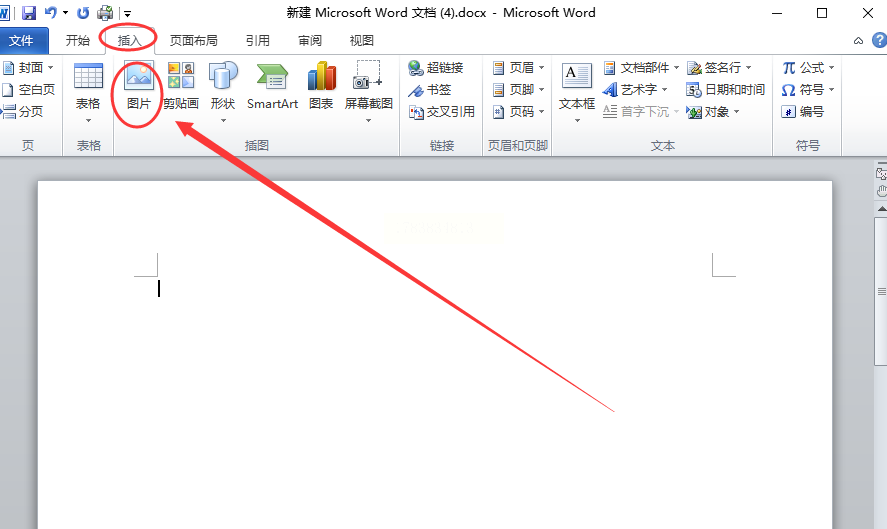
方法3:Word内置工具(办公场景必备)
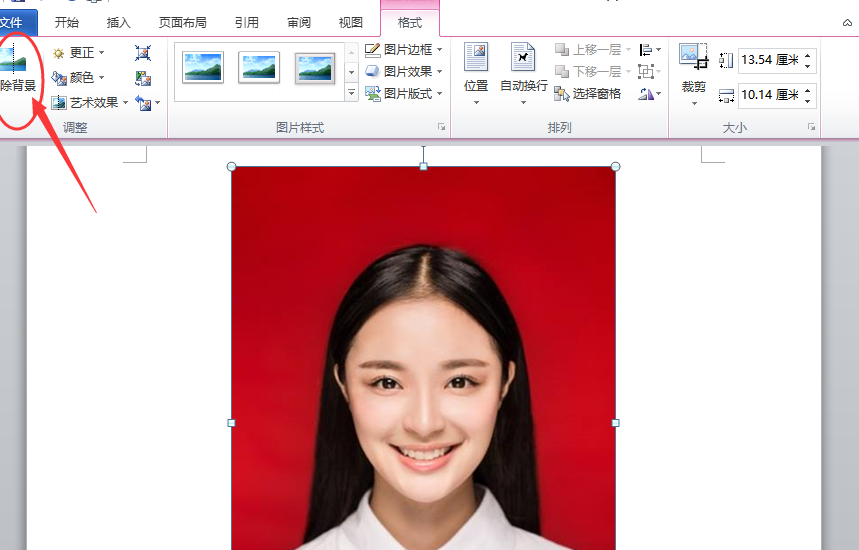
1. 插入图片后点击「图片工具-格式」→「删除背景」
2. 自动生成背景遮罩,用「标记要保留/删除」按钮微调
3. 右键图片选择「另存为图片」→ 格式选PNG
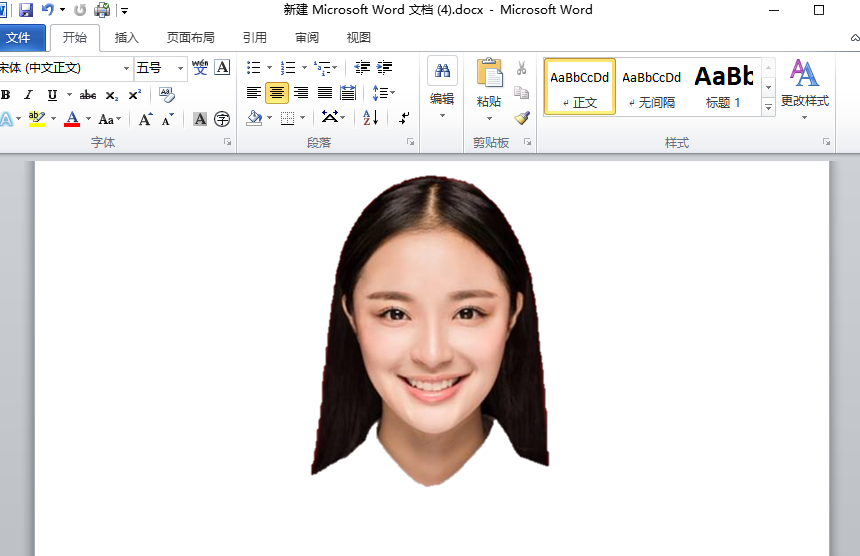
优势:无需额外安装软件,适合办公族快速处理证件照、产品图
方法4:Python + OpenCV实现背景去除
原理:通过颜色阈值分割背景,适合简单纯色背景
```python
import cv2
import numpy as np
def remove_background(image_path, output_path):
# 读取图片
img = cv2.imread(image_path)
# 转换为HSV色彩空间(更适合颜色分割)
hsv = cv2.cvtColor(img, cv2.COLOR_BGR2HSV)
# 定义白色背景的HSV范围(可根据实际背景调整)
lower_white = np.array([0, 0, 200])
upper_white = np.array([180, 30, 255])
# 创建掩码
mask = cv2.inRange(hsv, lower_white, upper_white)
# 去除背景(将背景设为透明)
result = cv2.bitwise_and(img, img, mask=cv2.bitwise_not(mask))
# 保存PNG格式(支持透明)
cv2.imwrite(output_path, result)
# 使用示例
remove_background("input.jpg", "output.png")
```
扩展:若背景复杂,可改用`cv2.findContours`轮廓检测或预训练模型(如U-Net)
通过以上方法,无论是小白还是技术人员,都能高效解决图片背景去除问题。日常建议优先使用工具类方法,遇到特殊需求或API定制场景再考虑代码实现。收藏这篇文章,下次处理图片时直接复用!
