

在日常办公中,处理录音文件时常常会遇到文件体积过大的问题,这不仅占用存储空间,还会给传输和分享带来不便。以下为大家介绍4种实用的压缩录音文件方法,帮助你轻松解决这些问题,提升工作效率。
一、使用汇帮超级压缩器快速压缩音频文件
汇帮超级压缩器是一款操作简单的音频处理工具,适合需要快速压缩录音文件的场景,不用复杂操作,新手也能上手。
步骤一:打开软件并选择音频压缩功能
打开汇帮超级压缩器后,在主界面中找到并点击"音频压缩"选项,界面会自动切换到音频处理的主窗口。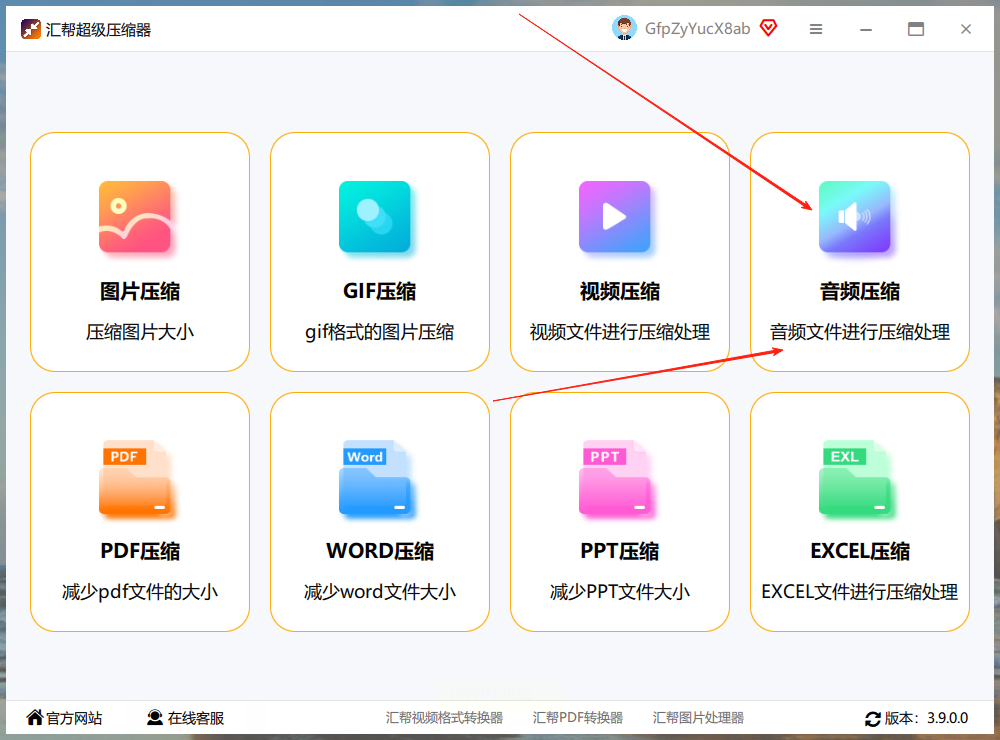
步骤二:导入需要压缩的录音文件
点击界面中的"添加文件"按钮,从电脑文件夹中选中要压缩的音频文件(支持MP3、WAV等多种格式,文件大小也没有限制)。导入过程通常只需几秒,进度条会显示文件加载状态。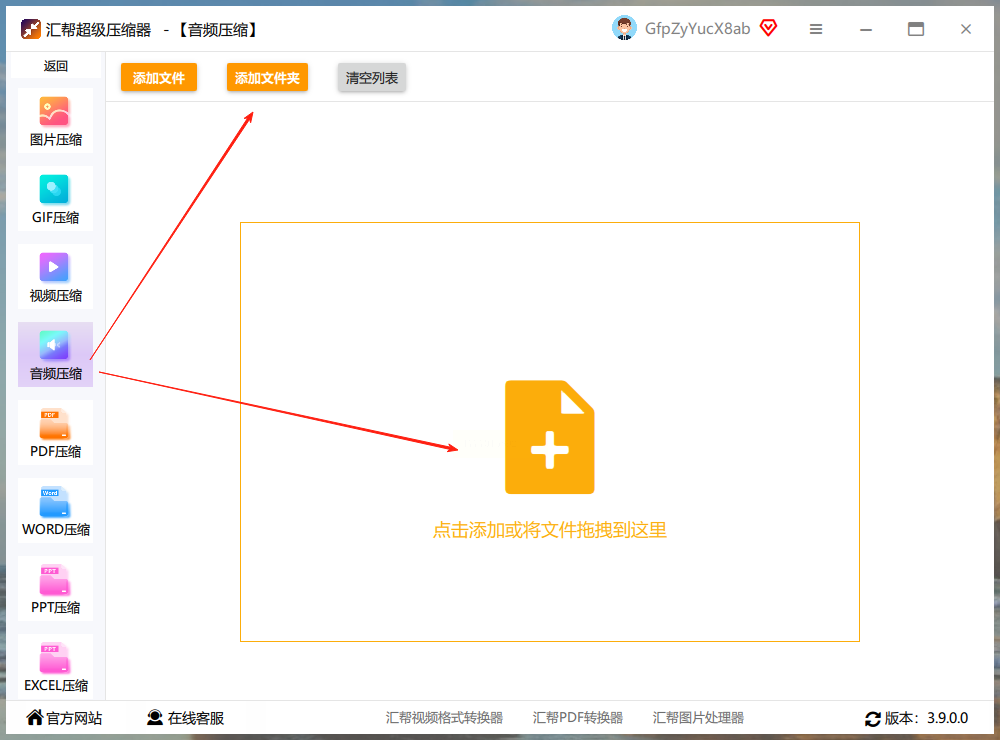
步骤三:设置压缩参数
导入文件后,下方会出现格式、码率和输出目录的设置选项:
- 格式:可选择MP3或保留原格式,建议优先选MP3格式以获得更小体积;
- 码率:码率数值越小,压缩后的文件体积越小,但需注意过低的码率可能影响音质,一般选择128kbps或更低;
- 输出目录:点击"浏览"选择压缩后文件的保存位置,避免原文件被误删。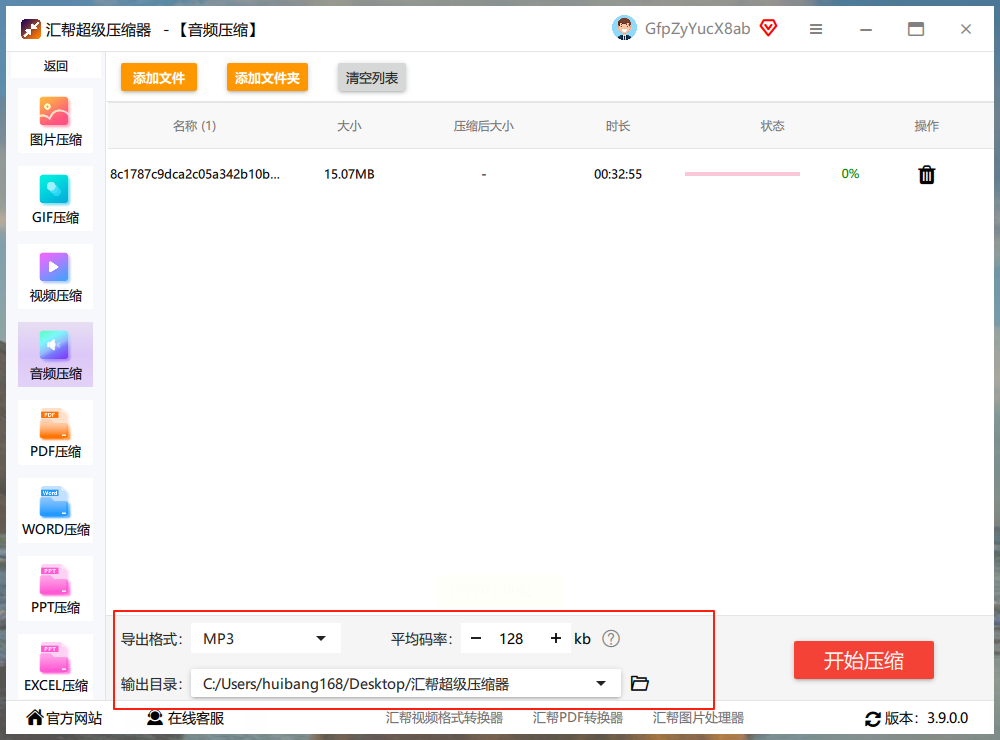
步骤四:开始压缩并查看结果
确认参数设置无误后,点击"开始压缩"按钮。软件会自动处理文件,完成后会生成一个新的压缩文件,同时自动备份原始录音文件,方便后续对比或恢复,轻松完成压缩录音文件操作。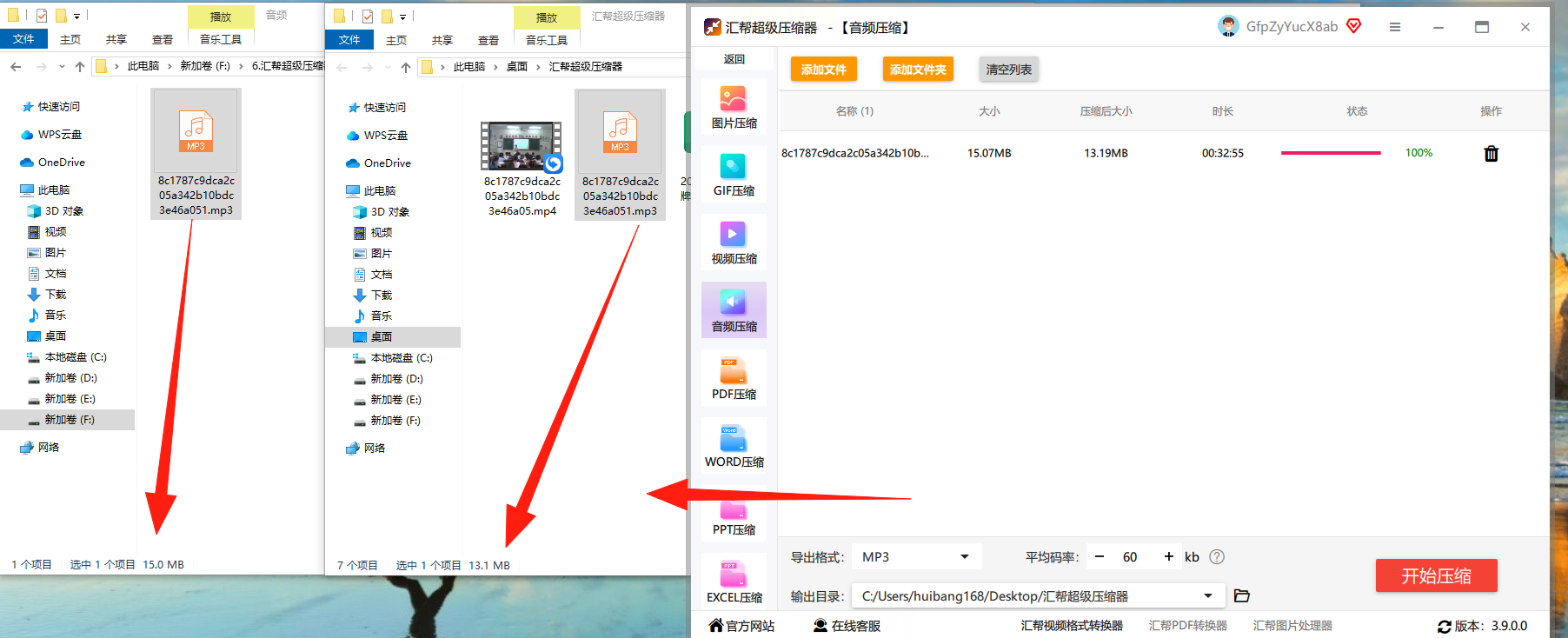
二、用Audacity编辑并压缩音频文件
Audacity是一款开源免费的音频编辑工具,适合需要同时编辑录音内容和压缩录音文件体积的场景,兼顾编辑和压缩需求。
步骤一:导入音频文件
打开Audacity后,点击左上角"文件"菜单,选择"导入"→"音频",从本地文件夹中选中要处理的录音文件。
步骤二:调整导出参数
点击"文件"→"导出"→"导出为MP3",弹出的设置窗口中:
- 比特率:选择"自定义",推荐设置为128kbps(普通音质)或更低;
- 质量:保持默认的"标准"模式即可,无需额外调整复杂参数;
- 可变速率:可根据需要选择,但一般无需修改。
步骤三:导出压缩文件
设置完成后点击"导出",Audacity会自动开始压缩并生成新文件。整个过程可能需要几分钟,具体时间取决于录音文件的大小。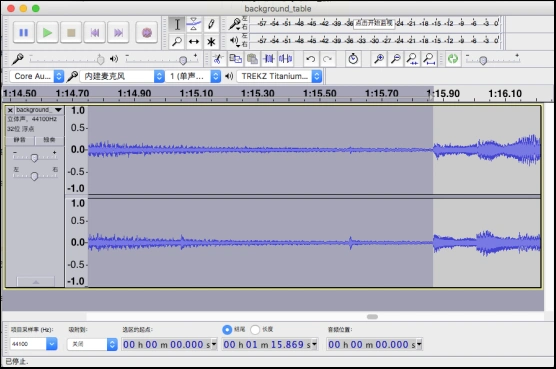
三、使用汇帮音频大师批量压缩录音文件
汇帮音频大师支持批量处理多个录音文件,适合需要一次性压缩大量录音文件的情况,大幅提升办公效率。
步骤一:打开音频压缩功能
安装完成后,打开汇帮音频大师,在功能菜单中找到"音频压缩"模块并点击进入。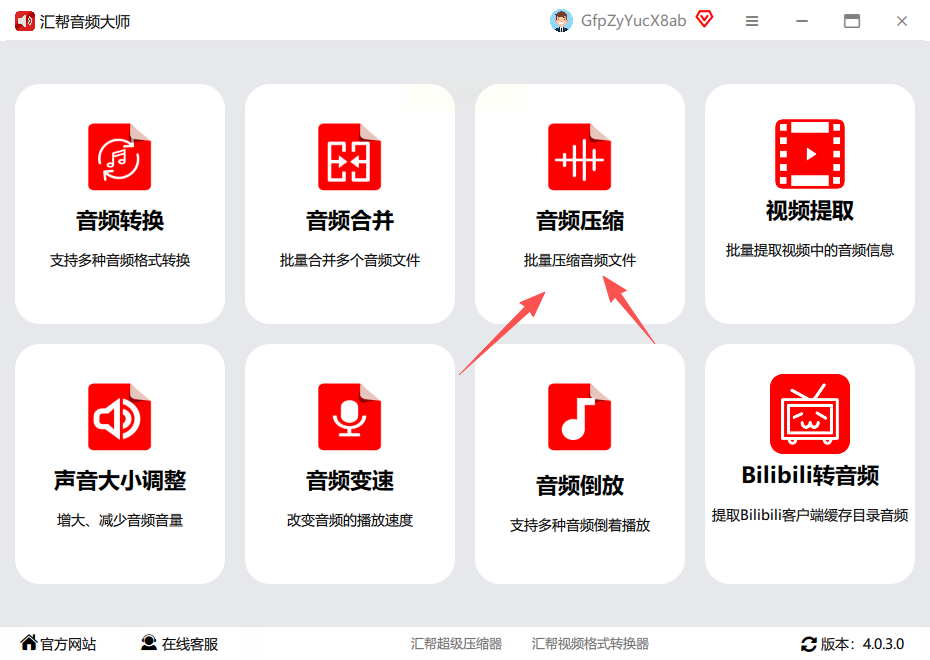
步骤二:添加多个录音文件
点击界面中的"添加文件"按钮,可批量导入多个录音文件(支持同时选择多个文件),软件会自动显示文件列表和总大小。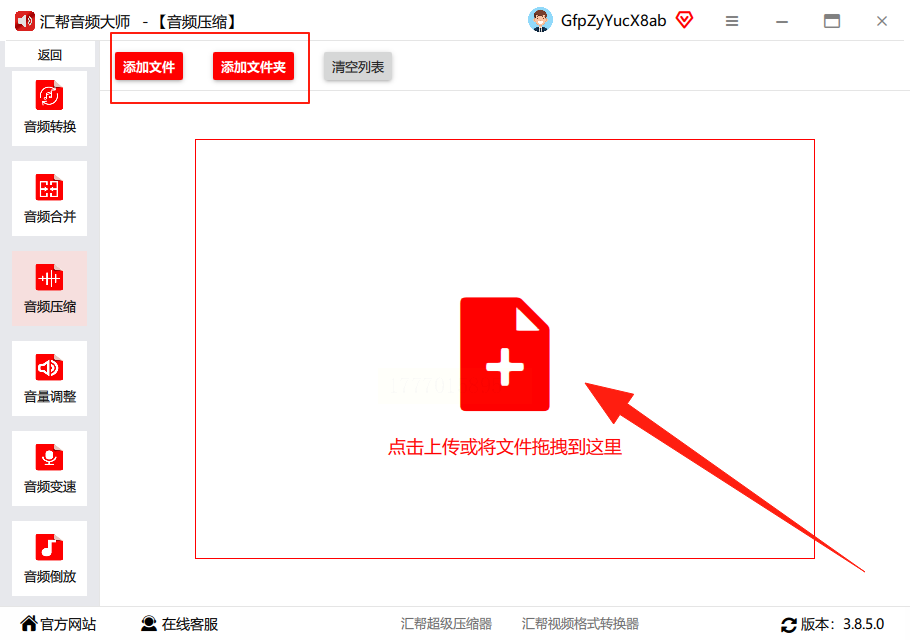
步骤三:设置详细压缩参数
界面下方会显示多种可调节选项:
- 导出格式:除MP3外,还支持WAV、FLAC等格式,根据需求选择;
- 采样率:数值越高音质越接近原始录音,但体积也会增大,一般保持默认值即可;
- 音量设置:可选择"保持原音量"或"自动标准化",避免压缩后音量过小。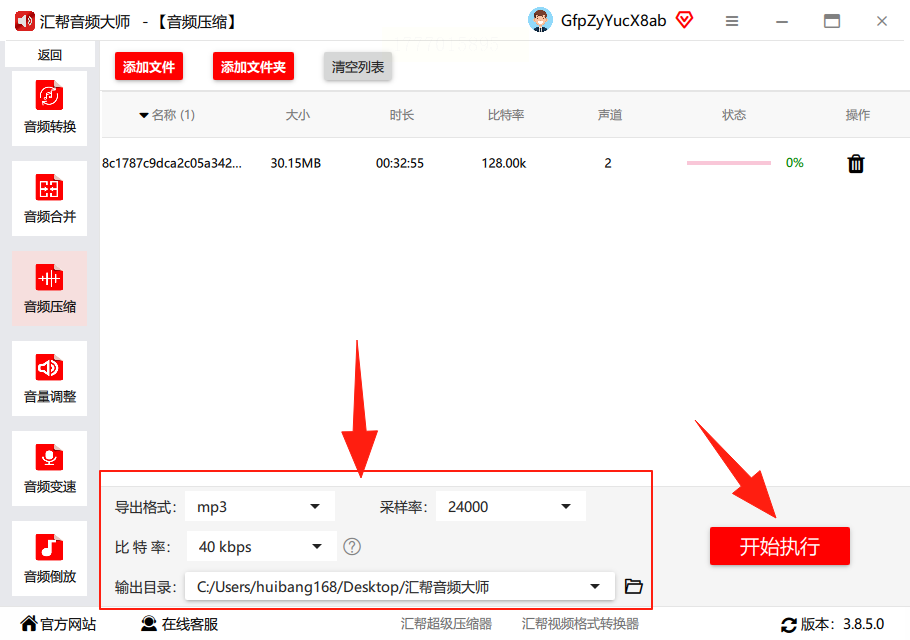
步骤四:执行压缩并生成结果
选择好输出目录后,点击"开始处理"按钮。软件会自动压缩所有文件,并在指定位置生成压缩后的录音。同时,原始文件会被自动备份到系统指定的文件夹中,方便后续查看原始录音。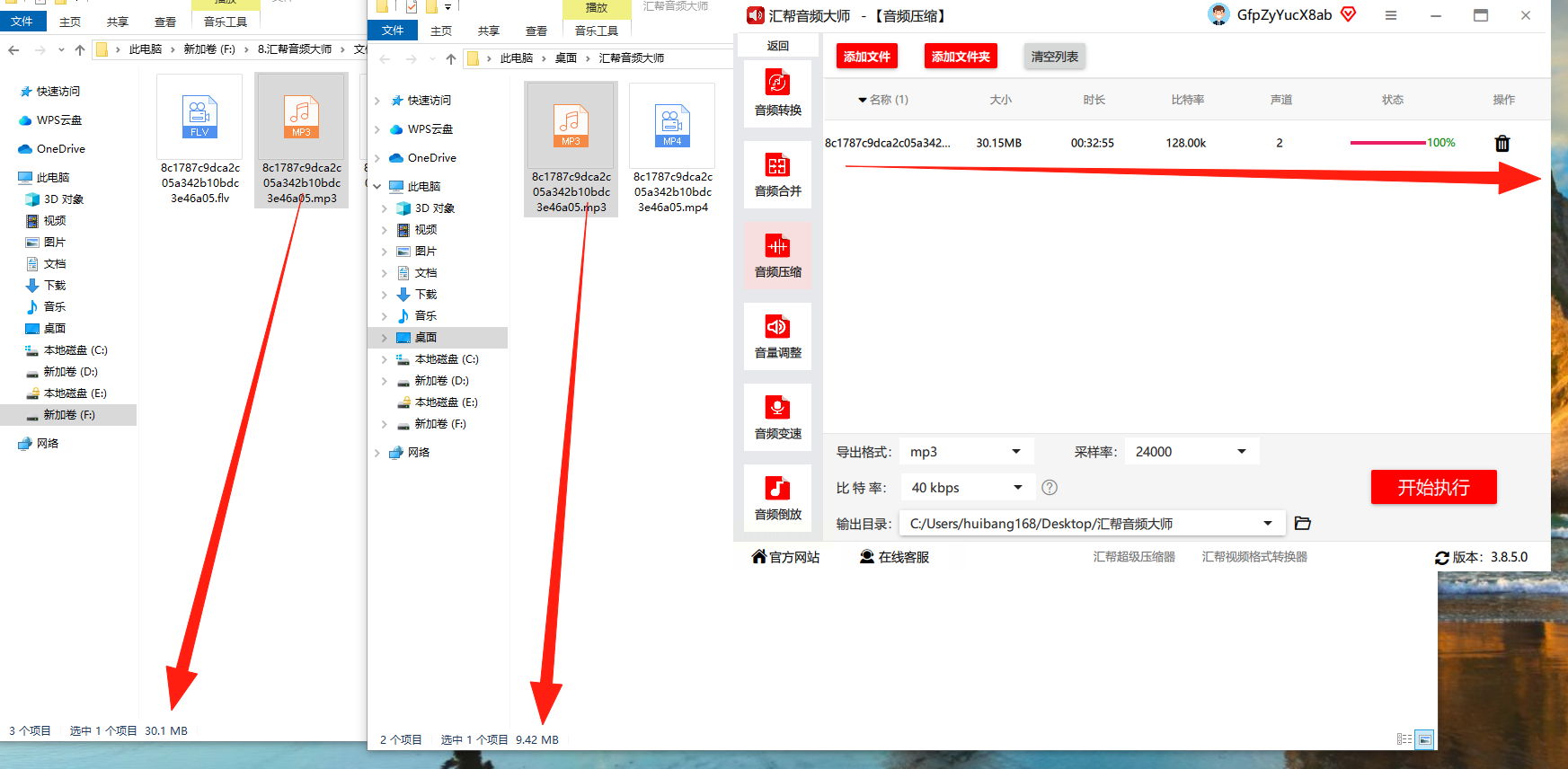
四、通过91ai工具在线压缩音频文件
91ai工具是一个多功能的在线处理平台,无需安装软件即可使用,适合临时处理少量录音文件的场景,不用额外装软件就能完成压缩录音文件。
步骤一:进入音频压缩功能
打开91ai工具的官方网站(通过正规浏览器访问),在首页找到"音视频工具"分类,点击进入后选择"音频压缩"选项。
步骤二:上传录音文件
点击"选择文件"按钮,从本地电脑中上传需要压缩的录音文件。在线压缩会消耗一定的网络流量,建议使用WiFi环境。
步骤三:设置压缩参数
上传完成后,界面会显示音频信息和压缩选项:
- 压缩模式:选择"常规压缩"或"极致压缩",后者体积更小但处理时间更长;
- 输出格式:默认选择MP3格式,也可根据需要调整为其他格式;
- 附加设置:部分版本支持音量调节和格式转换,按需选择。
步骤四:确认并完成压缩
检查参数无误后,点击"开始转换"按钮。在线压缩会在云端完成处理,完成后点击"下载"按钮即可获取压缩后的文件。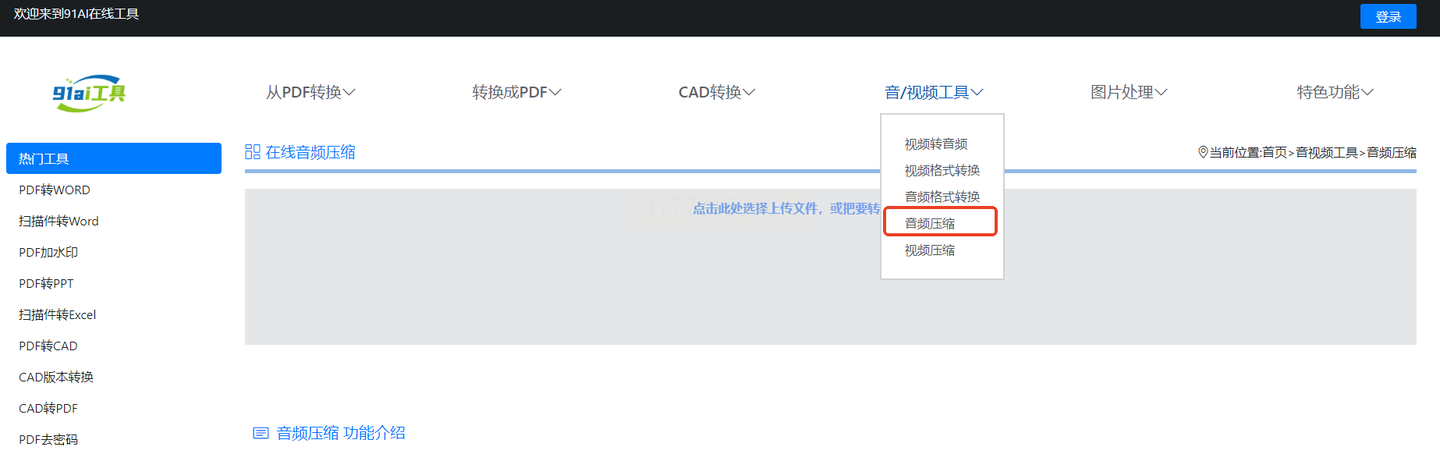
五、工具使用注意事项
1. 音质与体积平衡:压缩时码率和音量参数需合理设置,128kbps的MP3格式通常能在音质和体积间取得较好平衡;
2. 备份原始文件:所有工具都会自动备份原始录音,压缩后建议先检查文件是否正常播放,再删除原始文件;
3. 网络环境要求:在线工具(如91ai)需确保网络稳定,大型文件可能需要更长的处理时间;
4. 格式兼容性:如果需要保留原始格式,需在参数设置中选择对应的格式选项,避免文件损坏。
六、总结与选择建议
- 快速简单选汇帮超级压缩器:适合单次少量文件处理,参数调整直观;
- 编辑+压缩选Audacity:适合需要先裁剪、降噪再压缩的复杂场景;
- 批量处理选汇帮音频大师:支持同时压缩多个文件,适合办公场景中的大量录音;
- 临时使用选91ai工具:无需安装软件,适合偶尔处理录音的需求。
通过以上方法,你可以根据实际需求灵活选择适合的工具,高效解决录音文件体积过大的问题。记住定期清理电脑中的冗余文件,保持存储空间的合理利用,而压缩录音文件就是节省空间的好办法。
