

大家好,我是你们的老朋友,专门分享各种提效小技巧。
咱们平时整理文件,最烦的是不是就得挨个复制文件名,再一个个粘贴到Excel表格里?我数过,光几十个文件就得花上好几分钟,要是文件数量成百上千,那简直能把人逼疯。
今儿这篇文章,我就把我压箱底的几个“批量复制文件名到excel文档”的方法全盘托出,保证简单好用,零基础也能看懂。
 ---
---
方法一:专业工具流——汇帮文件名提取器(强烈推荐)
这个方法是我用了很多年后,认为最稳定、最省心的。适合所有用户,尤其是文件数量多、格式杂、需要提取各种详细信息(如文件大小、创建日期)的朋友。
步骤演示:
打开软件,选好功能:安装并打开【汇帮文件名提取器】后,你别看界面功能挺多,咱们只用第一个【文件名提取】。直接点击它。
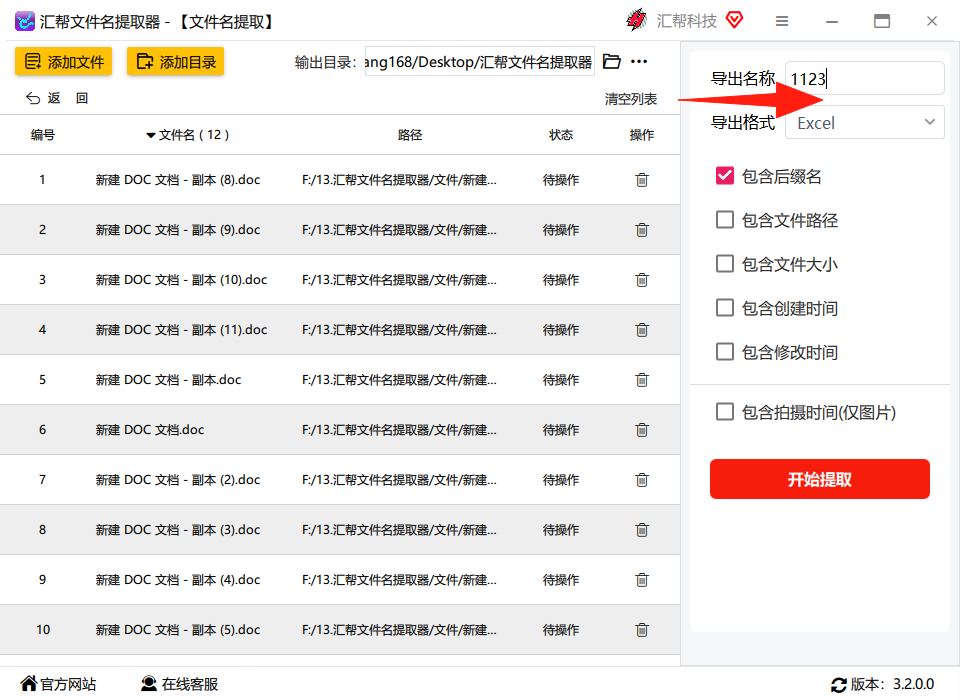
 拖入文件,设置参数:这个软件最爽的一点就是支持“拖拽”。你可以一次性全选所有需要整理的文件,直接拖进软件左侧的空白区域。右侧就是各种设置选项,比如“后缀名”、“文件大小”、“创建时间”等等。你想在Excel里看到什么信息,就把对应的选项勾上,非常灵活。
 选择导出格式:设置好之后,看到底部“导出格式”了吗?它支持常见的三种:Excel、TXT、Word。咱们今天要批量复制文件名到excel文档,所以毫不犹豫选“Excel”。
 命名并导出:给你的导出文件起个名,比如“公司产品清单”之类的。然后点击【开始提取】。
 查看成果:几秒钟的功夫,软件就会在桌面上(或者你指定的位置)生成一个Excel文件。打开一看,所有文件名整整齐齐地列在里面,和你要的完全一致,一个都没少。
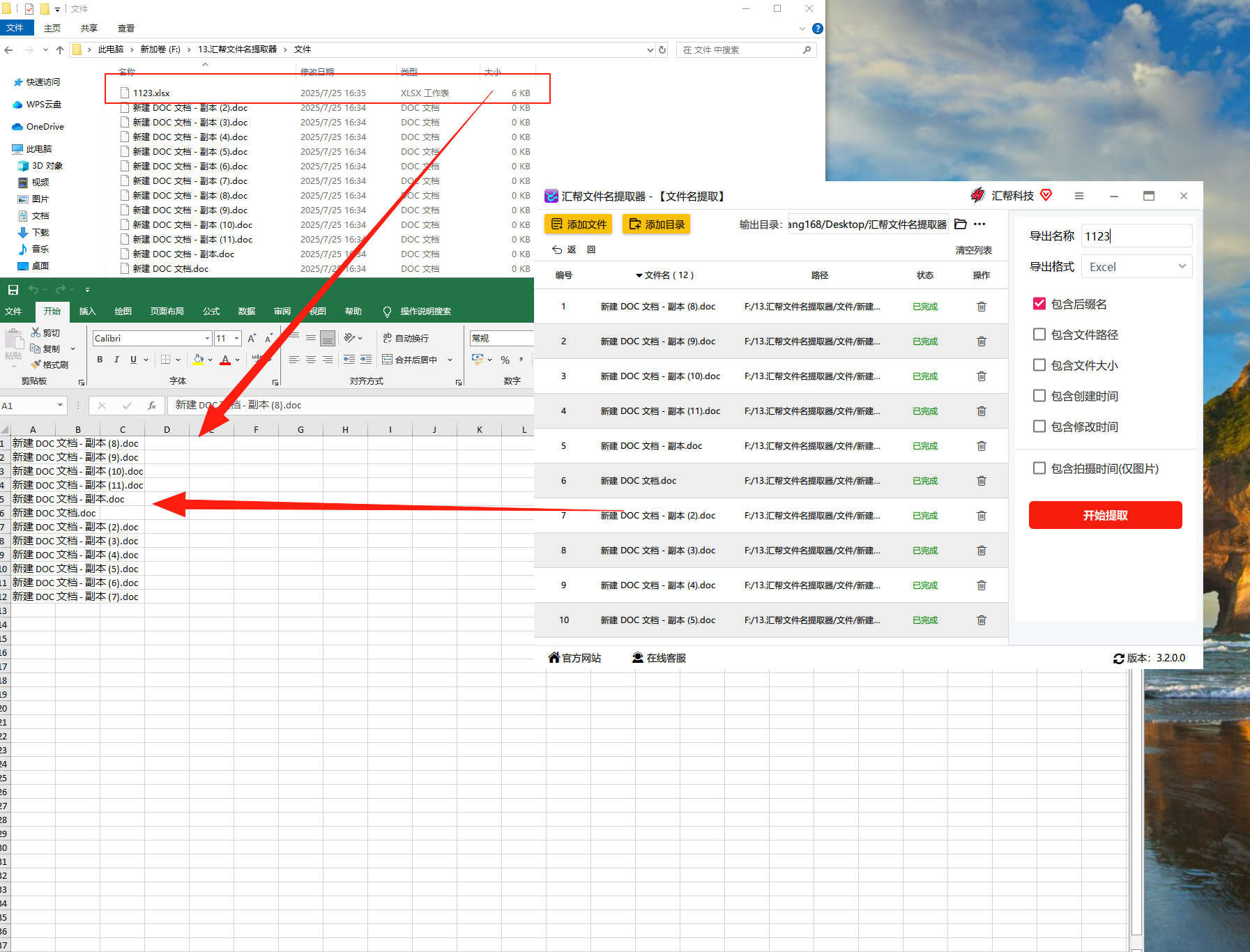 这个方法的好处就是,你不用学任何命令,界面直观,所见即所得,而且提取的信息非常全。
方法二:CMD命令提示符(Windows自带)
这个方法不需要安装任何第三方软件,但需要敲几行代码。适合喜欢折腾、或者电脑上不方便装软件的朋友。
- 在文件所在文件夹的地址栏里,输入
cmd,然后按回车。 - 在弹出的黑色窗口里,输入命令
dir /b > 文件列表.txt,然后按回车。 - 这时候,你会发现文件夹里多了一个
文件列表.txt的文本文档,里面就是所有文件名。 - 打开这个txt,全选复制,然后粘贴到Excel中即可。
优点:不用安装。缺点:只能提取文件名,无法提取其他属性,而且格式需要稍微调整一下。
方法三:批处理脚本(.bat)
这个方法本质上跟CMD差不多,但可以保存为一个脚本文件,下次再用直接双击运行,不用每次都敲命令。
-
在文件所在文件夹内,新建一个文本文档,命名为
1.bat(注意扩展名是.bat)。 -
右键编辑这个文件,输入以下代码:
@echo off dir /b > 文件名列表.txt exit -
保存后,双击运行这个
1.bat文件,文件夹里就会自动生成一个包含所有文件名的文件名列表.txt。
优点:可以重复使用。缺点:和CMD一样,功能单一。
方法四:PowerShell(专业版)
PowerShell 是 Windows 的更高级命令工具,能干的活更多。
- 同样,在文件夹地址栏里输入
powershell,回车。 - 在蓝色的 PowerShell 窗口中,输入以下命令并回车:
Get-ChildItem | Select-Object Name | Export-Csv -Path 文件列表.csv -NoTypeInformation - 之后,文件夹里就会出现一个
文件列表.csv文件,用Excel打开就是一份标准表格。
优点:功能强大,可以提取的属性更多(如 FullName, Length)。缺点:命令相对复杂一点。
方法五:利用Excel内置功能(Power Query)
如果你已经打开了Excel,也可以不用任何外部工具。Excel 其实自带了一个叫 Power Query 的强大插件(2016以后的版本内置)。
- 打开Excel,点击“数据”选项卡 -> “获取数据” -> “来自文件” -> “从文件夹”。
- 选择你要整理的文件所在的文件夹,点击“确定”。
- 在Power Query编辑器中,你会看到一个包含所有文件名、路径、扩展名等信息的表格。
- 选择你需要的列,比如“Name”(文件名),然后点击“加载” -> “加载到...”,选择“表”和“新工作表”。
- 完成!
优点:纯Excel操作,无需其他软件。缺点:操作步骤稍多,不够直观,适合Excel熟练用户。
方法六:WPS办公套件
很多朋友在用WPS,它也有类似的功能。
- 打开WPS表格,点击“插入”选项卡 -> “获取数据” -> “从文件夹”。
- 后面的操作步骤就和Excel的Power Query基本一样了,选择文件夹,提取文件名,加载到表格。
这个方法是WPS用户的一个福音,不用额外学习其他软件。
写在最后
好了,6种把文件名批量复制到Excel里的方法都给大家介绍完了。
简单总结一下:
- 如果你追求效率、省心、信息全面,我强烈推荐 方法一:汇帮文件名提取器,基本上是一键操作,什么文件都能搞定。
- 如果你偶尔用一次、不想装软件,可以试试 方法二:CMD命令提示符,虽然步骤多一点,但胜在免费。
- 如果你是个Excel高手,喜欢折腾,那 方法五:Power Query 绝对是个不错的选择,功能非常强大。
根据你的实际情况和需求,选择最适合你的那个方法就行。希望今天的分享能真正帮到你,以后再也不用为整理文件名而头疼了!觉得有用的话,别忘了点赞收藏,咱们下期再见!
