

docx文档怎么删除作者?这是许多职场人发送文档前都会纠结的问题。直接右键删除属性里的作者名字,发出去的文档真的就干净了吗?实际上,docx文件内部还藏着大量元数据(Metadata),包括作者名、公司名称、最后保存者、修订记录等。这些信息光靠肉眼根本无法发现,却会随文档一起被发送给接收方。
本文实测了主流的6种方案,从手动清理到批量处理逐一进行对比,帮你找到最稳妥、最省心的路径。
 ### 方法一:使用汇帮元数据编辑器(推荐,支持批量)
这是目前效率最高、清理最彻底的方式。汇帮元数据编辑器支持Word、Excel、PPT等多种Office格式的元数据批量清除,最关键的是它可以一键清空所有隐藏属性,不需要一项项手动找。
操作步骤如下:
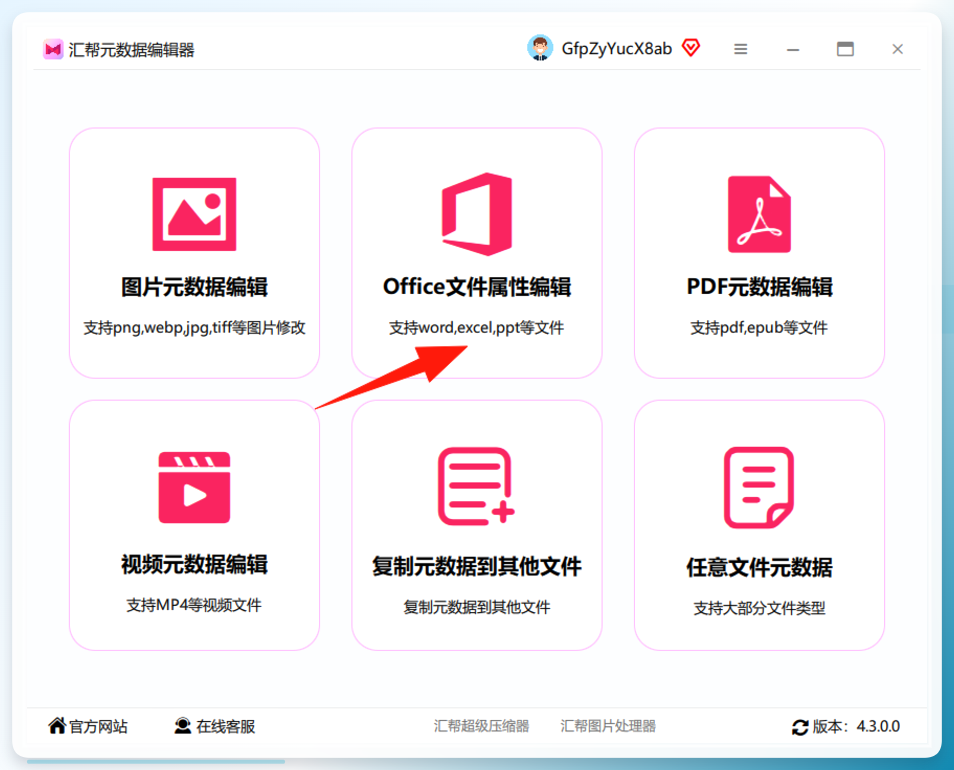
步骤1. 下载并打开"汇帮元数据编辑器",在主界面选择 “Office文件属性编辑” 功能模块。
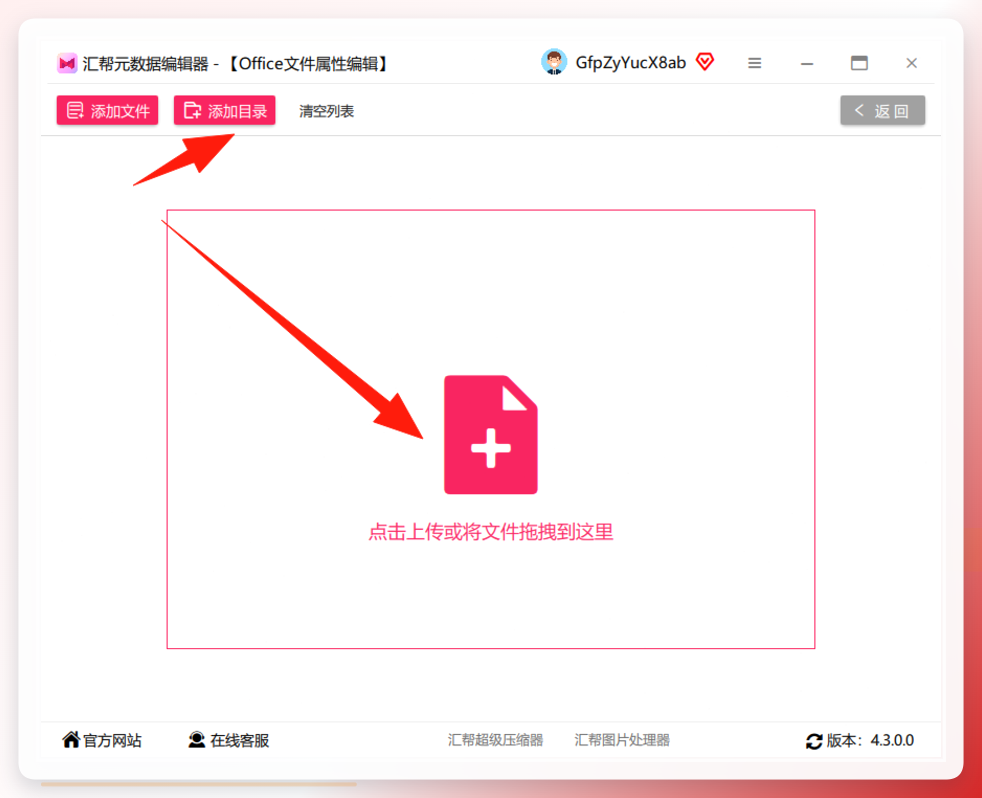
 步骤2. 点击“添加文件”或“添加文件夹” 上传需要处理的docx文件。该功能支持批量上传,也可以直接将文件拖拽到软件窗口中,非常方便。
 步骤3. 文件导入后,右侧列表会显示当前文件的所有属性信息,比如作者、标题、公司等。点击最右侧的箭头按钮,即可进入属性编辑页面。
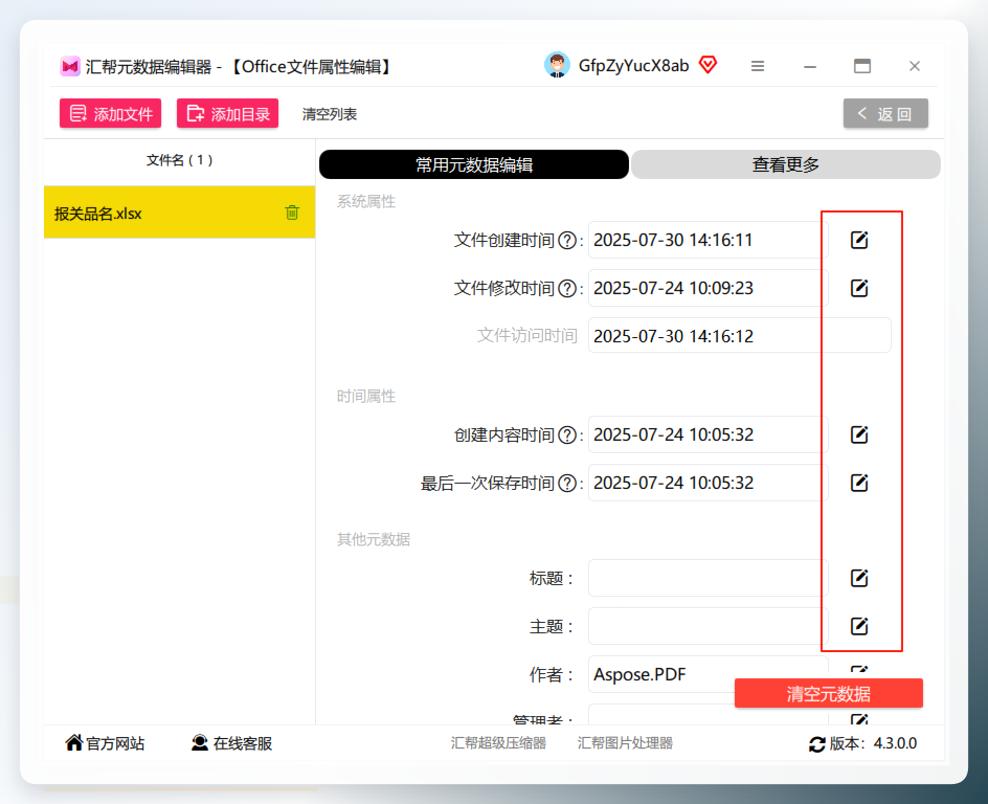 步骤4. 如果需要修改更多信息,点击“更多” 按钮,即可展开更完整的属性列表,进行精细化编辑。
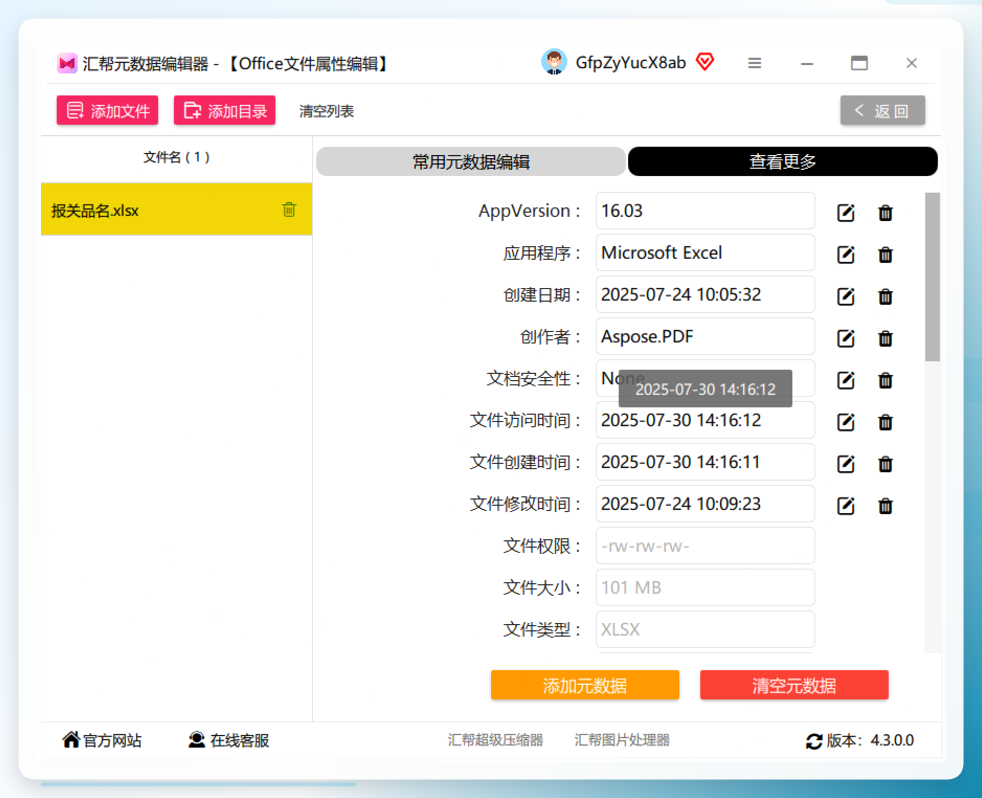 步骤5. 点击右下角的“清空元数据”按钮,准备执行清除操作。
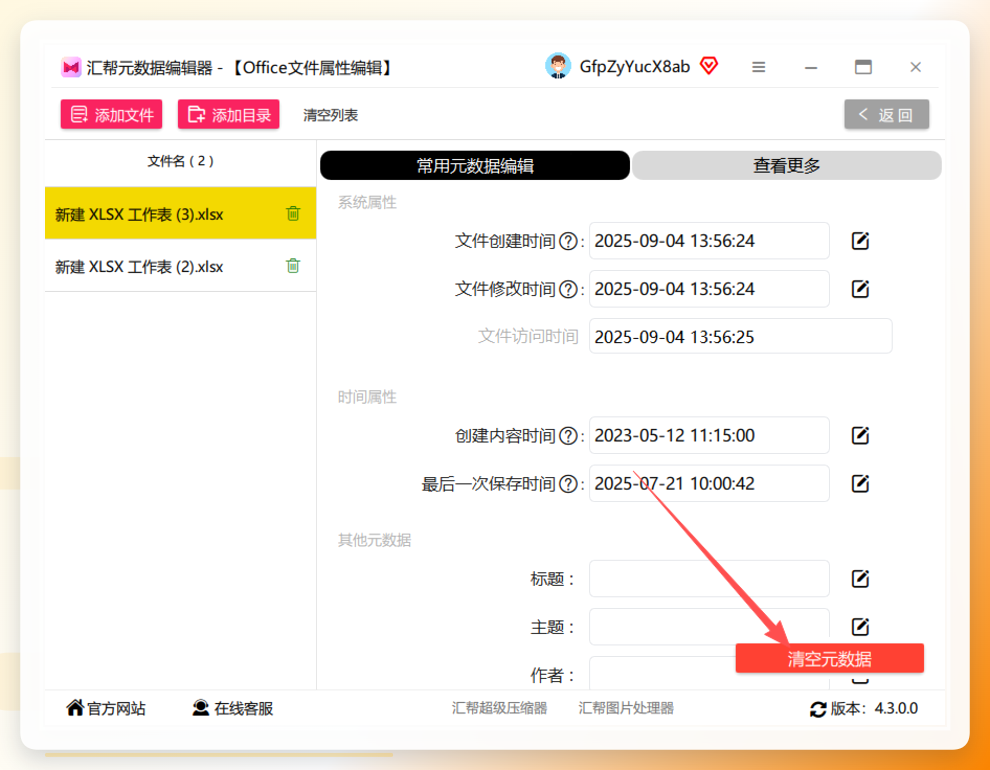 步骤6. 选择“清空该文件属性”或“清空所有文件属性” —— 单份文件选前一个,批量处理则选后一个。确认后软件会立即执行。
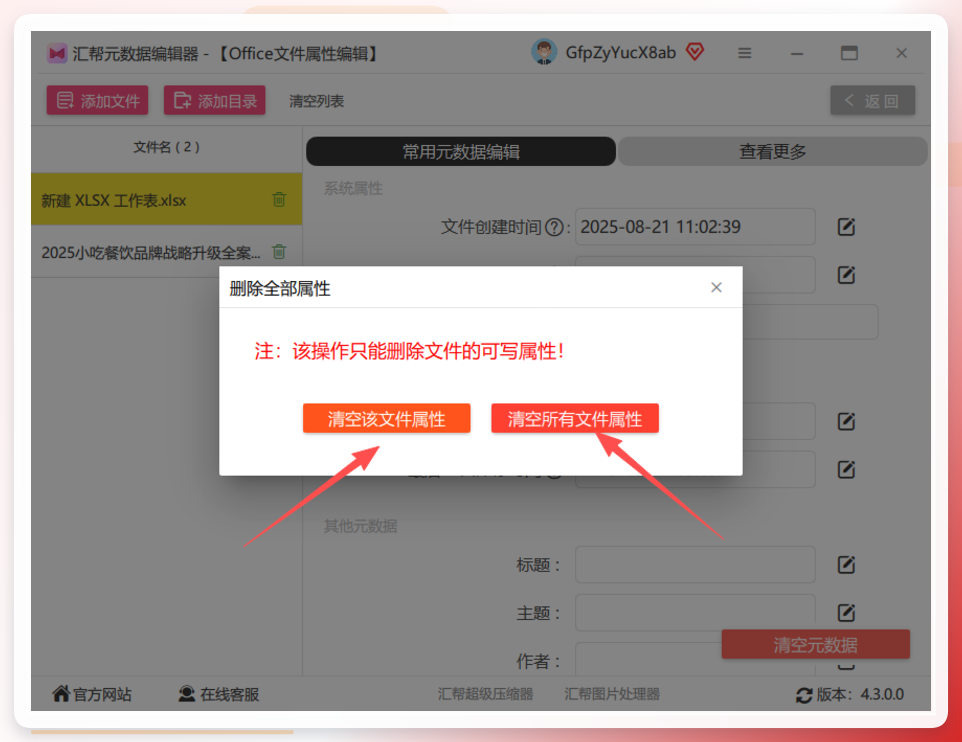 步骤7. 操作完成后,右侧属性列表中的可编辑内容均已清空,此时文件中的作者信息已被彻底移除。
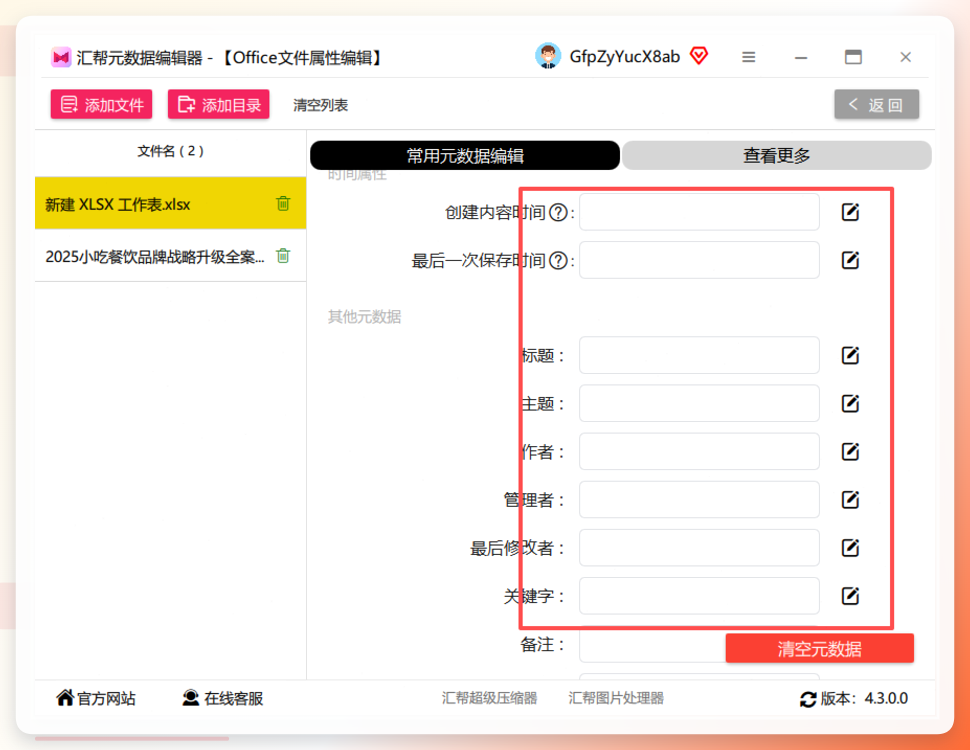 整个过程无需打开Word,也不用逐一修改属性,处理100份文件的时间不超过1分钟。
方法二:使用Word内置的“文档检查器”
如果不方便安装第三方工具,Word自带的“文档检查器”是零成本的选择。它能够扫描文档中的隐藏元数据并一键移除,但仅支持单份文件逐一操作。
操作步骤:
步骤1. 用Word打开目标docx文档,点击 “文件” → “信息”。
步骤2. 点击 “检查问题” 下拉菜单,选择 “检查文档”。
步骤3. 在弹窗中勾选 “文档属性和个人信息”,点击“检查”。
步骤4. 扫描完成后,点击对应项旁边的 “全部删除”,保存文档即可。
注意:该方法只能处理当前打开的单份文档,也无法深度清除修订记录中的所有痕迹,适合文件数量较少的场景。
方法三:手动删除文档属性中的作者信息
如果不涉及批量处理,也可以通过属性窗口手动删除。这个方法适合少量文件的快速处理。
操作步骤:
步骤1. 右键点击docx文件 → 选择 “属性”。
步骤2. 切换到 “详细信息”选项卡,页面底部会显示“作者”、“最后保存者”等字段。
步骤3. 点击对应字段后方的空白处,手动删除内容,点击“确定”保存。
局限性:该方法仅处理最外层的属性信息,无法清除docx内部XML中嵌套的作者记录,接收方通过解压文件仍可能看到残留信息。
方法四:通过文件资源管理器批量删除属性
Windows系统允许在资源管理器中同时选中多个文件并批量修改属性,无需安装额外软件。
操作步骤:
步骤1. 在文件夹中全选需要处理的docx文件(按住Ctrl键可多选)。
步骤2. 右键点击任意一个选中的文件 → 选择“属性”。
步骤3. 切换到“详细信息”选项卡,点击“删除属性和个人信息” 链接。
步骤4. 在弹出的窗口中选择 “从此文件中删除以下属性”,勾选“作者”,点击“确定”。
需要说明:该方式批量效率尚可,但对于带有修订记录或自定义属性的文件,清除能力有限。
方法五:使用在线元数据清除服务
部分在线工具提供无需安装的元数据清理服务,适合一次性、不涉及敏感内容的文件。
操作步骤:
步骤1. 在浏览器中搜索“Word元数据在线清除”,选择一个信誉较高的服务网站。
步骤2. 上传docx文件,等待系统自动扫描。
步骤3. 下载清理后的文件,确认无误后再对外发送。
风险提示:将文档上传至第三方服务器存在数据泄露风险,涉及合同、投标文件或内部资料时,不建议使用此方案。
方法六:WPS Office自带的文档清理功能
国内用户常用的WPS Office同样内置了元数据清理能力,操作路径与Word略有不同。
操作步骤:
步骤1. 用WPS打开docx文档,点击顶部菜单栏的 “文件”。
步骤2. 选择 “文档安全” → “文档清理”。
步骤3. 勾选需要删除的项目(如作者、备注、修订信息等),点击“清理”按钮,保存文档。
局限:WPS的清理逻辑与Word不完全一致,某些从Office创建的复杂文档可能出现清理不完整的情况,处理完成后最好二次检查。
6种方法对比与选择建议
方法
批量能力
清理彻底度
操作门槛
适用场景
汇帮元数据编辑器
强
高
低
多文件、高频办公
Word文档检查器
弱(单份)
中高
低
少量文件、零安装需求
手动属性删除
弱(单份)
低
低
无隐藏元数据的简单场景
资源管理器批量修改
中
中
低
批量处理但可接受浅层清理
在线工具
中
中
低
非敏感文件、临时应急
WPS文档清理
弱(单份)
中
低
WPS深度用户
进阶技巧:如何验证作者信息已被彻底删除?
清除完成后,可以用一个简单的方法检测是否干净:将docx文件的后缀名改为zip并解压,查看docProps文件夹中的core.xml和app.xml文件,用记事本搜索“creator”或“lastModifiedBy”字段。如果这两个标签内为空,说明作者信息已彻底清除。
总结
docx文档怎么删除作者,归根结底取决于对“彻底”二字的理解。表面删除人人都会,但元数据层面的清除才是真正的关键。如果你需要处理的文件数量较多,或者对信息保密性有较高要求,汇帮元数据编辑器提供的批量清空方案是目前测试下来最稳妥高效的工具选择。日常偶尔处理一两份文件,使用Word自带的文档检查器已足够。建议根据自身工作频率和文件敏感程度,选择最适合的方法。关于docx文档怎么删除作者的相关操作,如果你有更好的处理技巧,欢迎在评论区交流讨论。
