

在日常工作和生活中,我们经常会遇到大量图片需要重命名的情况。比如摄影工作室拍摄了数百张客户照片,文件名全是相机默认的编号;电商运营手里有一批产品图,需要统一改成"产品名+序号"的格式;或者个人整理旅行相册时,想把照片按姓名分类归档。如果一张张手动改名,不仅耗时费力,还容易出错。
这篇内容就来聊聊图片批量重命名为姓名的方法,我会把几种常见方案都摆出来,从轻量工具到代码脚本,逐一分析各自的适用场景,希望能帮你找到适合自己需求的那一种。
图片批量重命名为姓名的方法有哪些?这几种方法适合不同场合
 ### 方法一:使用汇帮批量重命名
步骤1:下载并安装"汇帮批量重命名"软件到电脑上,安装过程按照提示点击"下一步"即可完成。
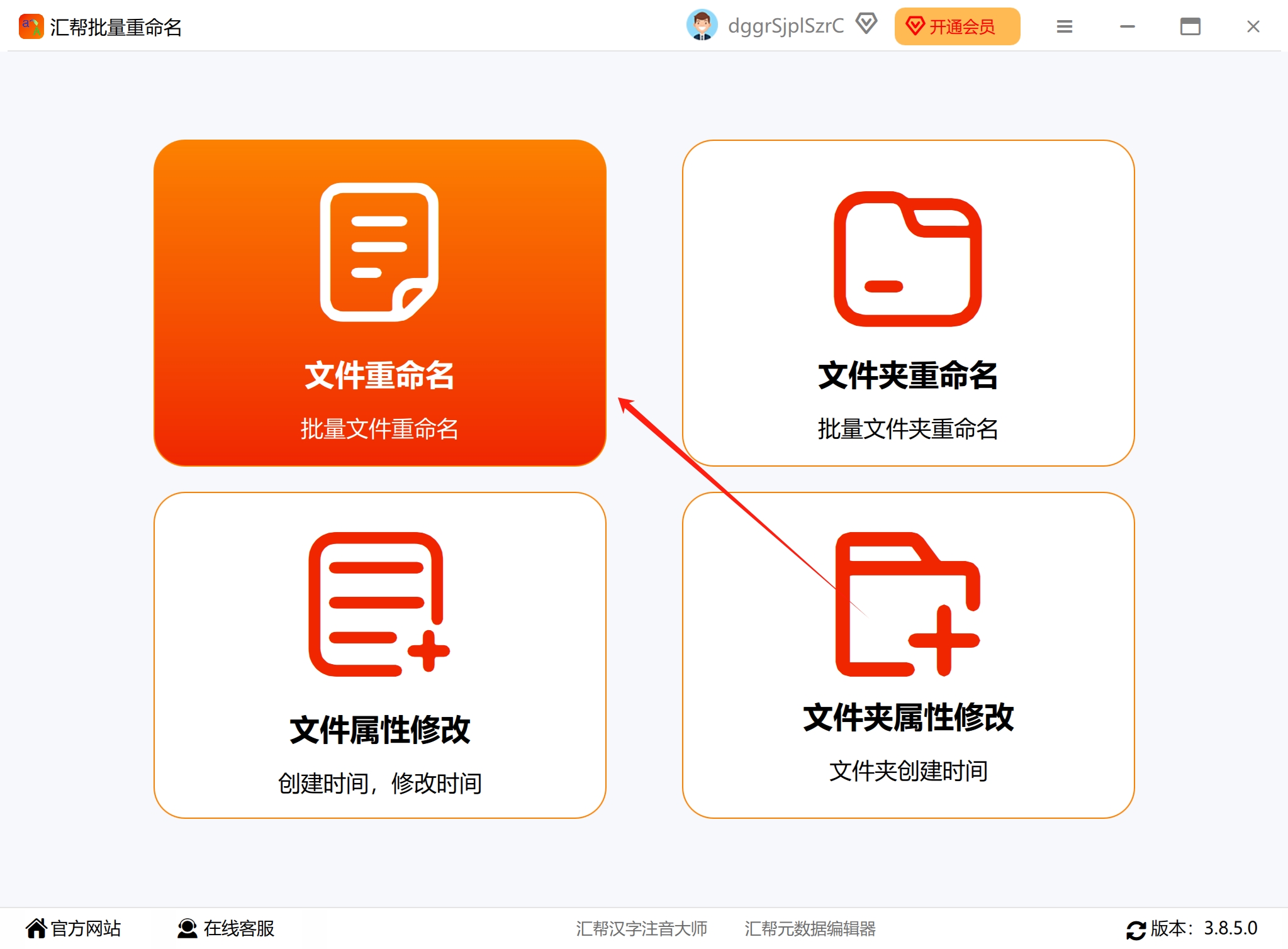
步骤2:打开安装好的软件,在首页选择"文件重命名"选项进入功能界面。可以看到界面上还有文件夹重命名、文件属性修改和文件夹属性修改等选项,每个功能都有对应的使用场景。
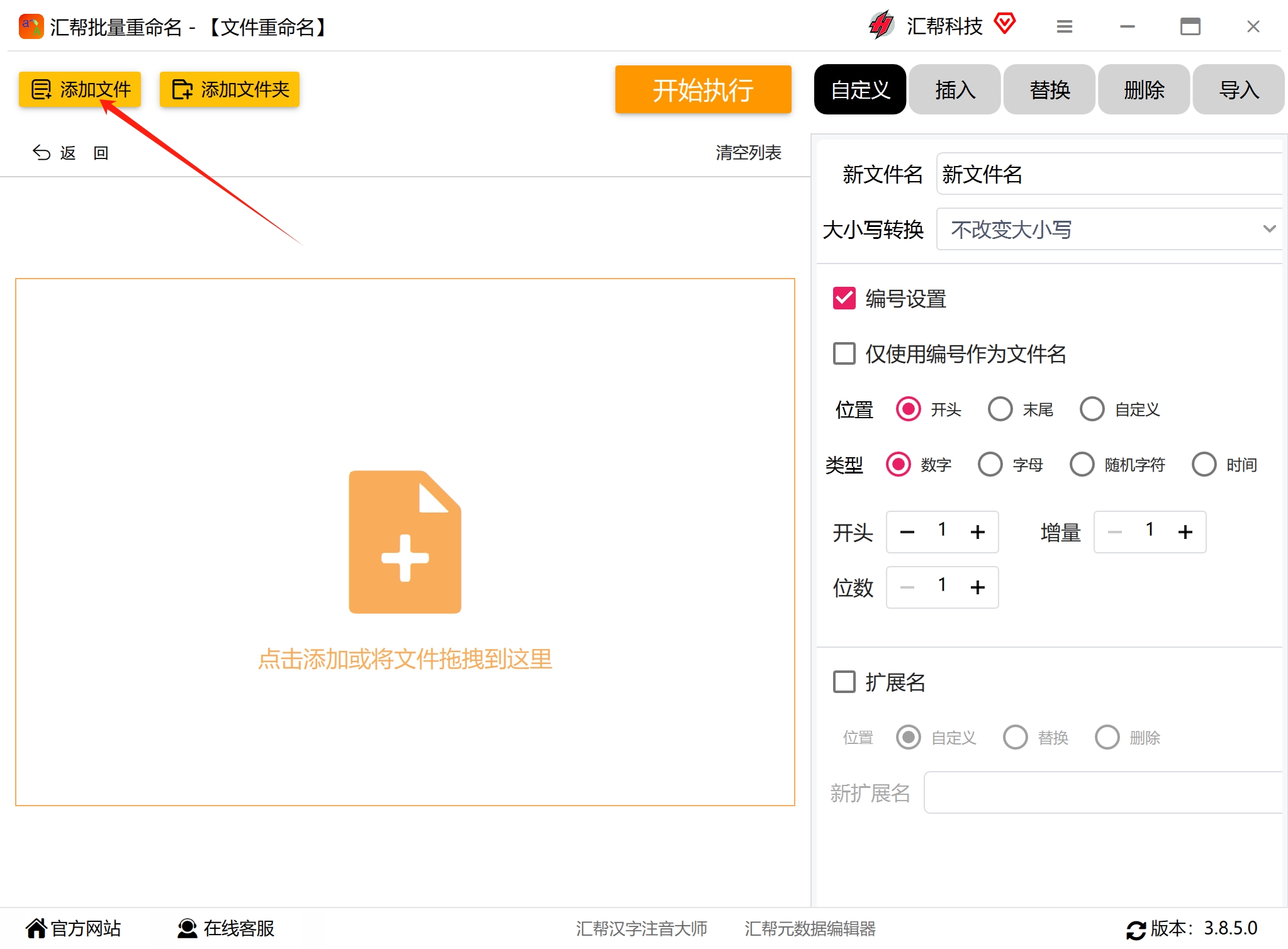
 步骤3:添加图片。点击"添加文件"按钮,在弹出的界面中选中需要修改的图片;也可以点击"添加文件夹"把整个含有图片的文件夹导入进去。这里支持常见的图片格式,也不限制大小和数量。
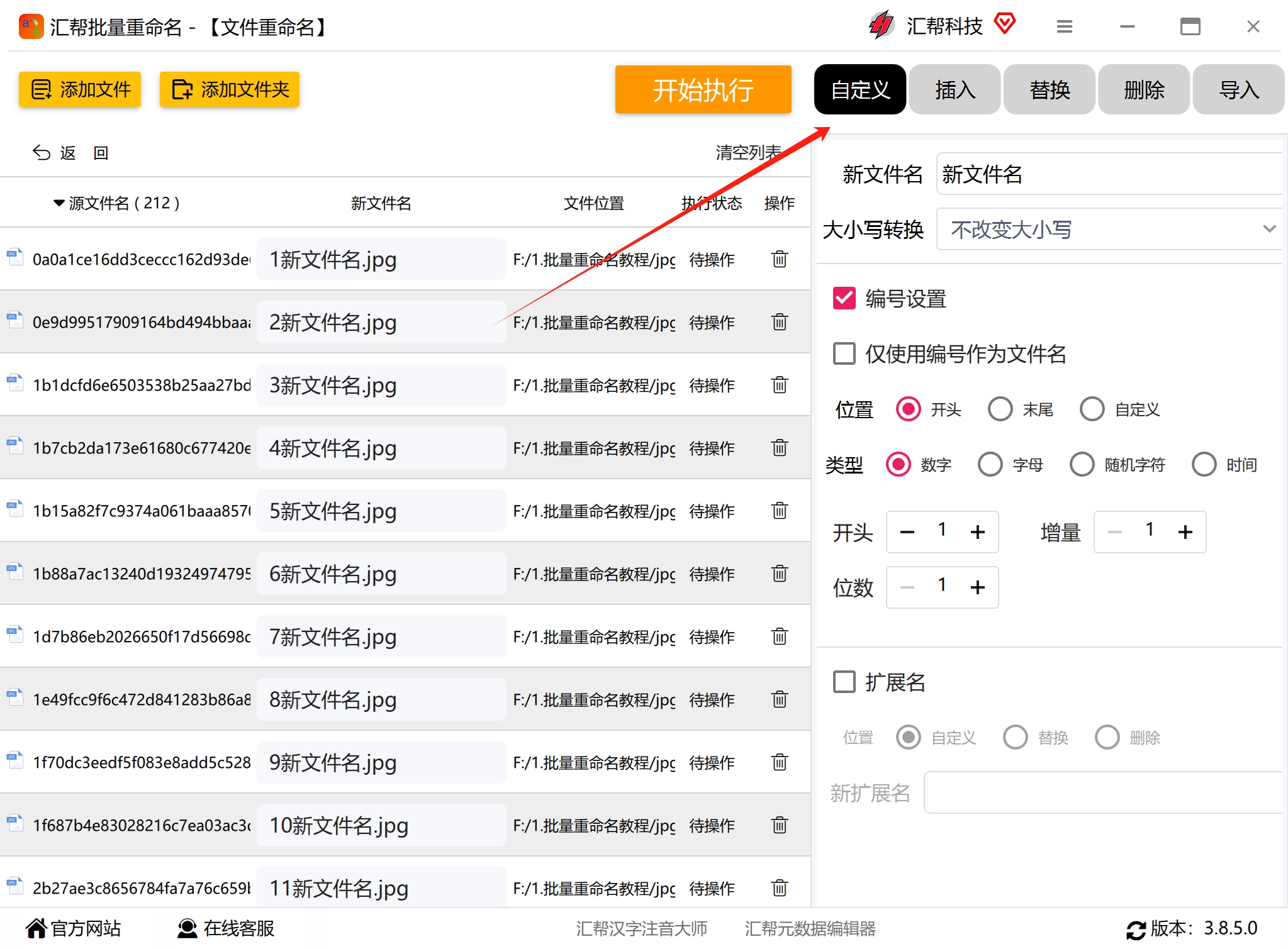
 步骤4:在右侧选择"自定义"选项,然后开始对文件名进行设置。
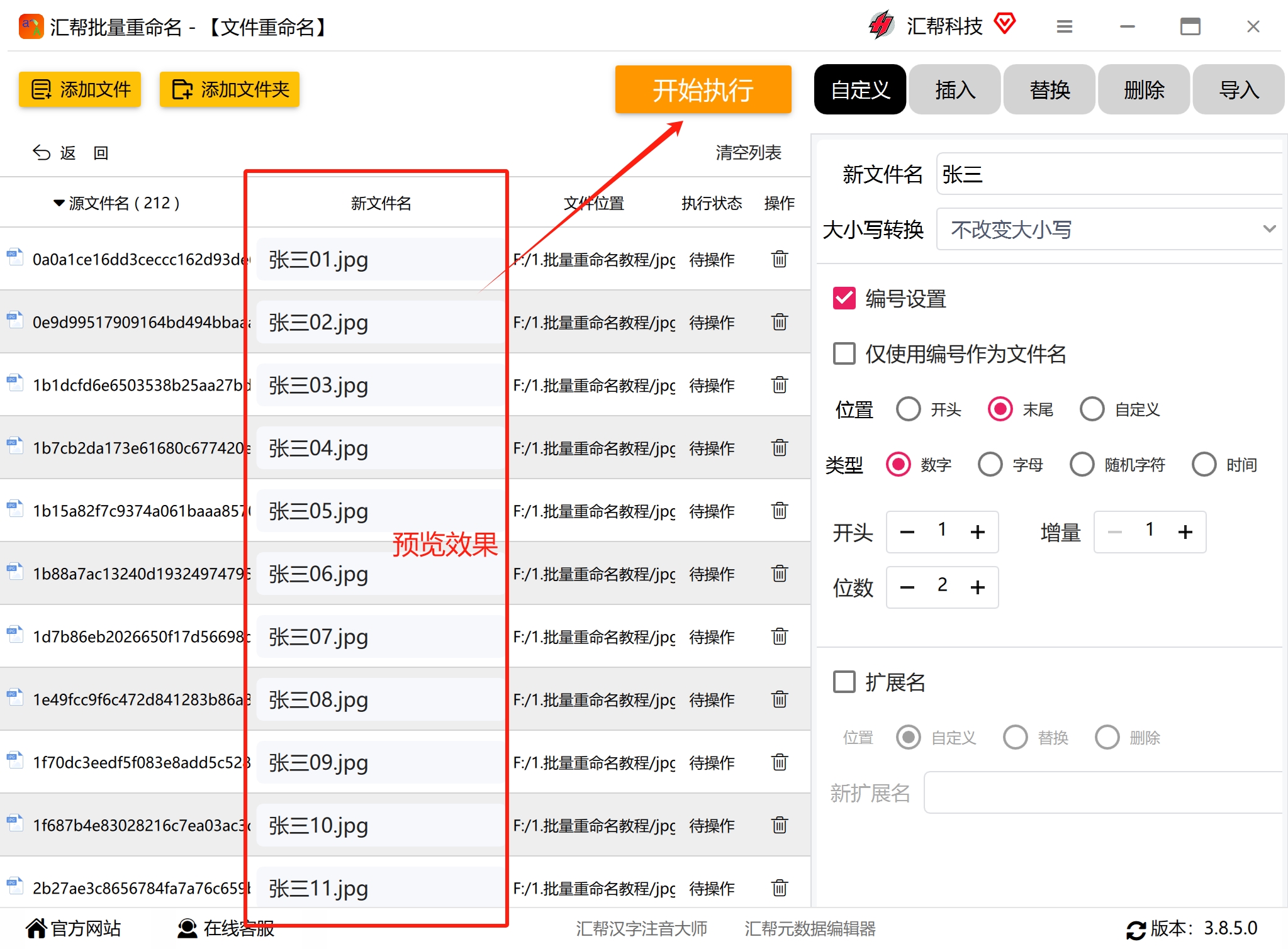
 步骤5:在下面的文件名输入框中输入我们想要的姓名。
 步骤6:接着选择编号位置,也可以设置编号位数、类型、增量等参数,根据自身喜好进行选择。
 步骤7:左侧可以实时预览文件名的效果,达到我们想要的样式后,点击"开始执行"按钮对文件名进行自动修改。
 步骤8:修改完成后,界面会显示"操作完成"字样,原本的图片名就已经改好了。
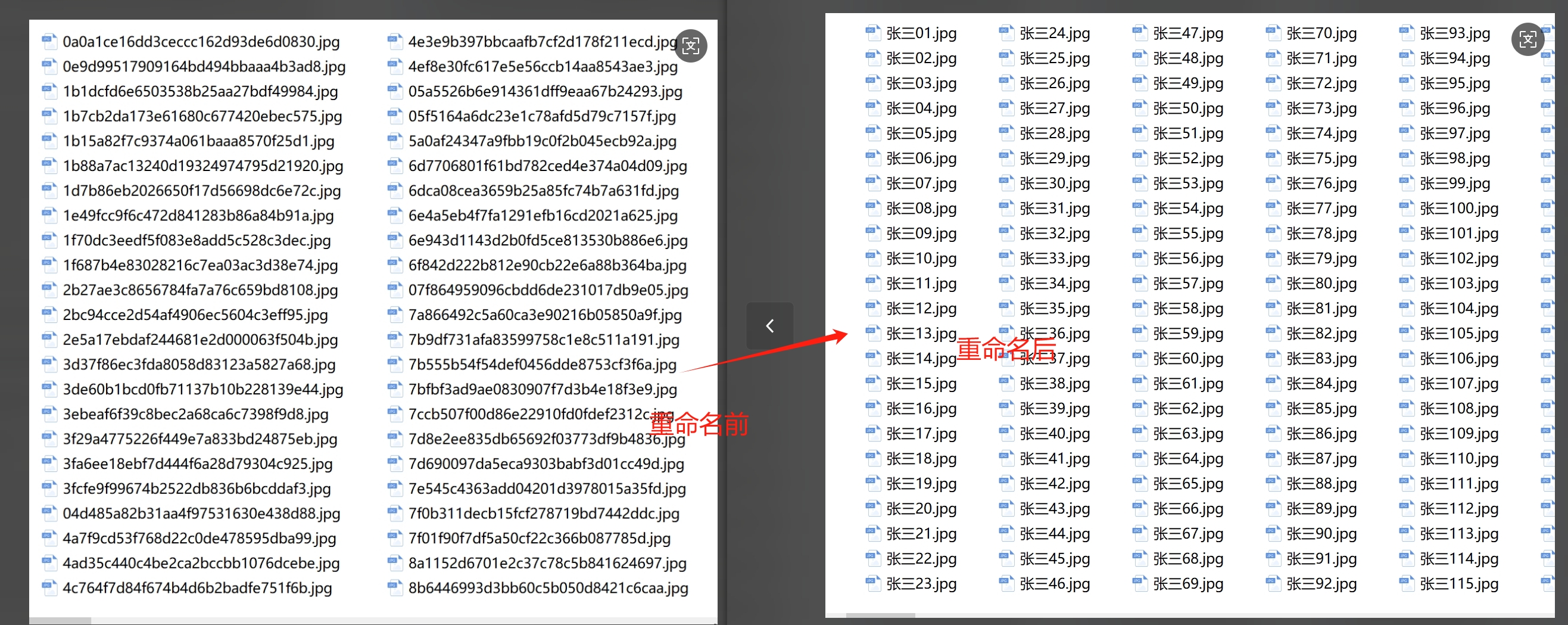 打开图片所在的文件夹,可以看到图片的名称由原来的数字编号改为了姓名加编号的样式,查找和管理都方便了不少。
方法二:可达批量处理工具箱
如果你习惯用Excel来管理重命名规则,可以试试鹰迅批量处理工具箱。
步骤1:下载并打开「鹰迅批量处理工具箱」,在左侧菜单选择「重命名工具」,点击「导入 Excel 替换文件名称(包含扩展名)」进入重命名界面。
 步骤2:上传并填写好替换前后名称信息的Excel表格。
 点击下载Excel模板,然后填写模板内容。具体填写方式如下:
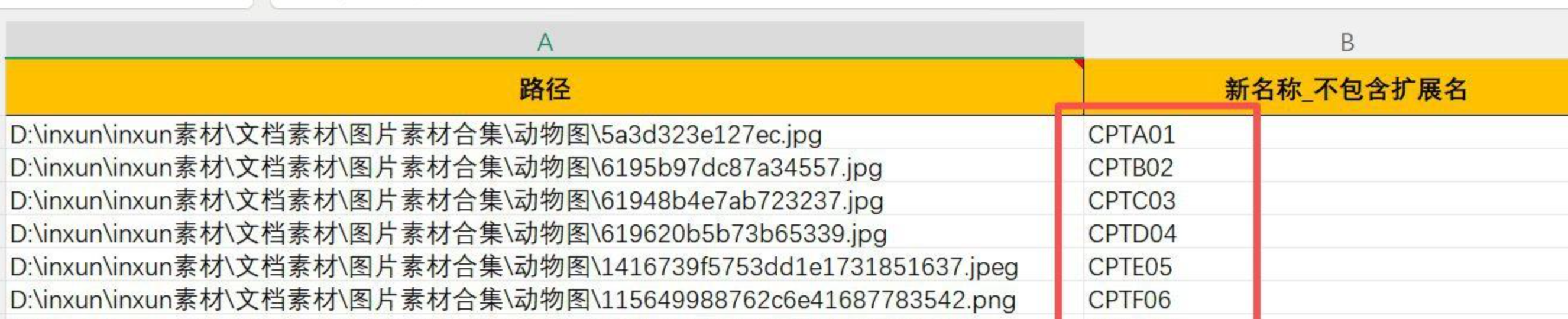 这里的路径就是需要重命名的图片路径。如果这些路径在一个文件夹下,可以选中所有文件,右键点击【复制文件地址】,然后粘贴到表格中。如果文件分布在不同的文件夹,可以借助工具中的【提取文件路径名称清单】功能来提取路径,再粘贴到表格中。新名称就是重命名之后的名称,一一对应输入即可。导入填写好的Excel模板后,信息就会导入到工具中,点击【下一步】。
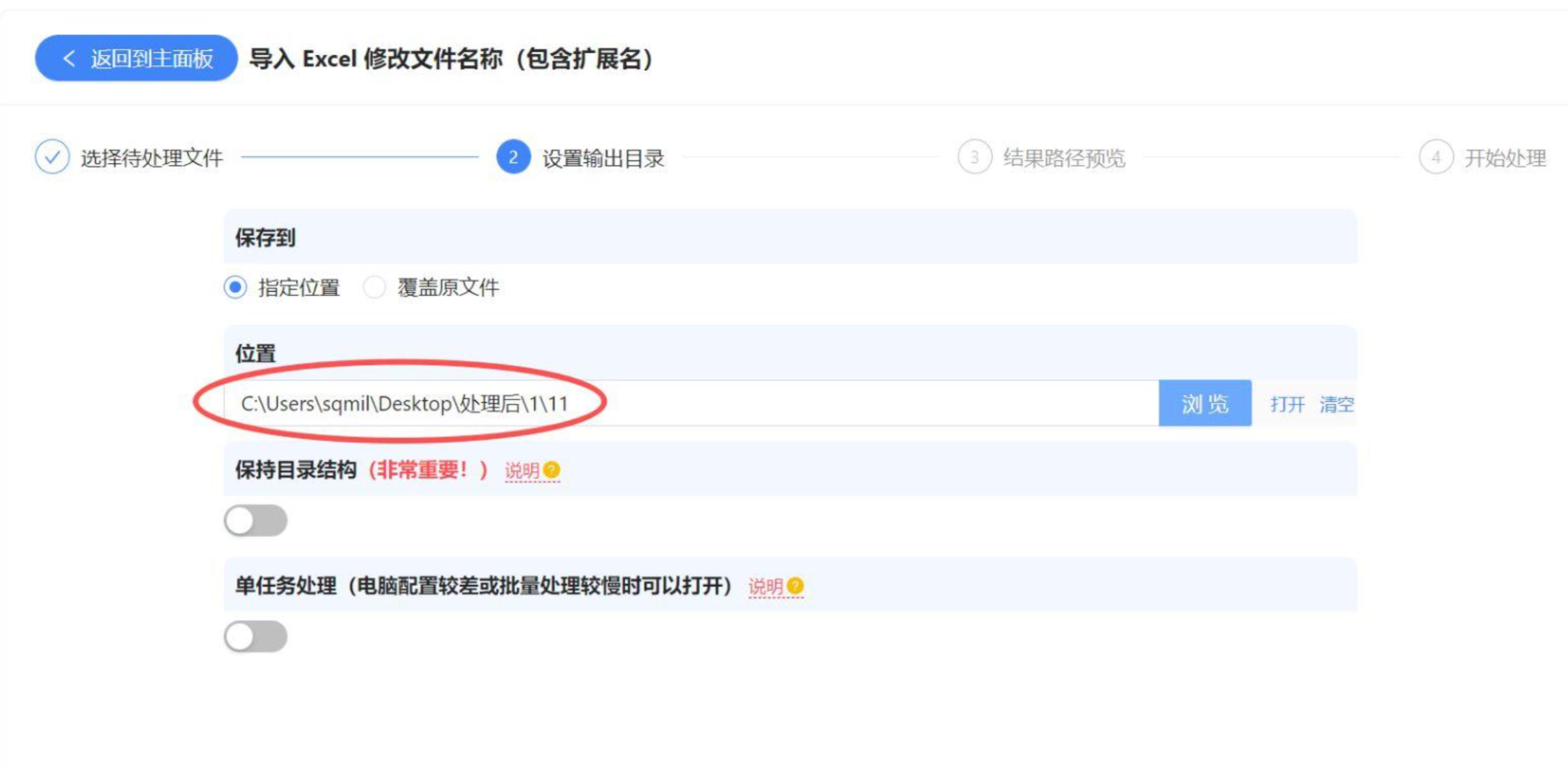
 步骤3:选择重命名后文件的保存位置。
步骤4:处理完成。在界面上可以看到,所有操作很快就完成了,点击输出目录即可查看重命名后的图片。
 方法三:Pycharm编写Python脚本
对于有编程基础的朋友来说,写几行Python代码就能搞定批量重命名。
- 首先准备一个文件夹,将要修改的所有图片放进去。
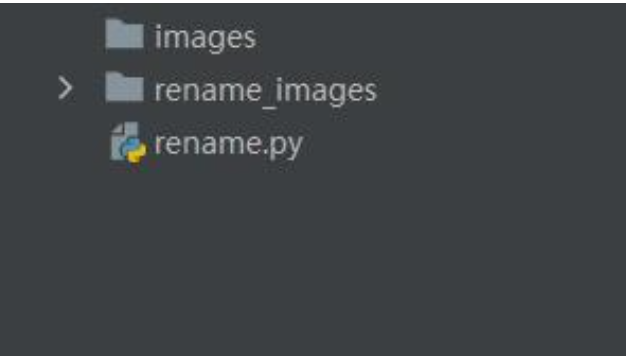
- 复制代码到Pycharm,修改存放图片路径部分,点击运行即可。
import os

def rename(input_path, rename_path):
    if not os.path.exists(rename_path):
        os.makedirs(rename_path)
    a = 0
    for image in os.listdir(input_path):
        os.rename(os.path.join(input_path, image), os.path.join(rename_path, '{}.{}'.format(a, 'jpg')))
        a += 1

if __name__ == "__main__":
    input_path = './images'
# 需要修改的图片路径
    rename_path = './rename_images'
# 修改后保存图片的路径
    rename(input_path, rename_path)
- 这是工程目录示例。
 方法四:根据图片EXIF信息重命名
很多照片本身会保存EXIF信息,例如拍摄时间、相机型号、GPS位置信息、镜头参数等。举例来说,原文件为IMG_8231.jpg,读取EXIF拍摄时间后可以重命名为2026-07-20_153022.jpg。
这种方式特别适合手机照片整理、摄影作品归档、旅游照片管理等场景,因为照片的拍摄日期通常比文件创建日期更准确。传统工具如Advanced Renamer、ExifTool等都可以完成类似操作。不过这类工具功能比较专业,需要设置规则,比如选择EXIF字段、日期格式、命名模板等。对于经常整理照片的人很好用,但第一次使用可能需要一定的学习成本。
方法五:芝麻批量重命名
通用基础操作步骤如下:
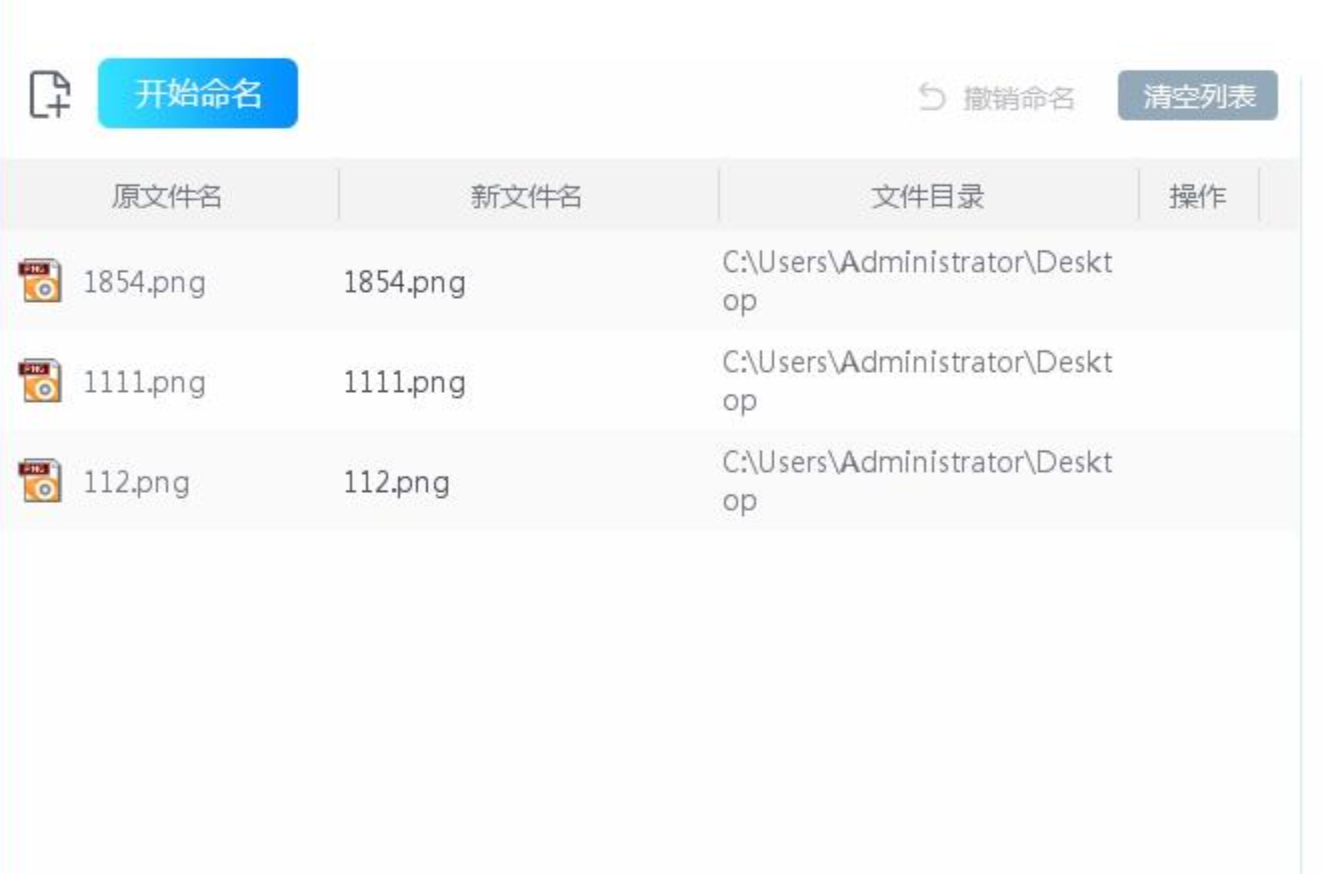
- 导入图片:两种快捷方式,一是直接把文件夹里的图片拖拽到软件空白工作区;二是点击左上角添加图标,批量选中本地图片导入,导入列表自动显示原图、路径、待生成新名称。
- 配置命名规则:右侧工作区自由叠加多条规则(前缀+编号+后缀可同时设置)。
- 预览核对:左侧列表实时刷新「新文件名」,调整参数直到格式满意。
- 一键执行:点击顶部「开始命名」,上千张图片很快完成批量改名,支持撤销命名回滚原图名称。
 1. 操作前备份:批量重命名属于不可逆操作,建议先复制一份原始文件到其他位置,确认效果无误后再处理原文件。
2. 编号位数设置:如果图片数量超过100张,建议编号位数设置为3位以上,避免出现排序混乱。
3. 文件名合法性:Windows系统文件名不能包含
1. 操作前备份:批量重命名属于不可逆操作,建议先复制一份原始文件到其他位置,确认效果无误后再处理原文件。
2. 编号位数设置:如果图片数量超过100张,建议编号位数设置为3位以上,避免出现排序混乱。
3. 文件名合法性:Windows系统文件名不能包含 \ / : * ? " < > | 等字符,设置姓名时注意避开。
4. 格式兼容性:不同工具对图片格式的支持范围不同,操作前确认你的图片格式是否在支持列表内。
5. EXIF信息读取:如果照片经过社交软件压缩或转发,EXIF信息可能已丢失,此时按拍摄时间重命名会失效。
总结
以上就是关于图片批量重命名为姓名的方法的几种方案分享。简单梳理一下选择思路:
- 如果你追求操作简单、功能全面,汇帮批量重命名这类本地工具是比较稳妥的选择,界面直观,预览实时,适合大多数普通用户。
- 如果你习惯用Excel管理数据,鹰迅批量处理工具箱的Excel导入方式值得一试。
- 如果你有编程基础,Python脚本灵活性更高,可以根据具体需求定制逻辑。
- 如果你已经有常用的图片管理工具,比如FastStone Image Viewer,直接用它的批量重命名功能也很方便。
不同方法各有适用场景,关键是找到匹配自己需求和技术水平的那一种。希望这篇内容能帮你解决图片批量重命名的实际问题,让文件管理变得轻松一些。
