登录
- 微信登录
- 手机号登录
微信扫码关注“汇帮科技”快速登录
Loading...
点击刷新
请在微信【汇帮科技】内点击授权
300秒后二维码将过期
二维码已过期,点击刷新获取新二维码
登录
登录
其他登录方式
来源:汇帮科技 修改日期:2026-03-18 11:00

 官方正版
官方正版 纯净安全
纯净安全
一、科普与准备:为什么要批量重命名?
在整理照片、工作文档或素材文件时,给文件按顺序命名(比如001、002、003)是很常见的需求,也就是咱们常说的批量重命名001 002。手动改文件名既慢又容易出错,不是漏了序号就是重复编号,甚至不小心改乱格式。其实用对工具,3分钟就能搞定几十上百个文件的批量重命名001 002,新手也能轻松上手。
常见工具特点与注意事项:
- 汇帮批量重命名:适合纯文件重命名,操作界面直观,支持多种格式,轻松实现批量重命名001 002
- Renamer 4U:轻量软件,适合快速生成序号,无需复杂设置,高效完成批量重命名001 002
- Bulk Rename Utility:功能全面,适合需要预览效果的场景,精准把控批量重命名001 002的效果
- ACDSee Photo Studio:图片专用,处理照片时更精准,兼顾画质与批量重命名001 002需求
注意:操作前建议先备份原文件,避免意外修改;重命名时注意文件格式后缀不要被误删,保留原扩展名。
二、实用方法详解
方法一:汇帮批量重命名(纯文件重命名专用)
特点:界面像中文操作手册,步骤少,适合纯文件(非图片)的序号命名,比如整理文档、表格等,专门适配批量重命名001 002。
1. 打开软件:直接点击软件图标启动程序,主界面会显示"文件重命名"和"文件夹重命名"两个选项,选择"文件重命名"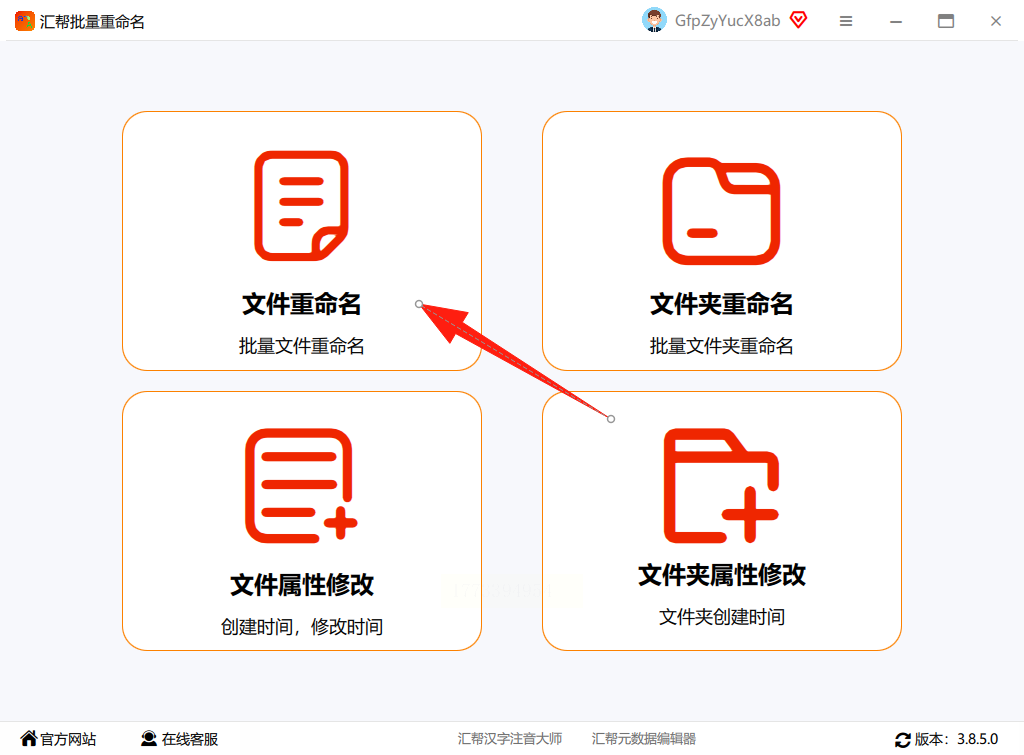
2. 导入文件:点击中间的"添加文件"或"添加文件夹"按钮,选中需要重命名的所有文件(可以按住Ctrl多选,或直接拖拽文件夹到软件窗口)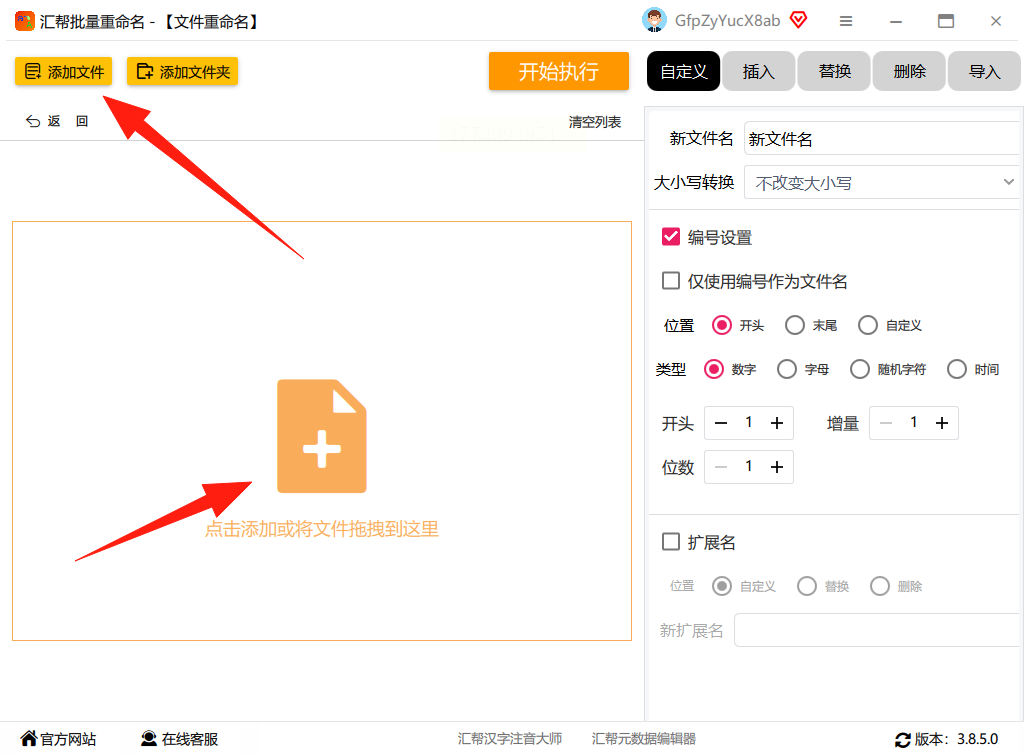
3. 设置序号格式:
- 在中间区域,找到"自定义命名"选项,下方会显示文件名预览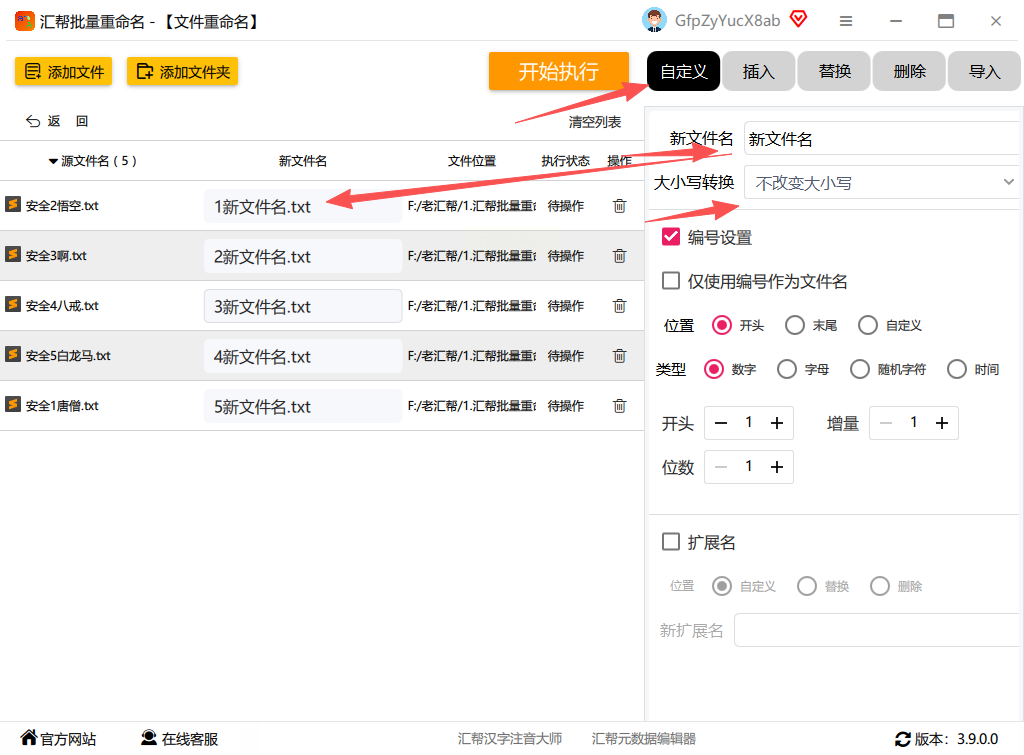
- 勾选"编号"选项,选择"仅使用编号作为文件名"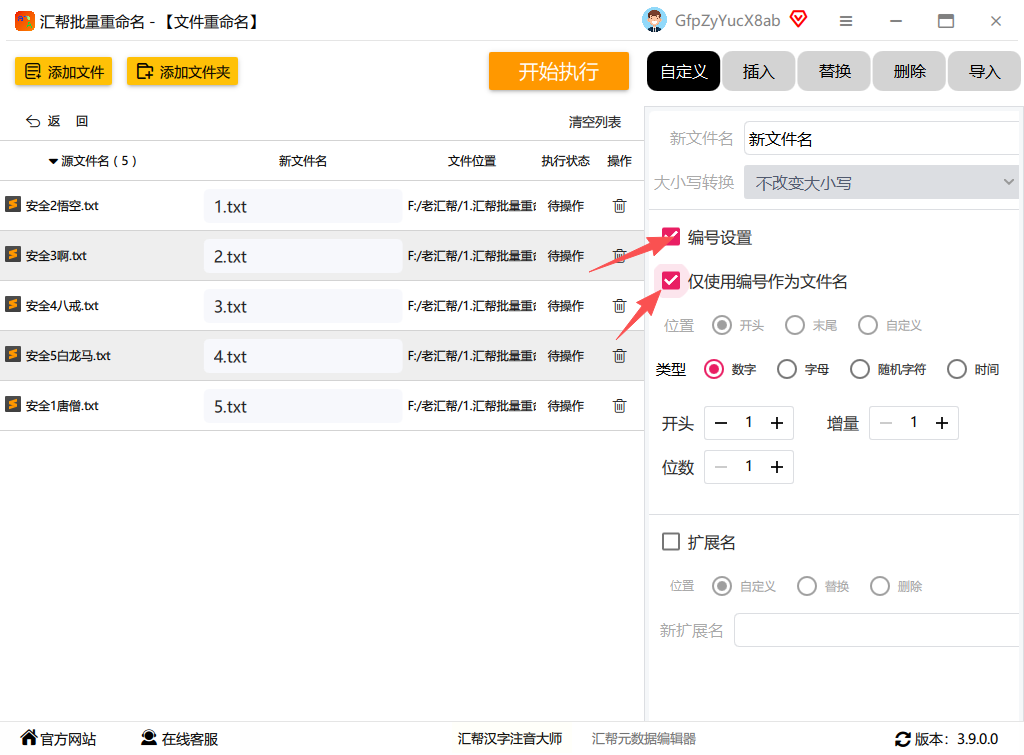
- 设置"起始编号"为1,"编号位数"为3位(这样就能显示001、002)
- 确认文件名预览区显示001、002等格式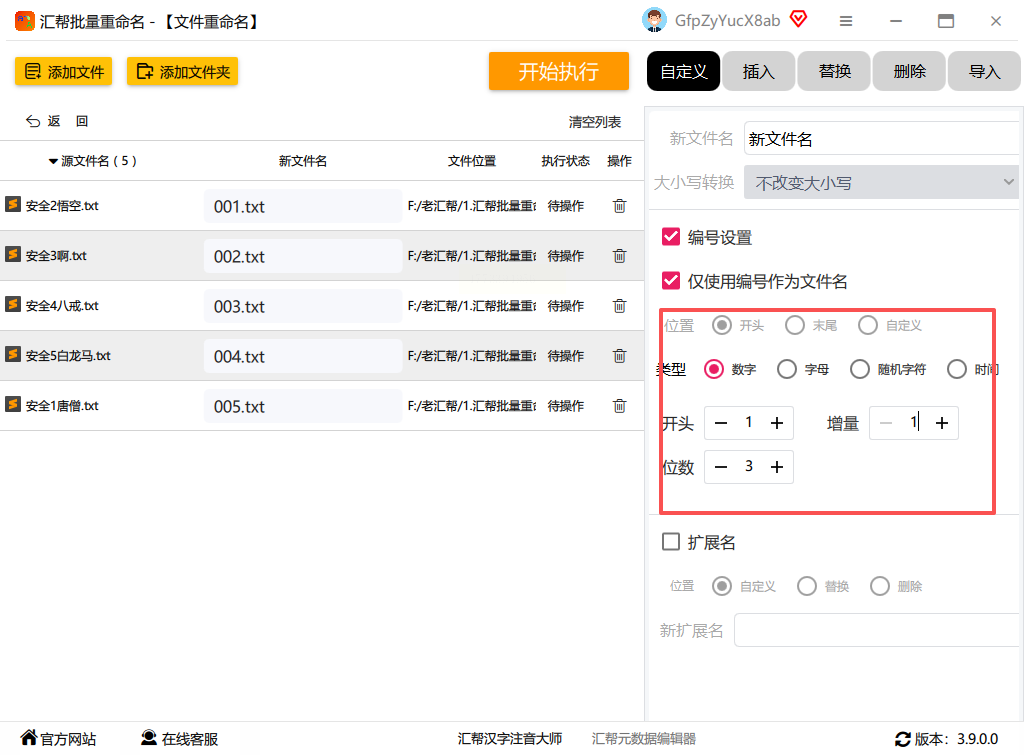
4. 执行重命名:点击右下角的"开始执行"按钮,软件会自动批量修改文件名
5. 完成检查:重命名完成后,软件会提示"操作成功",打开文件所在文件夹检查序号是否连贯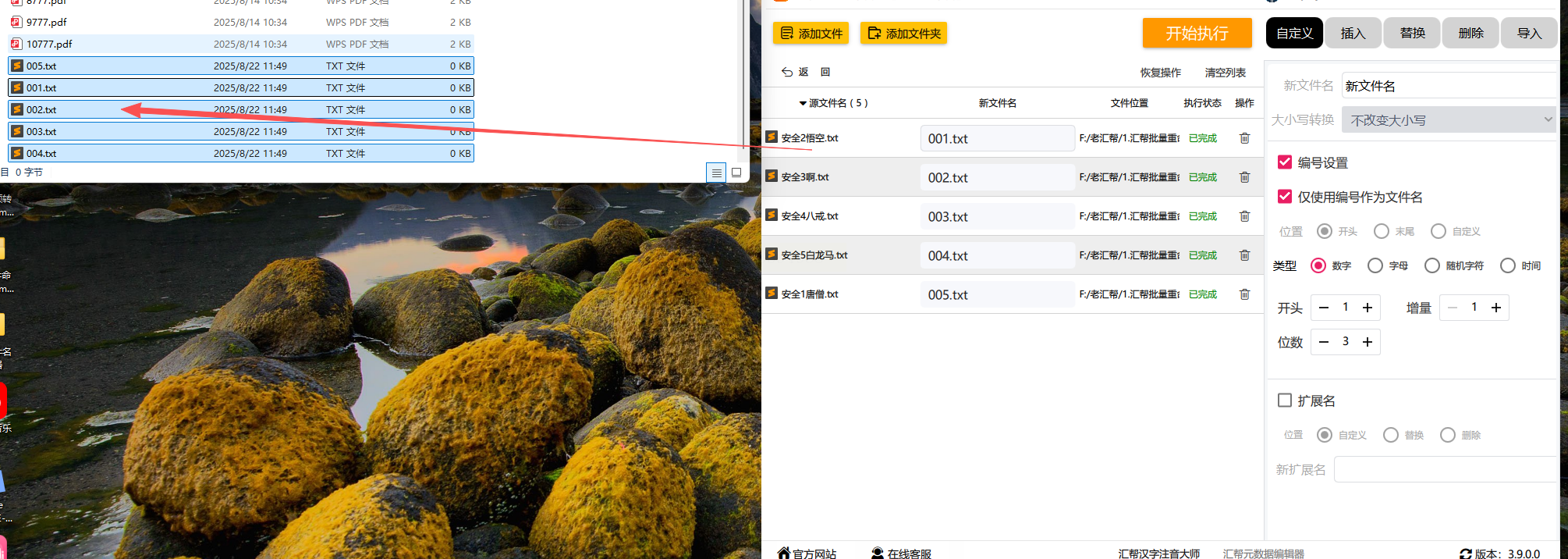
方法二:Renamer 4U(轻量快速版)
特点:软件体积小,打开后就能直接用,适合临时处理少量文件,比如手机导出来的照片排序,快速完成批量重命名001 002。
1. 导入文件:打开软件后,点击右侧的"添加"按钮,选中需要重命名的所有文件(可以按Ctrl+A全选,或直接拖拽文件到软件窗口)
2. 设置序号参数:
- 点击右侧的"序号"标签,在"起始数字"输入框中填1,"数字位数"选3位
- "步长"保持默认1(每次增加1),这样序号就是001、002、003
3. 预览效果:软件会自动生成预览文件名,你可以在右侧预览区看到重命名后的效果
4. 执行重命名:确认无误后,点击底部的"重命名"按钮,软件会开始处理
5. 检查结果:处理完成后会弹出提示窗口,点击"确定",然后到文件所在位置检查序号是否正确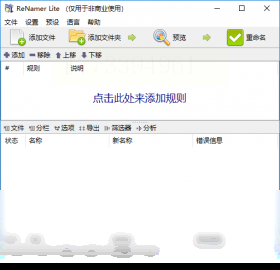
方法三:Bulk Rename Utility(专业预览版)
特点:能实时预览修改后的效果,适合需要确认每一个文件名是否正确的场景,比如重要工作文件,精准完成批量重命名001 002。
1. 定位文件:打开软件后,在左侧的文件夹树中找到目标文件所在的文件夹
2. 选中文件:在右侧文件列表中,按Ctrl+A全选所有文件(或按住鼠标左键拖拽选中)
3. 设置序号规则:
- 点击中间的"序号"选项卡,设置"起始值"为1,"数字长度"为3位
- 勾选"前缀"或"后缀"选项可以添加额外文字(比如"报告_001"),但如果只需要纯序号就不用勾选
- 确认"预览区"显示的文件名是否是001、002格式
4. 预览确认:点击"预览"按钮,在下方窗口查看所有文件的新名称
5. 正式重命名:确认无误后点击"Rename"按钮,软件会开始处理并显示进度
6. 检查结果:处理完成后,在文件列表中查看是否所有文件序号都正确连贯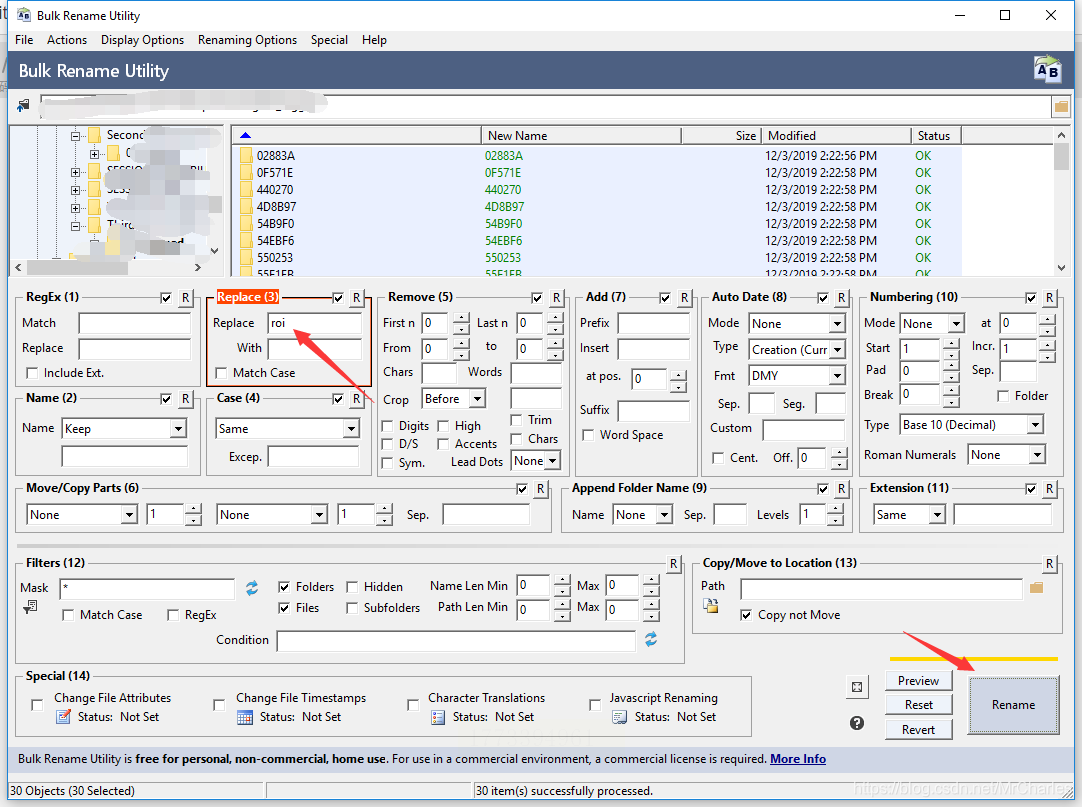
方法四:ACDSee Photo Studio(图片专用版)
特点:如果是处理照片(JPG、PNG等格式),这个工具更专业,能保留图片信息同时重命名,轻松实现照片的批量重命名001 002。
1. 打开软件:启动ACDSee后,在左侧"浏览"栏找到照片所在的文件夹
2. 选中照片:按Ctrl+A全选所有照片,或按住Ctrl键点击选择特定照片
3. 打开批量重命名工具:点击顶部菜单栏的"工具"→"批量重命名"
4. 设置序号参数:
- 在弹出的窗口中,选择"序号"命名方式
- 设置"起始序号"为1,"序号位数"为3位(显示001、002)
- 可以选择是否添加额外文字(比如日期、分类),如果只需要序号就保持原样
- 点击"预览"按钮查看效果
5. 应用修改:确认预览区显示正确的001、002格式后,点击"应用"按钮
6. 完成检查:回到文件夹查看照片序号是否正确,确认无误后就可以正常使用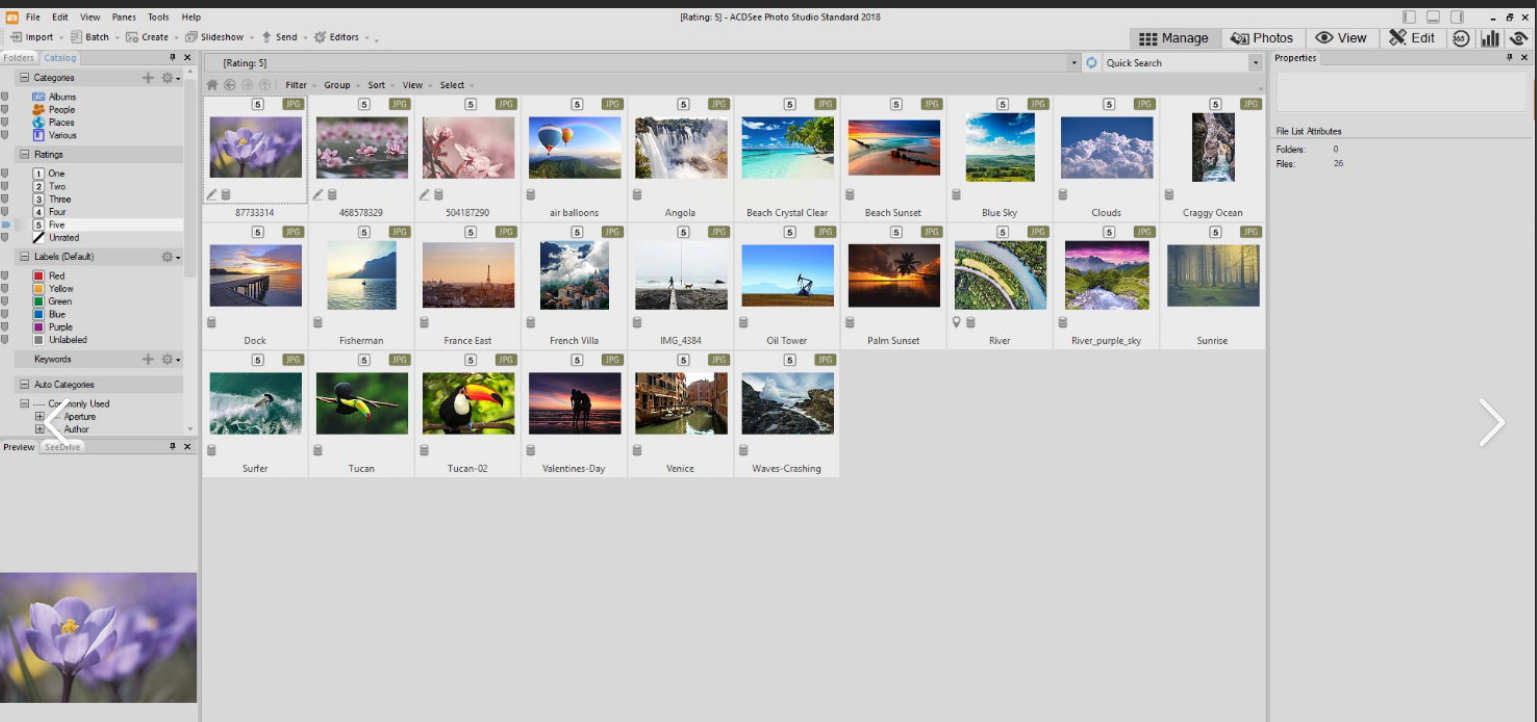
三、其他实用技巧
1. 处理混合格式文件
如果文件中有不同格式(比如既有JPG又有PDF),比如"文档1.docx"、"报告1.pdf",想统一命名为001、002,操作时:
- 全部选中文件,导入软件后,只勾选"编号"选项,不勾选"前缀/后缀",这样文件名会自动变成001、002,原格式(.docx、.pdf)会保留
2. 批量添加前缀
如果需要统一前缀(比如"会议记录_001"),操作时:
- 在"自定义命名"中,输入前缀文字(如"会议记录_"),再勾选"编号"选项,设置位数为3位
- 这样文件名就会变成"会议记录_001"、"会议记录_002"
3. 保留原文件名基础上添加序号
如果想保留原文件名但在后面加序号(比如"原文件.docx"→"原文件_001.docx"):
- 不勾选"仅使用编号",在原文件名基础上添加"_001"这样的格式,起始序号设为1,位数3位
四、总结与温馨提示
用对工具,批量重命名真的很简单!无论是纯文件重命名还是照片整理,只要按照上述方法操作,3分钟就能完成几十上百个文件的批量重命名001 002。
温馨提示:
1. 操作前建议备份文件,防止意外修改后无法恢复
2. 重命名时注意扩展名是否被保留,比如"001"后面要记得保留".docx"或".jpg"等后缀
3. 如果文件较多(超过100个),建议先分组处理,避免软件卡顿
4. 所有软件操作时,尽量避免在重命名过程中移动或打开文件,以免影响结果
现在你可以根据自己的文件类型和需求,选择合适的工具尝试操作了。刚开始可能觉得有点复杂,但实际操作一次后,下次就会觉得比手动改文件名快多了!如果遇到问题,也可以在软件帮助文档中查找具体设置,或者换个工具试试,总会找到适合自己的方法。
如果想要深入了解我们的产品,请到 汇帮科技官网 中了解更多产品信息!
没有找到您需要的答案?
不着急,我们有专业的在线客服为您解答!

请扫描客服二维码


