

在日常工作和学习中,我们经常会遇到大量PDF文件命名混乱的问题,比如从不同渠道下载的资料可能被命名为"新建文档1.pdf"、"下载文件.pdf"等,或者项目积累的文档没有统一格式。这种情况下,手动逐个重命名既费时又容易出错,而批量重命名工具能帮我们快速解决PDF重命名的难题。
科普与工具选择建议
批量重命名工具通过自动化规则修改文件名,能大幅提升效率。常见用途包括PDF重命名的统一格式命名(如"项目名-日期-版本")、添加序号(如"报告001.pdf")、提取内容关键词命名等。优点是节省时间、避免重复劳动;缺点是需熟悉工具操作,部分工具可能存在格式兼容性问题。使用时需注意:备份原文件以防误操作,避免特殊字符导致系统报错,确保规则设置无误。
实用重命名方法(附步骤)
方法一:FFRenamePro
这是一款无功能限制的免费工具,界面简洁,适合新手快速上手处理PDF重命名。
1. 打开软件后,点击左侧"Add Files"按钮导入需要重命名的PDF文件
2. 在"Rule"区域选择命名规则:可添加前缀/后缀(如"财务报告-2023")、替换字符、设置序列号
3. 右侧实时预览重命名效果,确认无误后点击"Rename"按钮
4. 完成后在原文件目录查看重命名结果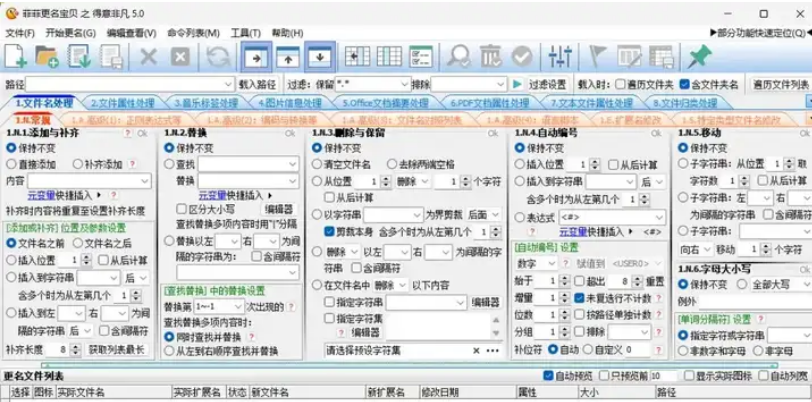
方法二:汇帮批量重命名
这款工具无需安装,支持直接拖放操作,适合快速批量处理PDF重命名需求。
1. 打开软件后,在主界面选择"文件重命名"功能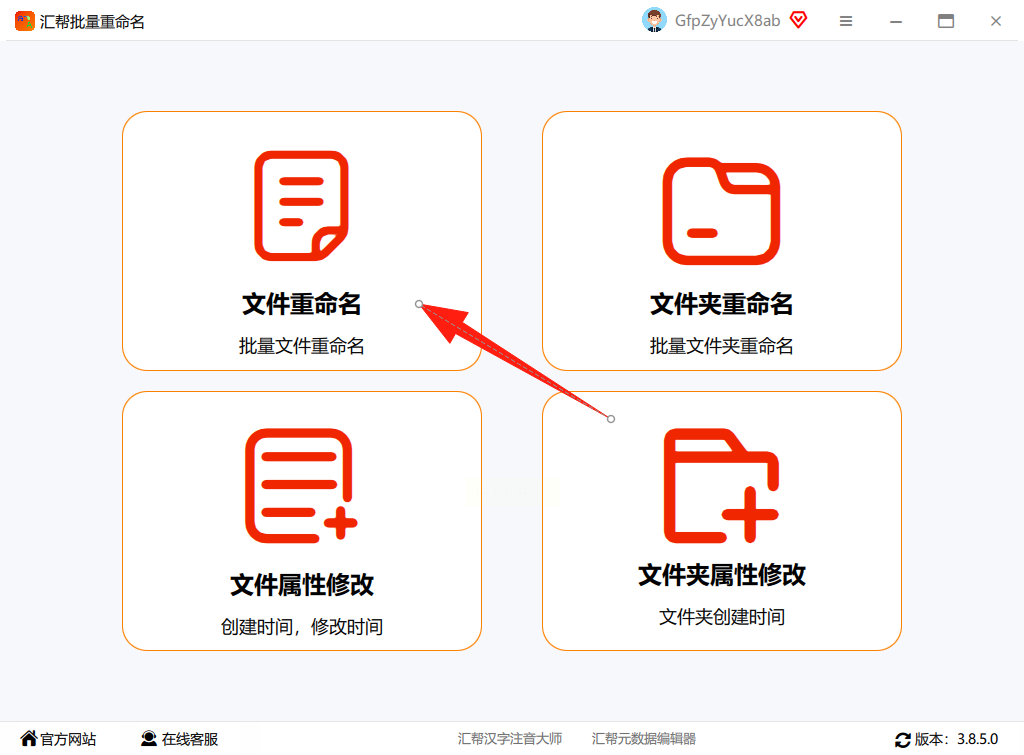
2. 点击"添加文件"或直接将PDF文件拖入窗口左侧列表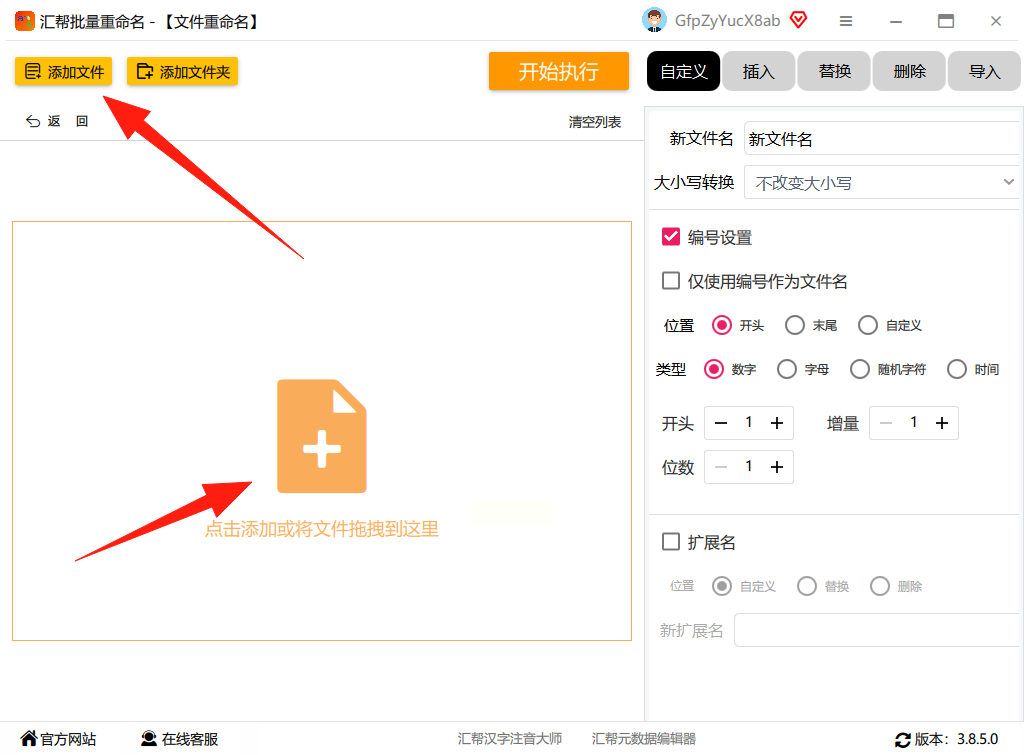
3. 在右侧设置新文件名模板:可选择"原文件名+自定义内容"或"按规则生成"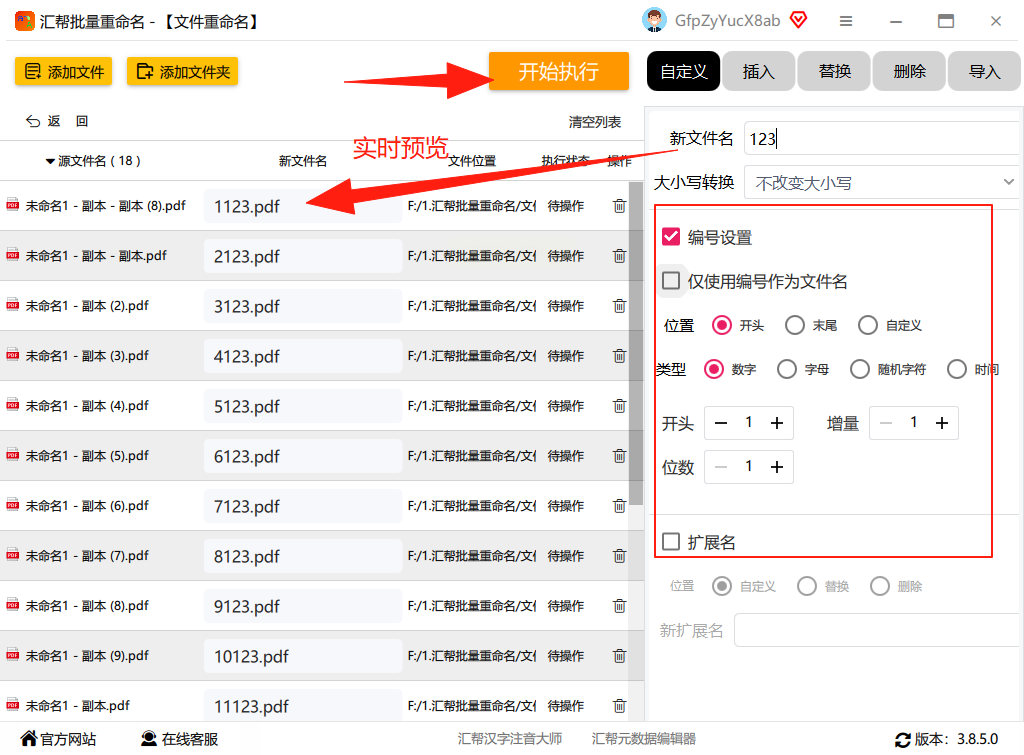
4. 点击"开始执行",工具会自动完成重命名并生成新文件列表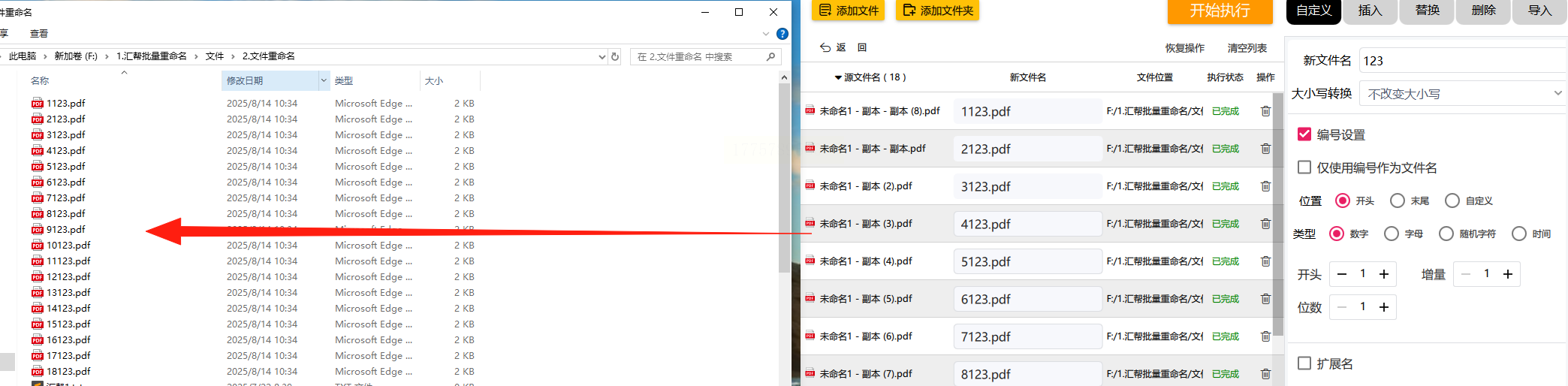
方法三:Bulk Rename Utility
适合需要复杂规则组合的场景,支持日期戳、序号等格式化处理,适配复杂的PDF重命名需求。
1. 导入文件后,在"Replace"标签页设置文本替换(如将"文档"替换为"报告")
2. 在"Numbering"标签页设置序列号规则(如从001开始的10位序号)
3. 在"Datestamp"标签页添加日期(如"YYYYMMDD"格式)
4. 实时预览效果,确认后点击"Rename"完成操作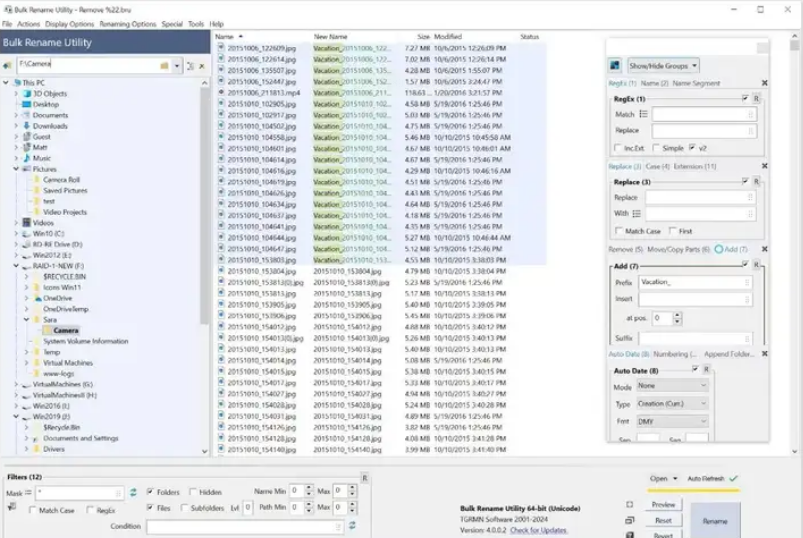
方法四:Advanced Renamer
专业级重命名工具,支持元数据提取和多规则组合,适合专业场景的PDF重命名。
1. 导入文件后,选择"Add Rule"添加不同操作:
- 元数据规则:提取文件创建日期、作者等信息
- 文本规则:替换特定字符、大小写转换
- 位置规则:提取文件名中的数字/字母部分
2. 按优先级排列规则顺序
3. 点击"Preview"确认效果
4. 执行重命名并导出结果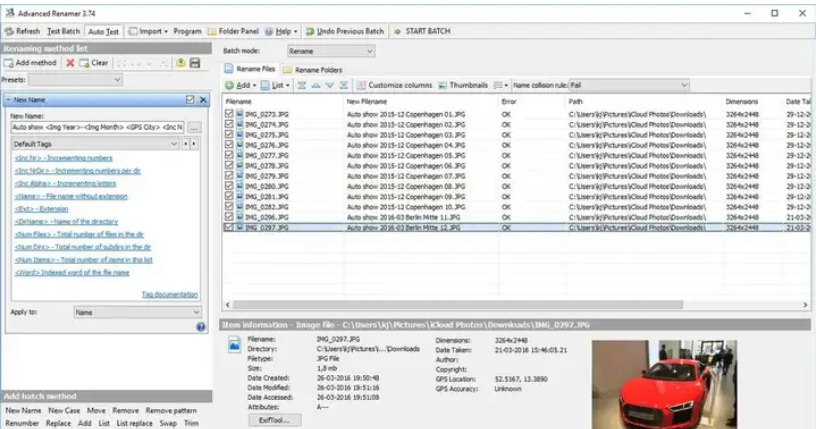
方法五:MiniRenamer
以轻巧和实时预览著称,适合简单快速的重命名需求,处理简单PDF重命名很省心。
1. 拖放文件到软件窗口
2. 在"Name"栏输入新文件名模板:
- 基础格式:"前缀+序号+后缀"(如"会议记录-01-2023")
- 变量功能:使用{{Date}}等变量插入动态内容
3. 直接在预览区修改格式
4. 点击"Rename"完成操作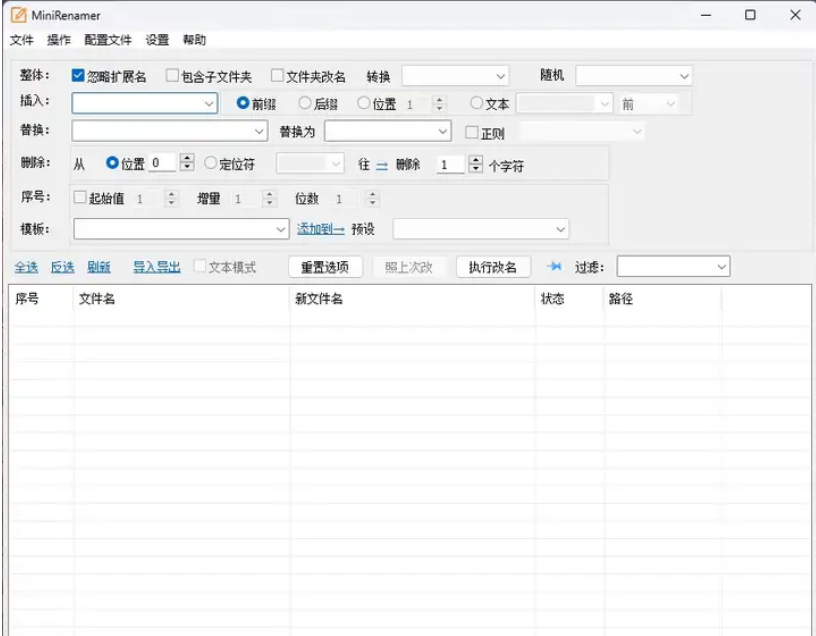
方法六:WisFile
AI辅助重命名工具,支持内容分析和智能分类,能智能完成PDF重命名。
1. 启动后选择"Import"导入文件
2. 选择"AI Rename"功能,系统自动分析文件内容
3. 手动调整分类关键词(如"财务"、"会议")
4. 确认分类结果后执行批量重命名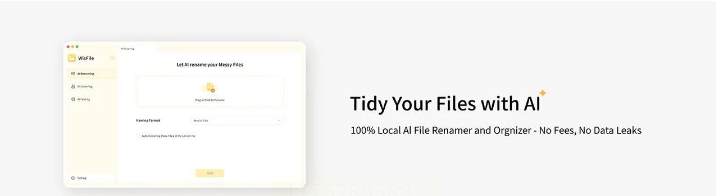
方法七:Ant Renamer
开源免费工具,支持扩展名修改和批量字符替换,适合基础的PDF重命名操作。
1. 点击"Add Files"导入PDF文件
2. 在"Operation"菜单选择功能:
- 替换操作:输入查找和替换的字符
- 扩展操作:统一修改文件扩展名
- 删除操作:移除特定位置的字符
3. 确认预览效果
4. 点击"Start"完成重命名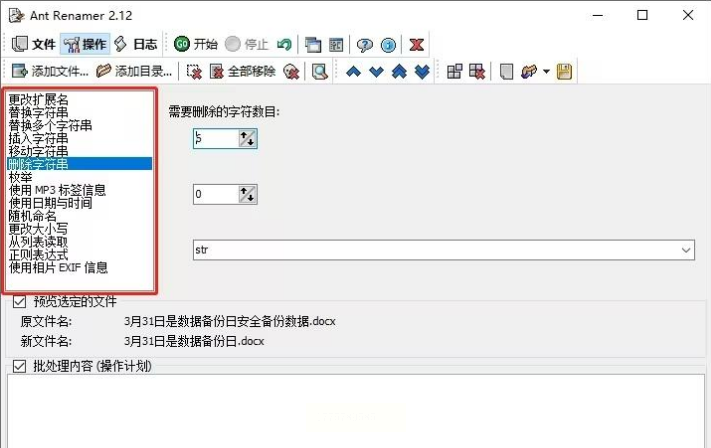
批量重命名注意事项
1. 重命名前建议备份原文件,避免意外,尤其是批量处理PDF重命名时
2. 避免使用特殊字符(如/ \ : * ? " < > |)
3. 复杂规则组合时注意预览确认
4. 涉及元数据的重命名需确保系统已记录完整文件信息
5. 重命名后建议检查重复文件和格式错误
高效管理文件的小技巧
1. 建立统一命名规范(如"部门-日期-版本.pdf"),方便后续PDF重命名和查找
2. 使用关键词分类:如"项目A-2023-Q3"
3. 定期整理:每月对重要文件夹执行一次批量重命名
4. 结合云盘自动分类功能,减少本地文件混乱
通过上述工具和方法,可以有效解决PDF文件批量重命名的难题。根据实际需求选择合适的工具,熟悉基本规则组合后,就能快速让文件命名变得清晰有序,提升工作效率。记住,重命名的关键在于规则统一和预览确认,避免因操作不当导致文件丢失或格式错误。
