

在办公场景中,PDF文件的批量编号是一项高频需求。无论是合同文件的Bates编号,还是教材文档的页码编排,手动操作往往耗时且易出错。其实pdf批量编号不用手动折腾,本文将介绍五种经过实测的PDF批量编号方法,涵盖专业级与日常办公工具,帮助大家高效解决文件编号难题。
一、专业级工具:Adobe Acrobat
Adobe Acrobat作为行业标杆PDF处理软件,适合对编号格式有严格要求的场景。其Bates编号功能可实现多维度自定义,包括字体、位置、起始编号等细节调整,轻松应对专业场景下的pdf批量编号需求。
操作步骤:
1. 打开Adobe Acrobat,点击顶部菜单「工具」,选择「编辑PDF」模块
2. 在次级工具栏找到「更多操作」入口,选择「Bates编号」-「添加」
3. 通过「添加文件」或「添加文件夹」批量导入PDF文档
4. 自定义编号规则:设置前缀/后缀、起始编号(如001)、字体大小(建议10-12pt)
5. 调整编号位置(页眉/页脚/页边距),点击「确定」执行
6. 选择输出路径,等待处理完成即可查看结果
二、高效工具:汇帮批量重命名
汇帮批量重命名软件以简洁操作著称,特别适合需要对文件名称进行批量编号的场景,做pdf批量编号高效又省心。软件采用可视化界面设计,无需专业知识即可完成操作,且处理过程中文件内容不会泄露,安全性有保障。
操作步骤:
1. 打开汇帮批量重命名,点击「文件重命名」功能模块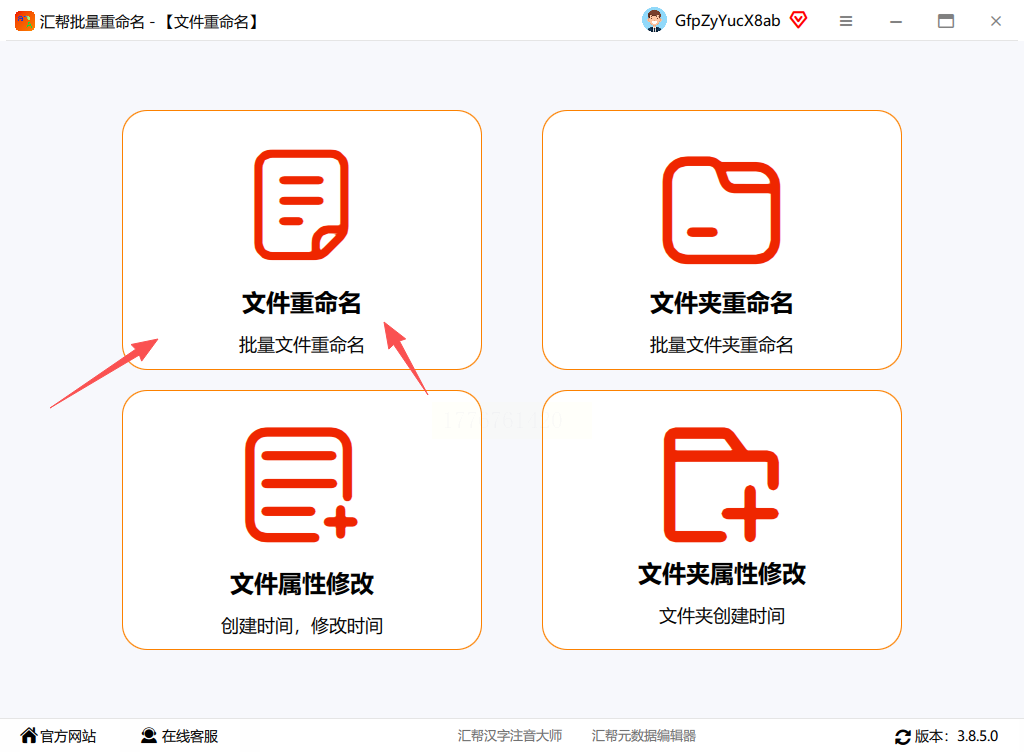
2. 通过「添加文件」按钮或拖拽方式批量导入PDF文件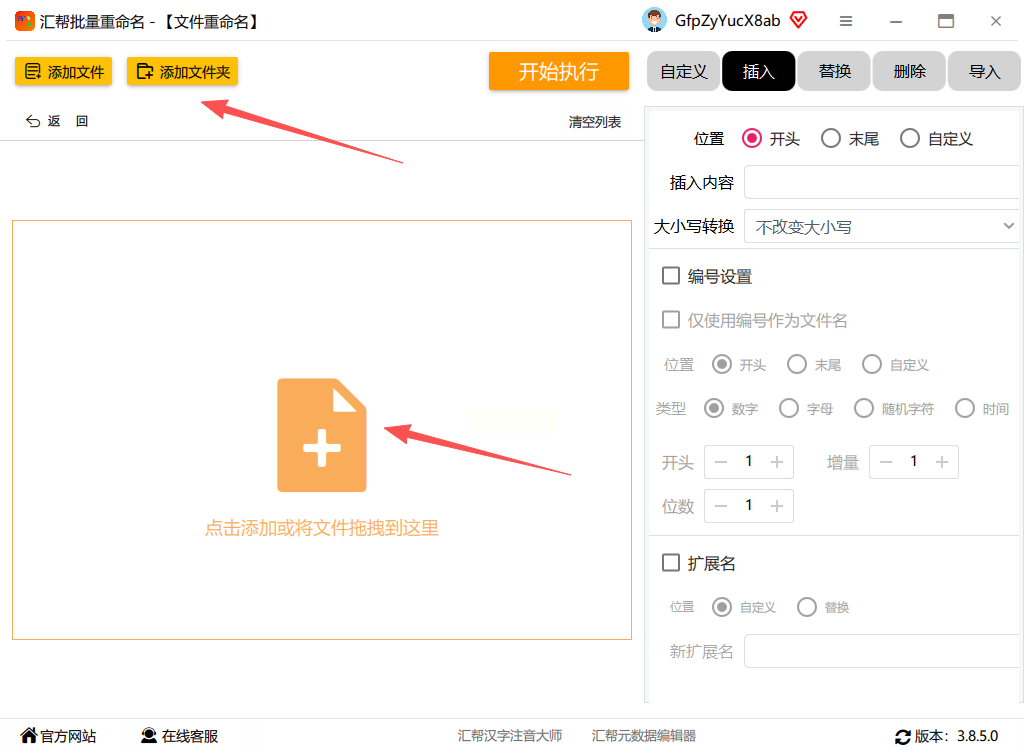
3. 右侧工具栏选择「插入」-「编号」,设置编号位置(推荐开头)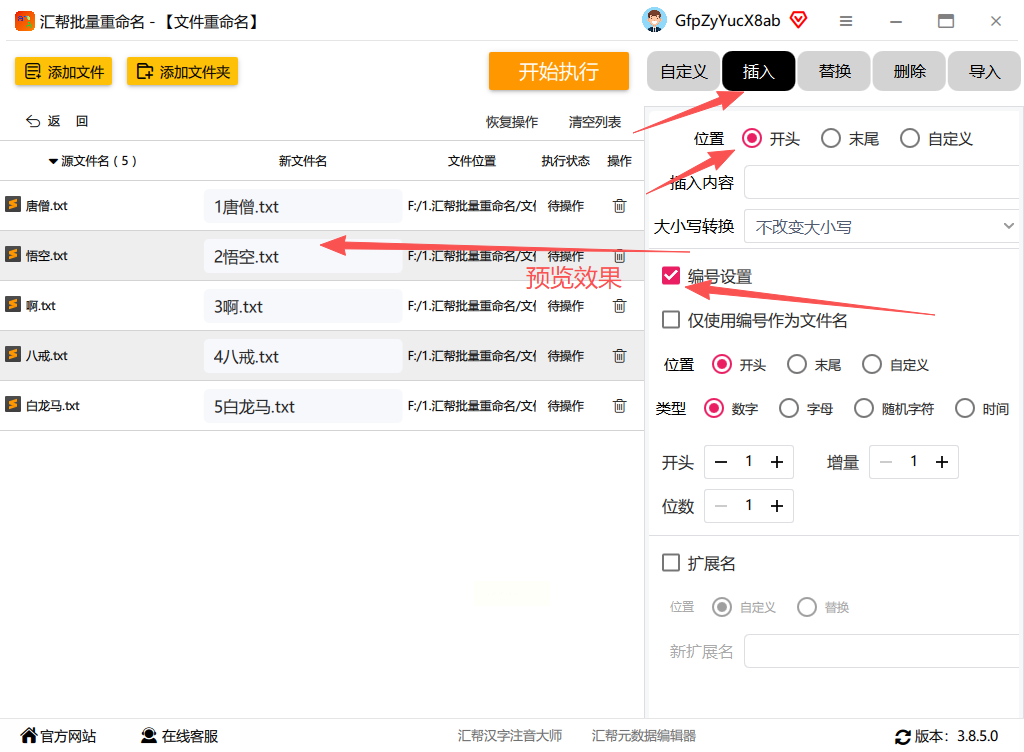
4. 勾选「编号设置」,软件会自动生成序号列表,可直接预览效果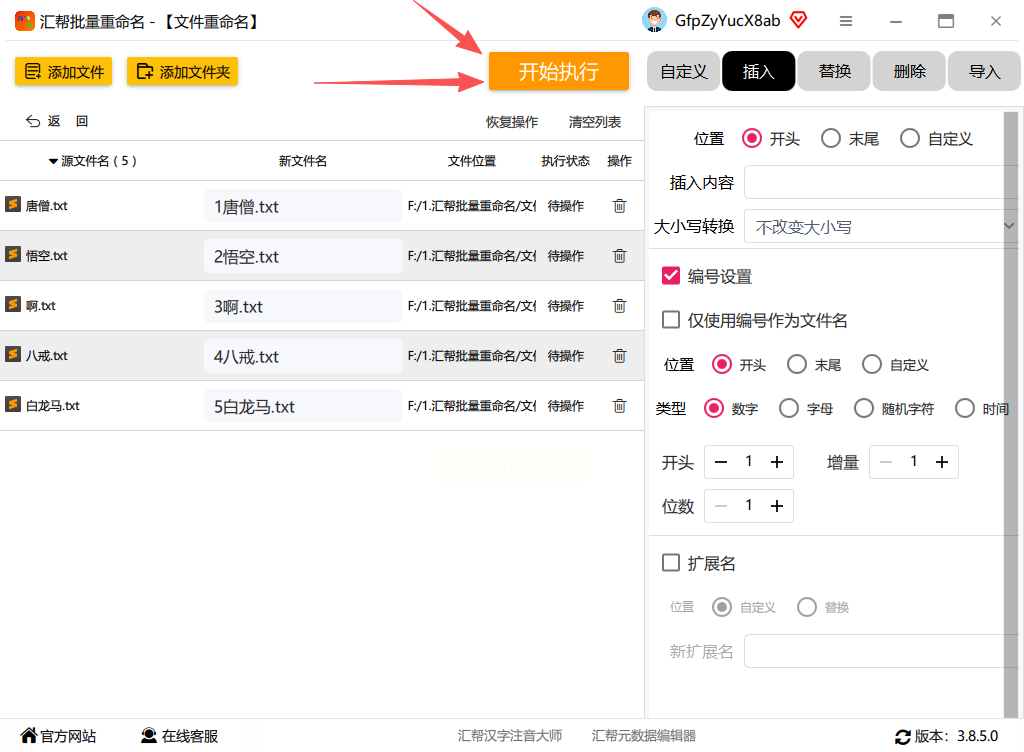
5. 确认编号格式无误后点击「开始执行」
6. 处理完成后在输出目录获取带编号的文件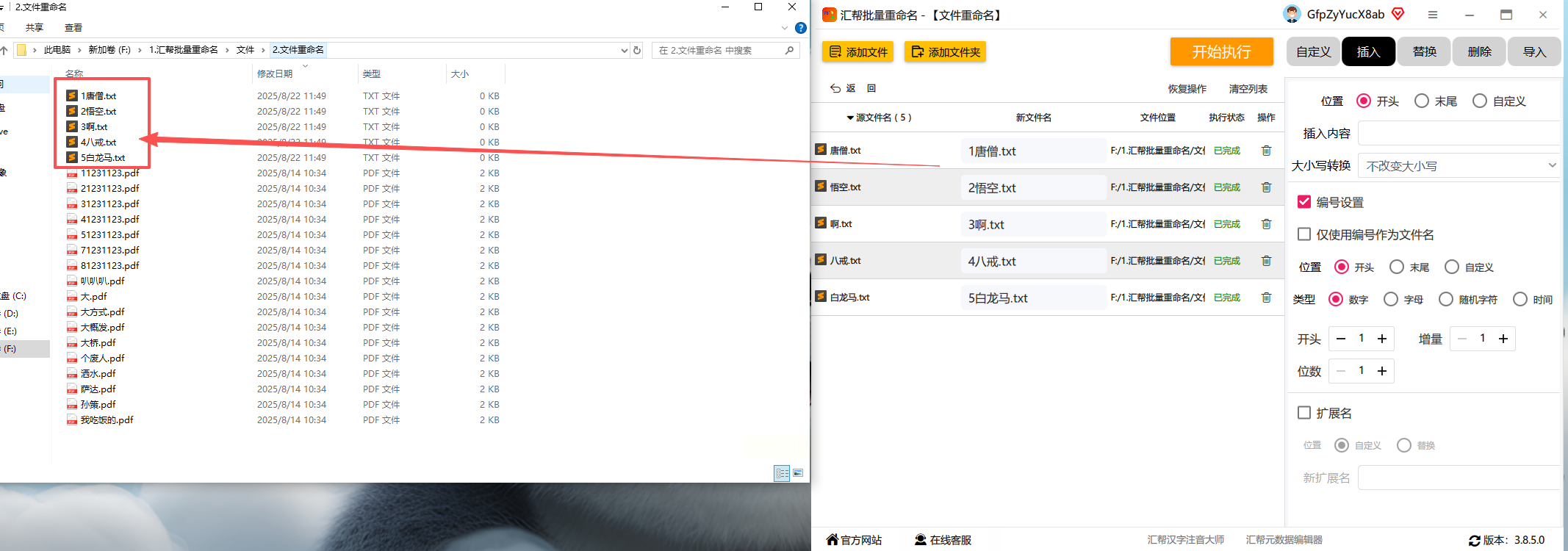
软件优势:
- 实时预览功能:调整参数时可即时查看编号效果
- 格式兼容性:支持数字、字母、符号等多种编号组合
- 操作安全:本地处理机制保障文件隐私,避免云端传输风险
- 处理效率:平均每分钟可完成500+文件的编号处理,pdf批量编号速度拉满
三、日常办公:WPS Office
WPS作为国内主流办公套件,集成了完整PDF处理功能。其「批量编号」工具适合普通用户快速操作,无需额外安装插件,基础功能完全免费,日常做pdf批量编号足够用。
操作步骤:
1. 打开WPS,点击首页「PDF工具」-「批量处理」
2. 选择「批量编号」功能,区分「文件编号」或「页面编号」需求
3. 通过「添加文件」按钮导入需要处理的PDF文档
4. 设置编号参数:包括编号格式(001/01/1)、起始值、位置(前缀/后缀)
5. 点击「开始处理」,软件会自动完成编号并生成新文件
6. 处理完成后点击「打开文件夹」即可查看结果
四、全能工具:EaseUS PDF Editor
EaseUS PDF Editor在专业处理基础上增加了编辑功能,适合需要后续修改PDF内容的场景。其编号功能支持与编辑操作无缝衔接,处理完成后可直接进行内容调整,pdf批量编号后无需二次切换软件。
操作步骤:
1. 启动EaseUS PDF Editor,点击「批量处理」-「批量编号」
2. 通过「添加文件」或拖拽方式导入PDF文件
3. 选择编号类型:文件编号(针对文件名)或页面编号(针对PDF内容)
4. 自定义编号规则:设置数字位数、起始编号、样式颜色
5. 点击「预览」确认效果,无误后选择输出路径
6. 完成处理后可直接在软件内打开PDF进行二次编辑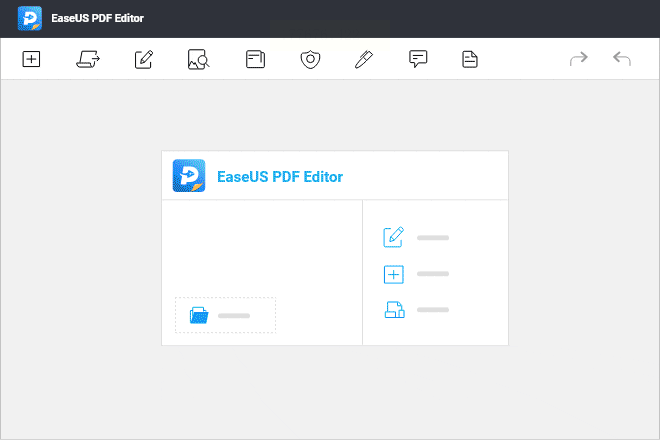
五、批量处理专家:DocuFreezer
DocuFreezer专注于批量文件处理,适合企业级多文件编号需求。其「添加文件夹」功能可一次性处理多层级目录下的PDF文档,适合需要系统编号的大型项目,批量处理pdf批量编号更高效。
操作步骤:
1. 打开DocuFreezer,点击「添加文件/文件夹」导入PDF文档
2. 在操作列表中选择「添加编号」功能,设置编号规则
3. 可选择「前缀+序号」或「序号+后缀」两种编号模式
4. 勾选「递归处理子文件夹」,自动扫描所有PDF文件
5. 设置输出路径,点击「开始处理」完成批量编号
6. 处理完成后在指定目录查看带编号的文件集合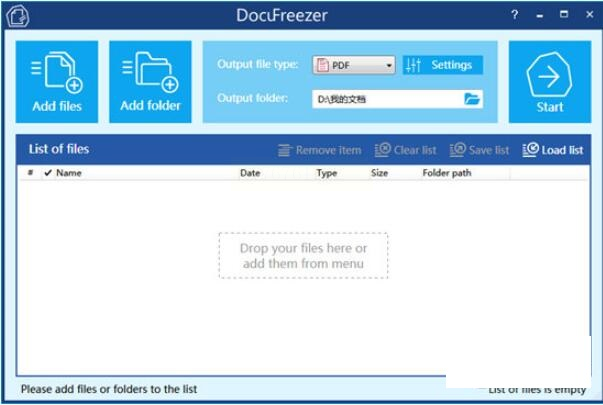
常见问题解答
1. Q:汇帮批量重命名能处理扫描版PDF吗?
A:支持。即使是扫描生成的PDF(无可编辑内容),只要能被系统识别为PDF文件,即可进行名称编号。
2. Q:Adobe Acrobat处理大量文件时卡顿怎么办?
A:建议关闭后台无关程序,优先处理小于100MB的文件,超过500页的PDF建议分批次处理。
3. Q:WPS免费版能处理超过100个文件吗?
A:免费版支持单次批量处理最多100个文件,若需更多可使用会员功能或分批次操作。
4. Q:编号后PDF文件大小会增加吗?
A:单纯添加编号不会显著增加文件大小,仅当同时嵌入额外图片或字体时可能变大,建议处理后检查文件体积。
5. Q:如何撤销错误的批量编号操作?
A:若未关闭软件,可通过「撤销」按钮恢复;若已输出,需重新导入原始文件再次操作。
总结
不同场景下的PDF编号需求,可根据实际情况选择工具:日常办公推荐WPS,专业场景选用Adobe Acrobat,批量文件名处理优先汇帮软件。所有工具均采用本地处理模式,确保文件安全不泄露。通过上述方法,可将原本需要2小时的编号工作压缩至10分钟内完成,大幅提升办公效率。记住,选择适合自己的工具远比纠结功能更重要,按需求匹配软件才能达到最佳效果。
