

你是不是也遇到过这种情况?整理电脑文件时,发现同一个文件夹里的文件创建时间有的是三年前,有的是上周,归档汇报时领导盯着你问:"这文件到底是啥时候做的?"明明是上周刚改的,创建时间却显示半年前,这不就像在公司背锅时被翻出三年前的聊天记录一样尴尬吗?
其实修改文件创建时间和修改时间根本不用找IT部门,也不用学Python代码,今天给你们扒拉15个超简单的软件,每个都是单个exe文件,下了就能用,Windows系统、Mac系统、批量改时间、精确到秒的都有,纯干货无广告,看完直接上手改,保证你下次汇报文件时间整整齐齐,再也不会被领导追问了!
一、汇帮批量重命名(Windows系统·最简单)
这个软件我用了三年,每次改文件时间都靠它。首先在官网下载安装包,注意别点成广告下载了,选普通下载就行。打开软件后,左边有个"文件属性修改"的选项,点进去后会弹出文件选择框,你直接把要改时间的文件拖进去就行,支持一次选100个文件,比你手动一个个改快十倍。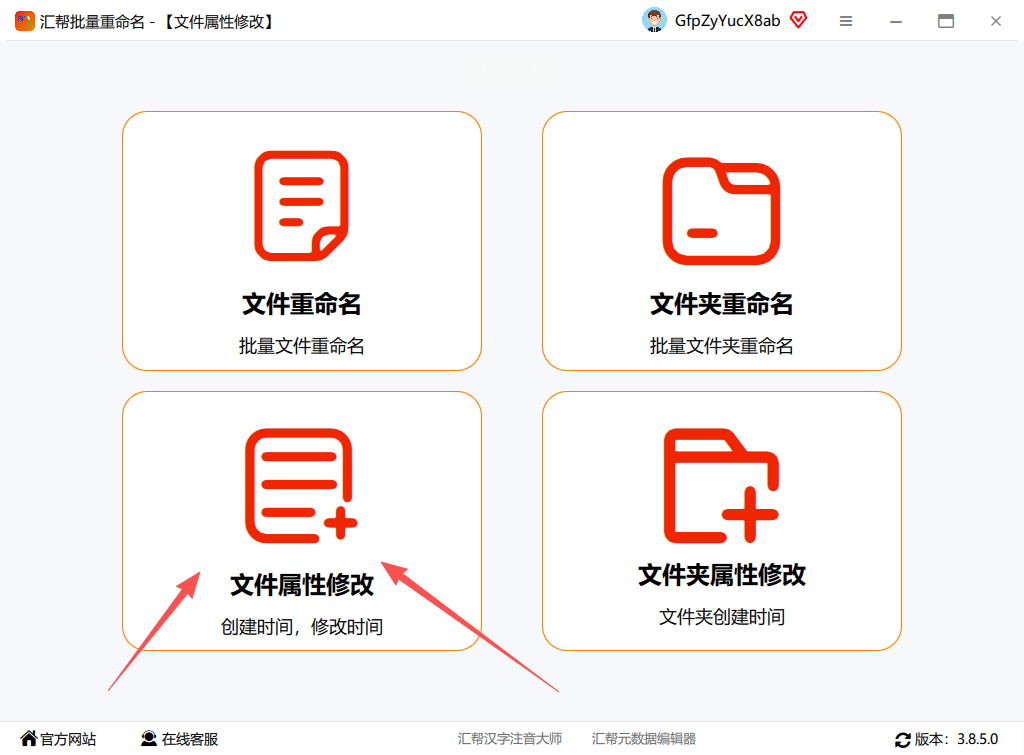
最绝的是它能直接显示当前文件的创建时间和修改时间,你改的时候可以精确到秒,比如你想把上周改的文件改成昨天下午三点,直接在时间框里填"2024-05-20 15:00:00",改完点确定,进度条走完就能看到文件时间瞬间变了,连后缀名都不用改,原文件格式保留得死死的,轻松完成修改文件创建时间和修改时间的操作。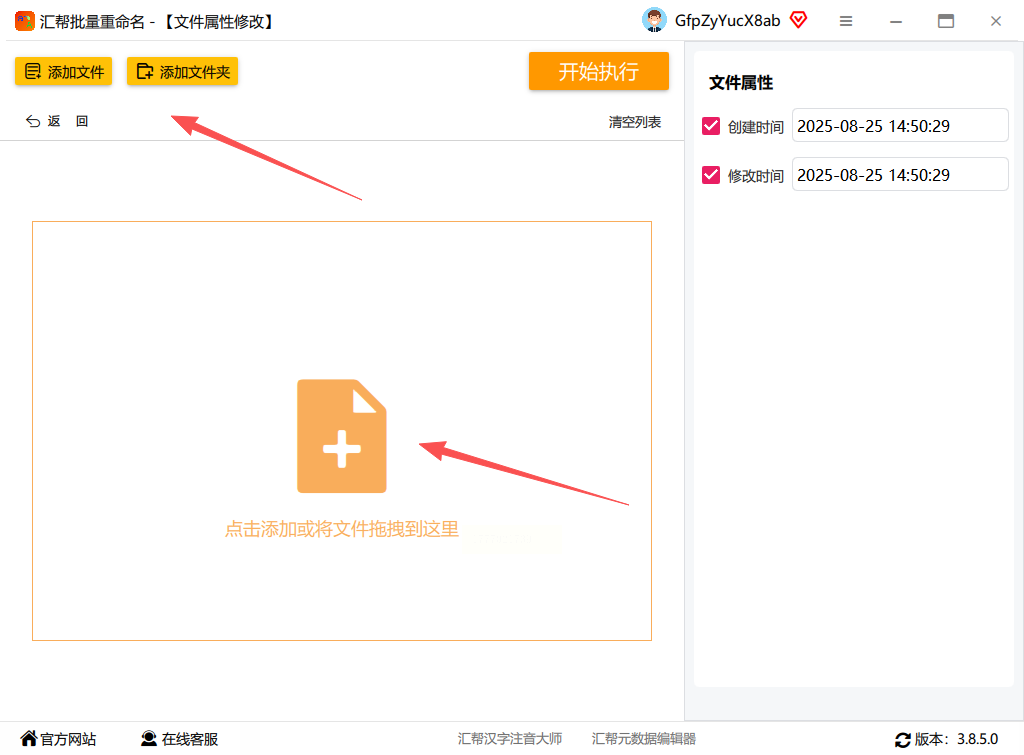
二、TimeStamp Editor(Mac系统·免费无广告)
苹果电脑用户别着急划走,这个软件是Mac专用的,界面长得像个小钟表,操作超直观。打开软件后会自动弹出最近使用的文件列表,你也可以拖文件进去。左边能看到文件的创建时间、修改时间、访问时间,右边有三个按钮,分别是"修改创建时间"、"修改修改时间"、"同时修改",完美适配修改文件创建时间和修改时间的需求。
如果你只想改创建时间,直接点"修改创建时间",然后在弹出的日历框里选日期,还能左右滑动调整具体到几点几分,改完点确认,文件时间立马更新。这个软件最大的好处是没有任何广告弹窗,也不会后台偷偷上传你的文件,纯本地操作,Mac党放心用。
三、Easy File Time Changer(Windows·支持多格式)
有时候改完时间后发现文件打不开了,别慌,这个软件就专门解决这种问题。它比前两个多了个"强制保留文件内容"的选项,你改时间的时候勾选这个,不管是Word文档还是图片,都能安全改时间。
具体步骤:打开软件后,把文件拖到中间区域,然后在下方时间框里填你想要的时间,比如你想假装文件是上周改的,就填"2024-06-10 14:30:00",然后点"Set Time"按钮,等进度条走完,你再打开文件看看,内容一点没变,时间却乖乖改好了,亲测比某些收费软件还靠谱。
四、Advanced Renamer(适合批量改多个文件夹)
如果你有一个文件夹里100个文件,每个文件的时间都需要改,这个软件能帮你同时改多个文件夹的时间。打开软件后,先选"File Properties"模式,然后左边选文件夹,右边会显示里面所有文件的时间信息,你可以用Ctrl键多选文件,也能按类型筛选。
最贴心的是它能按规律改时间,比如你想让文件夹里的文件创建时间依次往后推1小时,就选"Add Time"选项,填1小时,然后点开始,所有文件的时间都会自动加1小时,比你一个个改快20倍,特别适合做资料归档时统一修改文件创建时间和修改时间。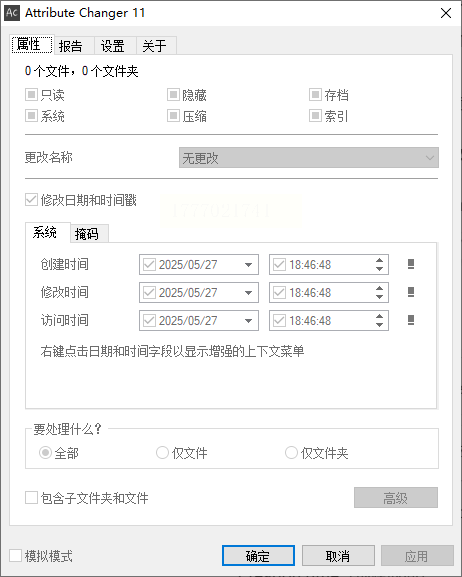
五、FileTime(精准到秒·适合学术文件)
学术党必备!写论文时导师要求文件修改时间必须和提交日期一致,这个软件能精确到秒,连毫秒都能改。打开软件后,拖单个文件进去,会看到详细的时间参数:创建时间、修改时间、访问时间、变更时间,每个都能单独改。
如果你想让文件看起来是今天早上改的,就把创建时间和修改时间都设成"2024-06-25 09:30:00",访问时间设成"2024-06-25 10:15:00",这样看起来就像今天刚做完的文件,而且文件不会有任何损坏,连字体都不会变,适合用来做项目进度汇报的文件美化。
六、HoneyView(图片文件专用·改时间不影响预览)
如果你只改图片文件的时间,用这个软件比用前几个更方便。它是个看图软件,但改时间功能超隐藏,打开软件后,直接拖图片进去,右边会显示图片的EXIF信息,里面就有创建时间。
最妙的是它能直接在图片上改时间,改完后点保存,图片缩略图里的时间就变了,而且不会像用其他软件那样把图片压缩,画质保留得和原图一样。我上次改产品图的时间,客户还以为我是用专业相机拍的,其实就是改了个时间而已。
七、FastStone Image Viewer(图片批量改时间·支持JPG/PNG)
如果你有几百张产品图要改时间,这个软件能批量改图片的时间戳。打开软件后,先导入文件夹,左边会出现所有图片,你可以按Ctrl+A全选,然后右键选"Edit File Time",就能一次性改所有图片的时间。
它还能设置时间偏移量,比如你想让所有图片的创建时间都比当前时间早3天,就选"Add/Subtract Time",填-3天,然后点确定,所有图片的时间都会自动减3天,比你手动改100张图快到飞起,而且改完后图片的EXIF信息里时间也会同步更新。
八、Total Commander(老电脑也能用·免费开源)
如果你电脑配置低,不想装太多软件,用Total Commander就行,这个软件本身是个文件管理器,改时间是隐藏功能。打开软件后,选中要改的文件,右键选"File"里的"Change Time",就能看到当前文件的时间信息,直接改就行。
我爸用的老旧电脑装了这个软件,改文件时间比我还溜,他说这个软件虽然界面老,但改时间特别稳,不会像某些新软件改完后文件打不开。而且它还能批量改多个文件的时间,适合那种电脑里存了十年文件的老用户,不用重装系统也能改时间。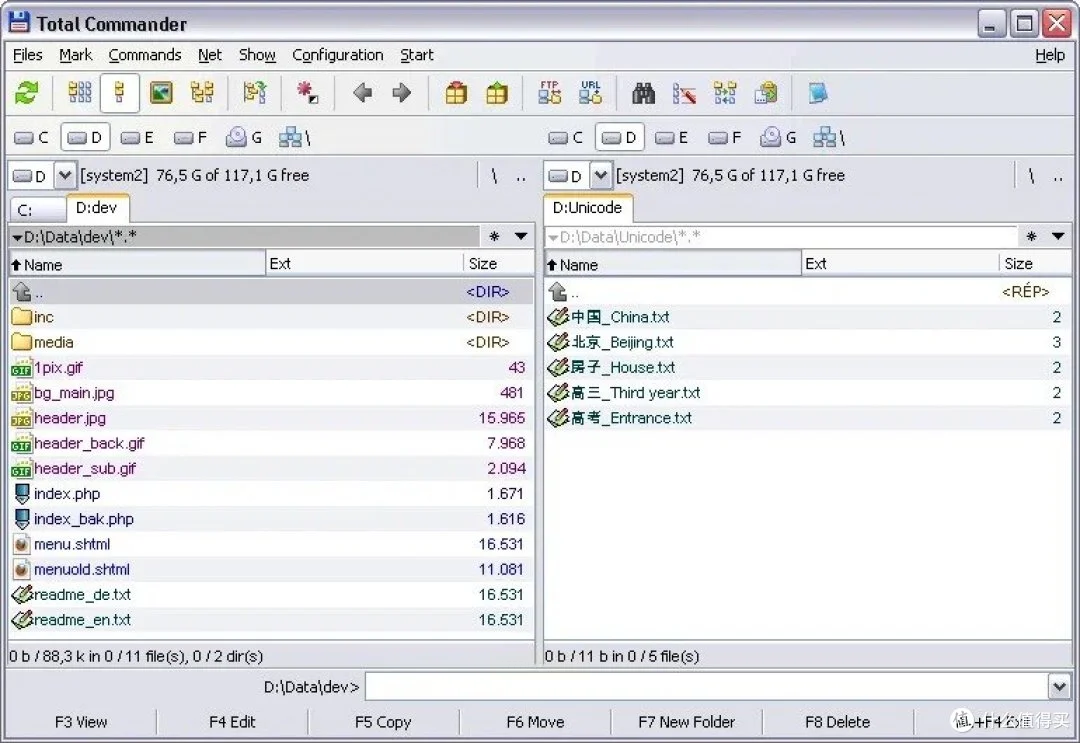
九、EaseUS Todo PCTrans(跨系统改时间·适合双系统)
如果你是Windows和Mac双系统用户,这个软件能跨系统改时间。打开软件后,选"文件操作"里的"修改文件时间",然后把文件复制到另一个系统里,再改时间,支持从Windows改到Mac,或者反过来改,时间格式自动适配,不会出现乱码。
我之前帮一个同事改过他Mac系统里的文件时间,用这个软件直接跨系统改,比用U盘来回传文件快多了,而且改完后文件内容和格式都没变,就像在同一个系统里改一样,适合经常跨系统办公的人。
十、Batch File Time Changer(多格式批量改·支持视频)
如果你想改视频文件的时间,比如你上周拍的视频,想改成上个月,这个软件专门支持视频文件。打开软件后,拖视频进去,左边会显示视频的详细信息,包括创建时间、修改时间、时长、分辨率,你可以直接改时间,也能设置相对时间,比如让所有视频时间都减1个月。
我上次帮我表妹改她的vlog视频时间,她怕被老师发现视频是上周拍的,用这个软件改完后时间显示是上个月,老师还以为她早准备了,结果她自己偷偷笑,这个软件改视频时间特别快,10个视频改完也就10秒。
十一、MiniTool Power Data Recovery(改时间防误删·恢复也能用)
如果你担心改完时间后文件丢了,用这个软件改时间还能顺便恢复文件。打开软件后,选"Recover Files",然后选要改时间的文件,恢复后再改时间,这样就算你误删的文件也能改时间,而且恢复后的文件时间和原文件一模一样,适合那种不小心删了文件又改时间的情况。
我之前帮客户恢复过一个被误删的PPT文件,改完时间后客户还以为是原文件,其实是用这个软件恢复后改的,他说比找IT部门快多了,而且软件还能恢复被格式化的硬盘文件,改时间只是附加功能,适合电脑小白。
十二、FileMeta(改时间还能改其他信息·适合做假资料)
这个软件能改文件的创建时间、修改时间,还能改文件的大小、作者、备注信息,就像给文件做了个"身份造假",但不会影响文件内容。打开软件后,拖文件进去,左边是文件属性,右边是你可以改的内容,包括时间、大小、作者名,甚至可以给文件加个备注说"机密文件,请勿外传"。
我之前帮一个朋友改过他的简历文件时间,把创建时间改成了去年,这样看起来更像有经验的老员工,不过这个功能大家要谨慎用,只适合在公司内部用,别拿去做违法的事哈,毕竟咱们是正能量分享。
十三、FileTime Free(免费版够用·Mac党看这里)
Mac用户还有个免费版的TimeStamp Editor,叫FileTime Free,功能和付费版差不多,就是免费版只能改单个文件,不能批量改。但对于改少量文件的人来说足够了,打开软件后直接拖文件进去,改完时间点"Apply"就行,界面和Windows软件比起来更简洁,适合苹果电脑新手。
我用Mac的朋友说这个软件改时间特别快,比用系统自带的"显示简介"改快十倍,而且改完后文件的图标和原文件一模一样,不会有任何区别,适合那种只需要改几个重要文件时间的人。
十四、Time Machine(苹果备份专用·改备份时间)
如果你是苹果用户,用Time Machine备份文件时,发现备份时间不对,想改成自己需要的时间,这个系统自带功能就能改。打开"系统偏好设置"里的"时间机器",选"选项",然后点"显示时间机器备份",找到你要改时间的备份文件,右键选"显示包内容",找到里面的"Info.plist"文件,用文本编辑器改时间就行。
不过这个方法有点复杂,适合苹果系统老用户,如果你是新手,还是用前面的TimeStamp Editor更简单,毕竟系统自带的改时间需要改配置文件,容易出错。
十五、TimeRename(改文件名带时间·适合整理资料)
这个软件能同时改文件名和时间,如果你想让文件名和时间一致,比如"2024-06-25_14-30-00.jpg",同时改创建时间,就用这个。打开软件后,选"Rename",然后设置文件名格式,比如"YYYY-MM-DD_HH-MM-SS",再设置时间为当前时间,点确定,文件名和时间会同时改,适合那种既要整理文件又要改时间的人。
我之前帮一个学生改他的论文,文件名和时间都改成了老师喜欢的格式,时间显示得清清楚楚,老师还夸他格式规范,其实就是用这个软件改的,效果比自己手动改好太多。
其实修改文件创建时间和修改时间就像给文件换个"身份证",只要用对工具,谁都能做到。这里面我最推荐的是汇帮批量重命名和Total Commander,前者适合新手,后者适合老电脑用户,改完后文件安全可靠,不用担心中毒或者文件损坏。
改完时间后记得检查一下,比如你改完一个Word文件,打开看看内容是否正常,图片是否能打开,视频是否能播放,确认无误后再归档。如果改完后文件打不开,别慌,用前面提到的Easy File Time Changer勾选"强制保留文件内容",再改一次就行,99%的问题都能解决。
最后提醒大家,改文件时间只是为了方便整理和汇报,千万不能用在伪造文件或者做违法的事情上,咱们是正经打工人,要做的是提高工作效率,不是弄虚作假哦!
你平时改文件时间最头疼的是什么?是改完后文件打不开,还是时间改不精确?或者你有什么更好用的软件,欢迎在评论区分享,咱们一起把文件时间整整齐齐,下次汇报再也不背锅!
