

平时剪辑视频、整理素材或者备份家庭录像时,是不是总被修改视频命名搞得头大?要么文件名乱七八糟,要么要改一堆关键词却一个个手动改到崩溃,尤其是视频数量多的时候,越改越烦躁。其实不用慌,咱们日常用的软件就能批量修改视频命名,不用复杂操作,几分钟就能搞定几十上百个视频,新手也能零门槛上手!下面就给大家实测4个工具,帮你轻松搞定修改视频命名的难题。
一、汇帮批量重命名(适合纯文件重命名,简单易上手)
适用场景:纯修改视频命名需求,不用额外处理格式,适合新手、日常家庭或办公使用,批量修改视频命名效率超高。
操作步骤(模块拆解)
1. 进入功能区:打开汇帮批量重命名工具,直接点「文件重命名」这个功能模块(界面中间位置很明显)。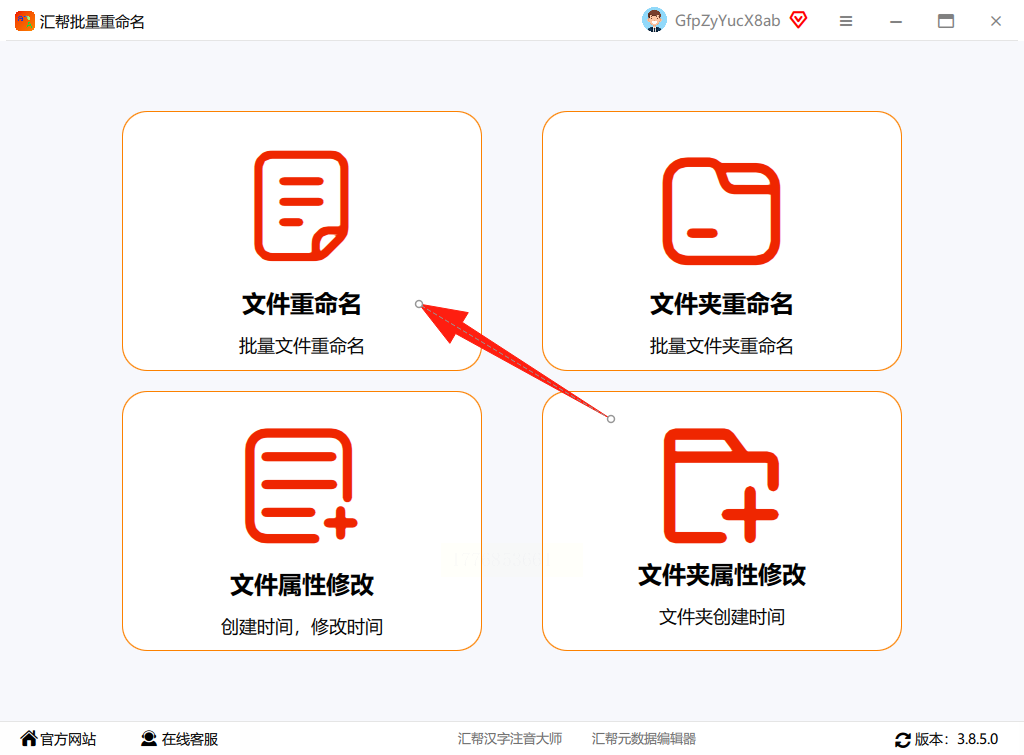
2. 上传文件:中间区域可以选「添加文件」「添加文件夹」,或者直接把视频文件拖到上传框里,支持批量导入,数量多也不怕。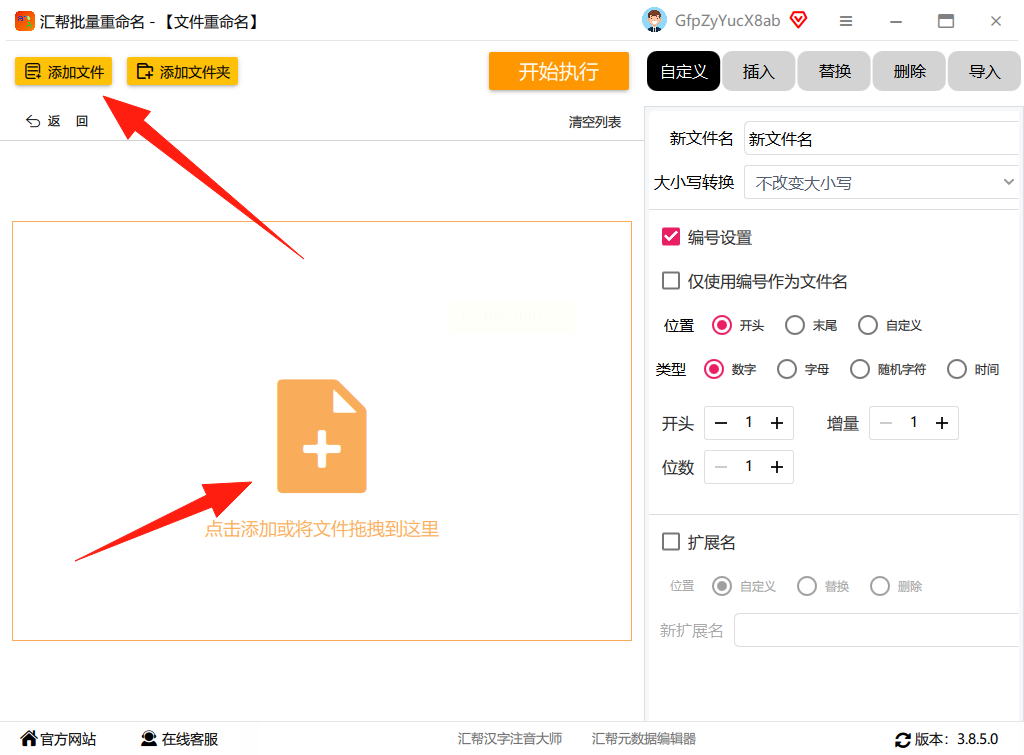
3. 预览与设置:左侧会实时显示每个视频原来的名字,你可以勾选「编号」「扩展名保留」,还能设置修改视频命名的规则,比如加前缀、后缀,或者批量替换关键词。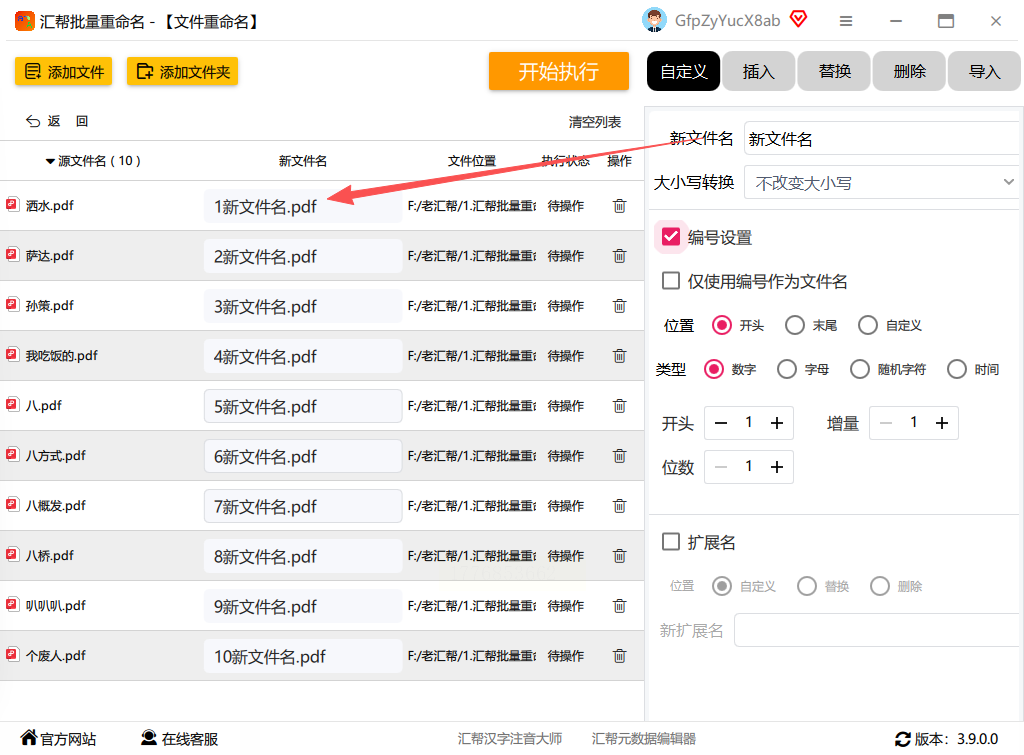
4. 执行重命名:确认设置无误后点「开始执行」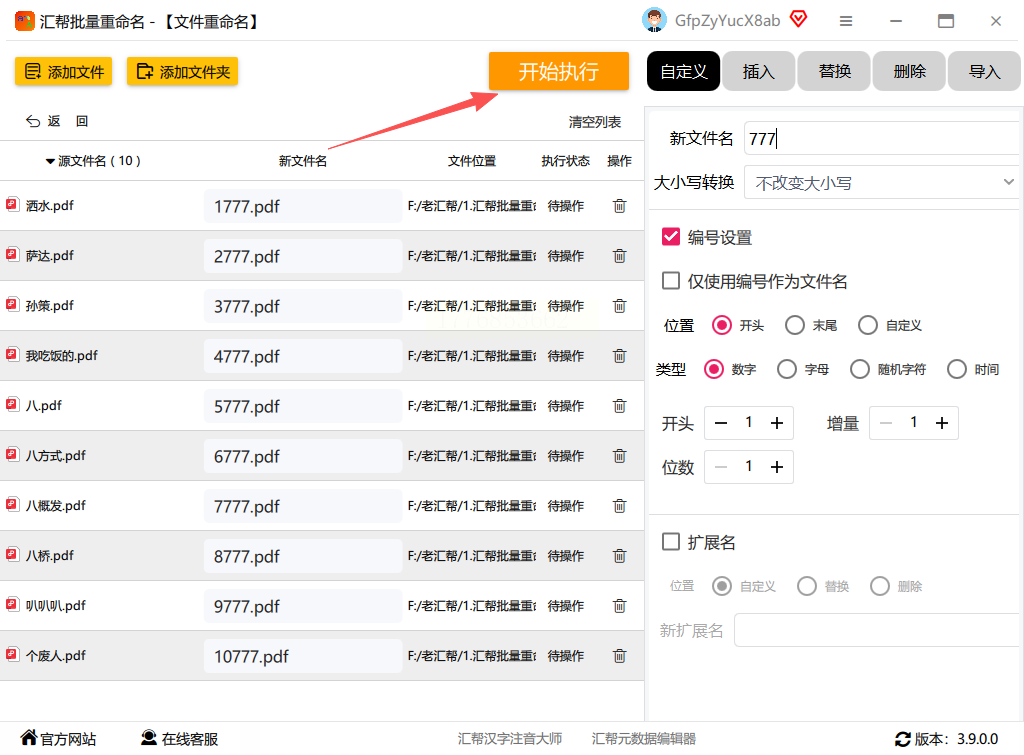 软件会自动处理,完成后能直接看到修改后的视频命名,原文件不会被覆盖,很安全。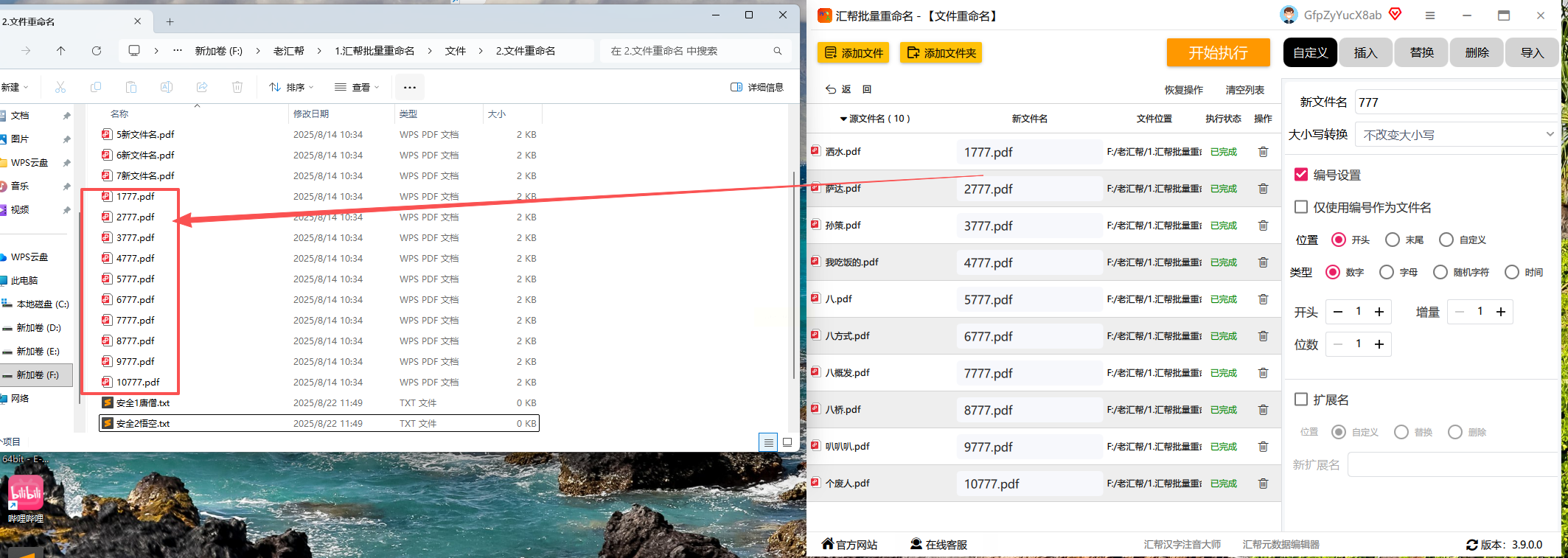
适用场景&核心优势
- 适用:纯修改视频命名需求,比如给会议录像、家庭录像统一加前缀,删除文件名里的乱码或重复字符。
- 优势:操作最直观,界面像文件管理器,不用捣鼓复杂设置,改完能实时预览,避免修改视频命名出错。
二、VLC媒体播放器(边播放边改,适合日常看视频时顺手改)
适用场景:平时用VLC看视频比较多,不想额外装工具,顺手就能修改视频命名,适合日常零散修改需求。
操作步骤(模块拆解)
1. 打开VLC播放器,点顶部「媒体」菜单→「打开文件」,按住Ctrl多选要改的视频文件。
2. 选中视频列表,右键点任意一个视频,选「重命名」,直接进入修改视频命名的窗口。
3. 设置修改规则:可以直接输入新名字,也能选「替换」,比如把所有视频里的「视频」换成「会议录像」,批量修改视频命名。
4. 确认后点「确定」,软件会自动同步修改所有选中视频的名字,改完直接在播放列表里就能看到新命名。
适用场景&核心优势
- 适用:VLC深度用户,边看视频边修改视频命名,不用切换软件,省时省力。
- 优势:不用额外装工具,和播放器联动,改完能直接播放,不会出现命名改完视频打不开的情况。
三、格式工厂(改名字+转格式,适合多任务处理)
适用场景:视频需要转格式(比如MOV转MP4),同时要修改视频命名,一次搞定两个任务,不用分开操作。
操作步骤(模块拆解)
1. 打开格式工厂,左边点「视频」分类,选任意一个输出格式(比如转MP4)。
2. 点击「添加文件」,把要处理的视频全选导入,勾选「重命名」选项。
3. 进入修改视频命名的设置界面,输入新的命名规则,比如加前缀「家庭录像_」、自动编号,也能替换原有关键词。
4. 选好输出路径,点「开始」,软件会先转格式再修改视频命名,完成后直接打开文件夹就能看到改好名字的视频。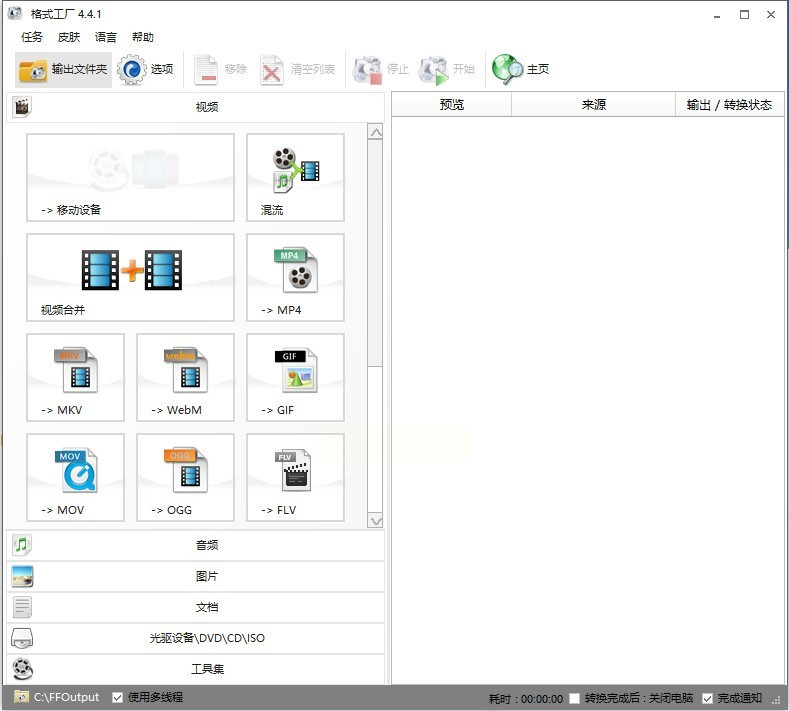
适用场景&核心优势
- 适用:需要同时转格式和修改视频命名的情况,比如把老视频转成MP4,同时统一命名为「年份_场景_序号」。
- 优势:一次搞定转格式+修改视频命名,不用来回切换工具,新手也能快速上手。
四、Total Commander(专业级批量改,适合文件多的场景)
适用场景:电脑里存了几百个视频,需要统一修改视频命名,比如按时间戳、分类标签批量命名,适合电脑高手或文件管理需求高的情况。
操作步骤(模块拆解)
1. 打开Total Commander,左边栏选视频所在文件夹,按Ctrl+A全选所有视频文件。
2. 顶部菜单点「文件」→「批量重命名」,弹出修改视频命名的窗口。
3. 设置命名规则:比如「分类_序号_日期.mp4」,支持插入时间戳、自定义前缀后缀,还能预览改完的名字。
4. 点「开始」,秒速处理,几百个视频的命名几分钟就能改完,不用手动一个个改。
适用场景&核心优势
- 适用:视频数量多、需要复杂命名规则(比如按时间、分类、序号统一命名)的场景。
- 优势:修改视频命名的灵活性高,能满足专业级需求,还能批量备份改完的文件。
五、工具选择指南 & 常见问题
工具选择指南
新手首选:汇帮批量重命名(操作最简单,不用记复杂步骤,纯修改视频命名,适合家庭或办公日常使用)
边看边改首选:VLC播放器(不用额外装工具,顺手就能修改视频命名)
多任务首选:格式工厂(转格式+修改视频命名一步到位,省时间)
专业需求首选:Total Commander(批量修改视频命名,规则灵活)
常见问题复盘
- 问题1:改完视频命名后,视频打不开?
答:大概率是只改了文件名,没改扩展名,比如把「.mp4」改成了「.mov」,用格式工厂重新修改扩展名即可,修改视频命名时别误改后缀。
- 问题2:批量修改视频命名时,部分文件改不了?
答:可能是视频文件正在被播放器占用,关闭播放器再重新操作即可。
- 问题3:想恢复原来的视频命名,怎么操作?
答:用汇帮或Total Commander的「撤销」功能,或者提前备份原文件,避免修改后无法恢复。
结尾
其实修改视频命名没那么复杂,关键是选对工具,根据自己的需求来:日常少量修改,用VLC顺手改;批量修改或纯重命名,用汇帮最省心;文件多、有专业需求,就用Total Commander。不用再手动一个个改名字,选对工具,几分钟就能搞定几十上百个视频的命名,省下来的时间用来剪片子、整理素材不香吗?记得每次修改视频命名前,先备份原文件,避免手滑改错无法恢复~
