

一、为什么要批量改视频名?
攒了一堆视频却发现文件名乱成一团?比如剧集缓存是"abc123.mp4",旅行素材全是"VID_001.MP4",或者带平台前缀的"抖音_搞笑合集.mp4",每次找视频都要翻半天。手动改一个视频可能要30秒,100个视频就是50分钟,还容易输错、漏改,这时候批量修改视频名称就显得特别重要。
批量改名的好处:找视频快(名字带关键词一眼识别)、整理素材方便(统一格式便于归类)、分享清晰(别人打开文件名就知道内容),学会批量修改视频名称,能帮你节省大量整理时间。
注意事项:改前最好备份原文件(防止意外损坏),确认视频格式兼容(大部分工具支持主流格式,如MP4、AVI、MKV等),避免用特殊字符(如#、*等可能影响系统识别),这样能让批量修改视频名称更顺利。
二、5个亲测好用的批量改名工具(附详细步骤)
方法一:汇帮批量重命名
这是我最近用得最顺手的工具,界面简洁到像手机APP,适合纯新手操作,处理批量修改视频名称超顺手。
1. 打开工具后点击“文件重命名”选项卡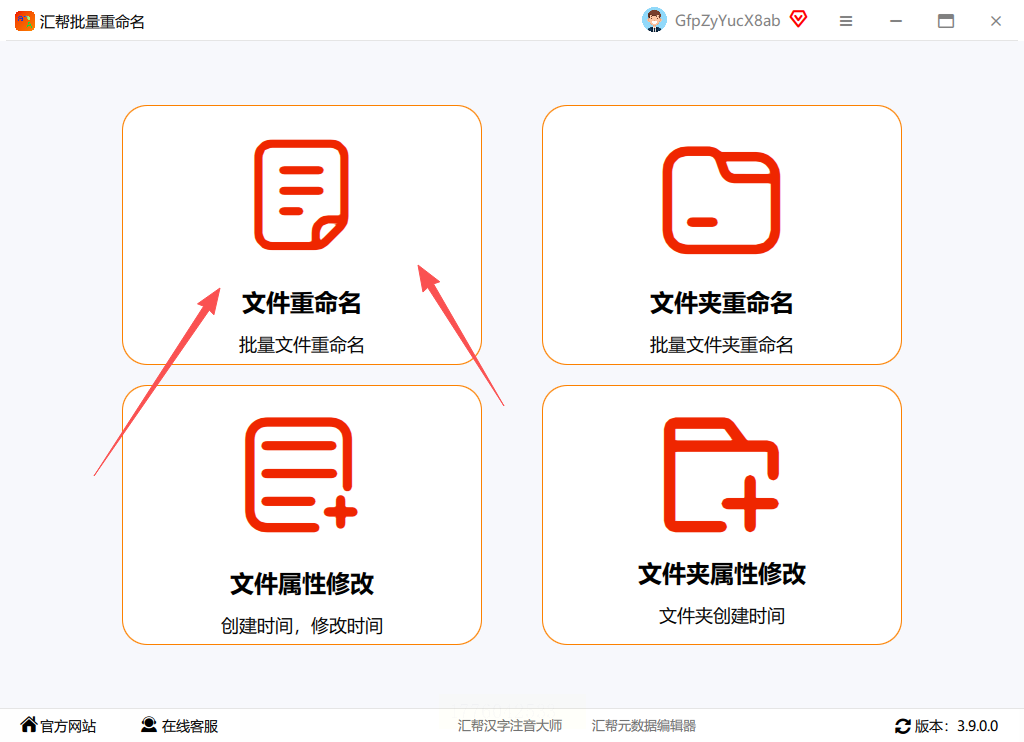
2. 点击左侧“添加文件”,按住Ctrl键多选视频文件(也能直接拖文件夹进来)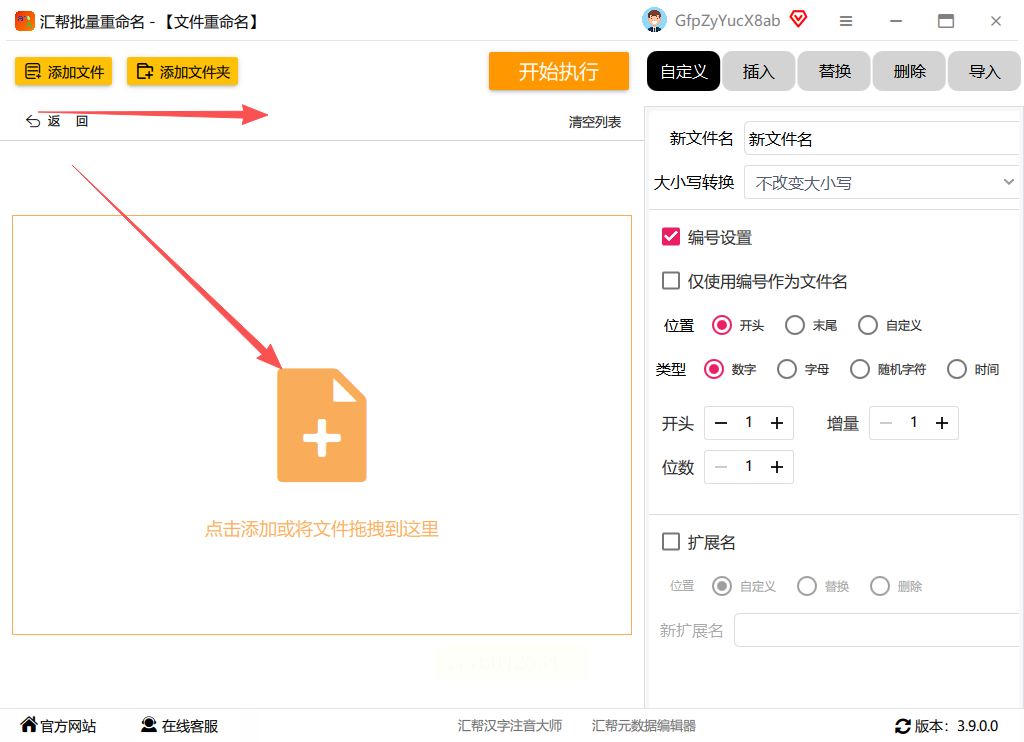
3. 右侧“命名规则”选“自定义”,比如想改成“旅行vlog_001.mp4”,就在输入框写“旅行vlog_{序号}”,后面勾上“扩展名保留”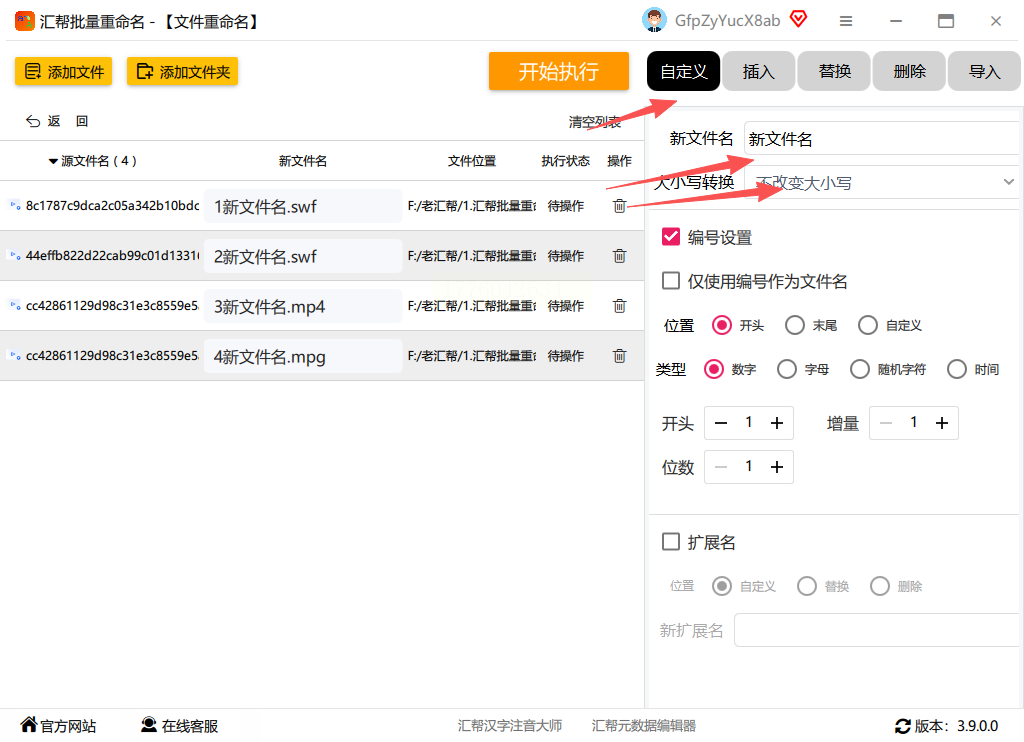
4. 序号从1开始、步长1,也能设置起始数字(比如从100开始排)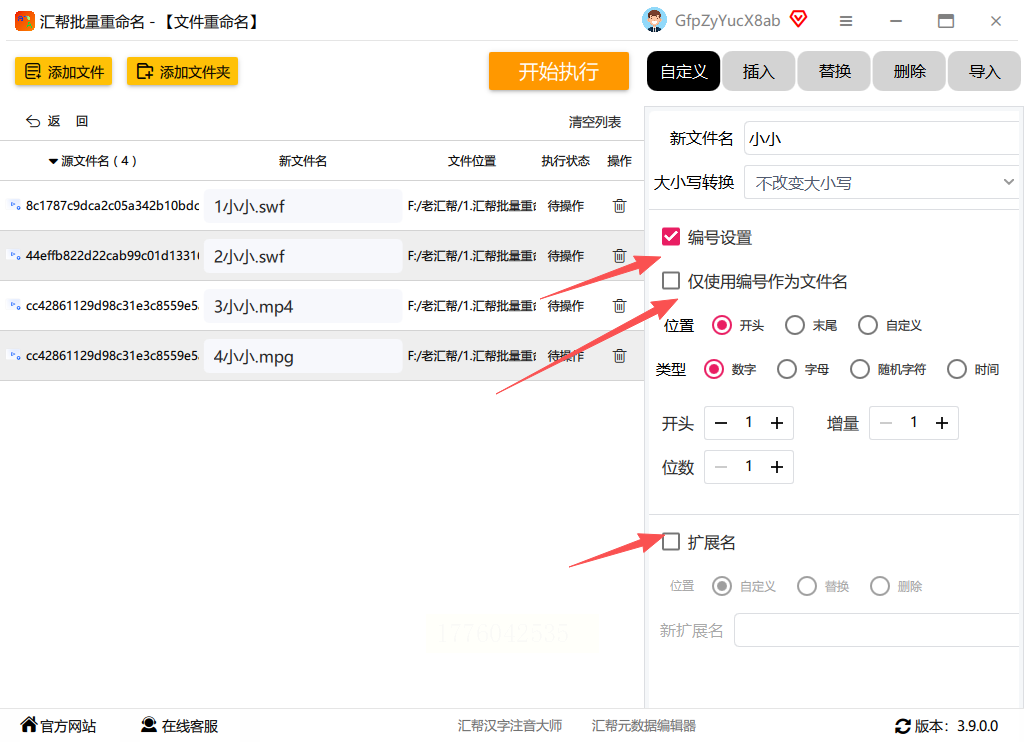
5. 预览窗口能看到每个视频的新名字,确认无误后点“开始执行”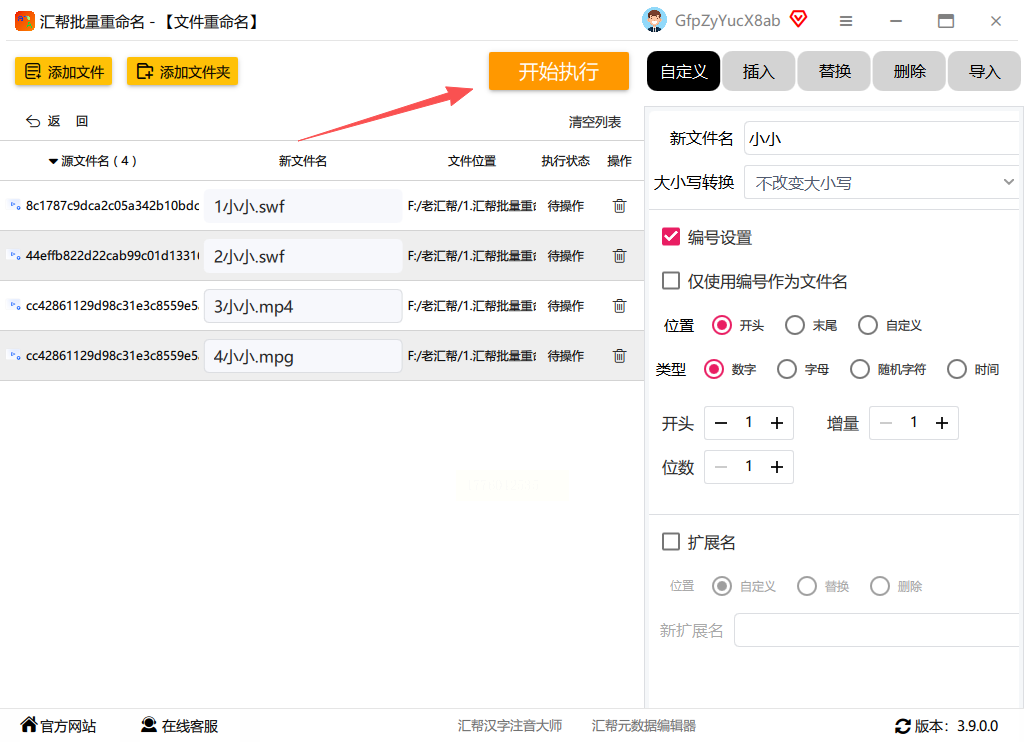
6. 稍等几秒(文件多会慢一点),去目标文件夹看,名字已经整整齐齐改好了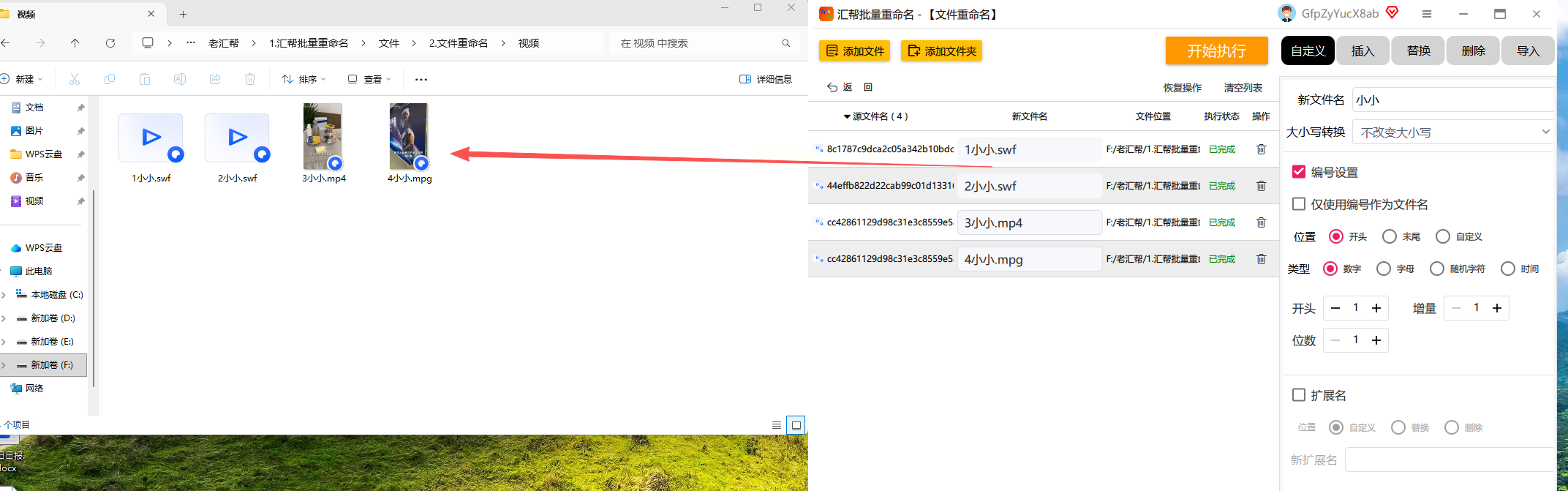
优势:支持大小写转换(比如把“MOVIE”改成“movie”),预览效果实时显示,操作步骤像填表格一样简单,批量修改视频名称不用费脑。
方法二:Metamorphose 2
这个是开源社区推荐的老牌工具,功能很全面,适合需要复杂规则的批量修改视频名称场景。
1. 点击“Add Files”按钮导入视频(支持拖放整个文件夹)
2. 左侧选中所有视频,右侧“Action”选“Add/Replace Text”
- 想删多余文字:在“Replace”里填原字符(比如“202305”),目标填空
- 想加前缀:在“Add”里填“家庭聚会_”,位置选“Start”
3. 序号功能很灵活:勾选“Numbered”,设置起始数字、前缀(比如“第”+序号+“集”)
4. 预览窗口能逐个检查新名称,没问题就点“Go”执行
5. 完成后会生成改好的文件列表,确认无误再关闭工具
注意:它支持正则表达式(比如“(.*?)_(.*?).mp4”这种复杂匹配),但如果是小白,用基础功能足够,复杂命名选“Replace”和“Numbered”组合就行。
方法三:CHB Renamer
日常长期整理素材必备,最贴心的是有“撤销”功能,适合经常做批量修改视频名称的人。
1. 拖放视频到界面左侧,右键选“Select All”
2. 用“Find and Replace”功能改文字(比如把“_temp”全替换成“_final”)
3. 加前后缀:在“Add Prefix”输入“教程_”,“Add Suffix”填“_4K”
4. 预览列表里每个文件,发现改错了直接点左侧“Undo”(单个撤销)或底部“Clear All”(全部撤销)
5. 点“Rename”开始,成功后会弹出提示框,还能生成改前改后对比的文本记录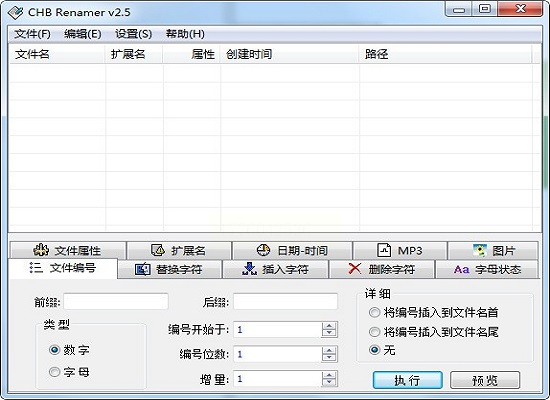
适合场景:每天整理工作视频的人,误改后不用重新筛选文件夹,撤销功能救大命。
方法四:zRenamer
纯绿色免安装工具,U盘里放一个就能到处应急改名,临时处理批量修改视频名称很省心。
1. 解压后双击zRenamer.exe(3MB的小软件,不用等安装)
2. 直接把目标文件夹拖到窗口,或点“Add Files”选视频
3. 用“Pattern”输入新命名规则,比如“[序号].[格式]”
- 序号:用#代替(比如“#.mp4”会自动变成“1.mp4”“2.mp4”)
- 时间:支持按创建时间改(适合旅行视频按日期排序)
4. 点“Preview”看效果,没问题就点“Rename”
5. 改完后文件直接变成新名字,全程不弹窗不占内存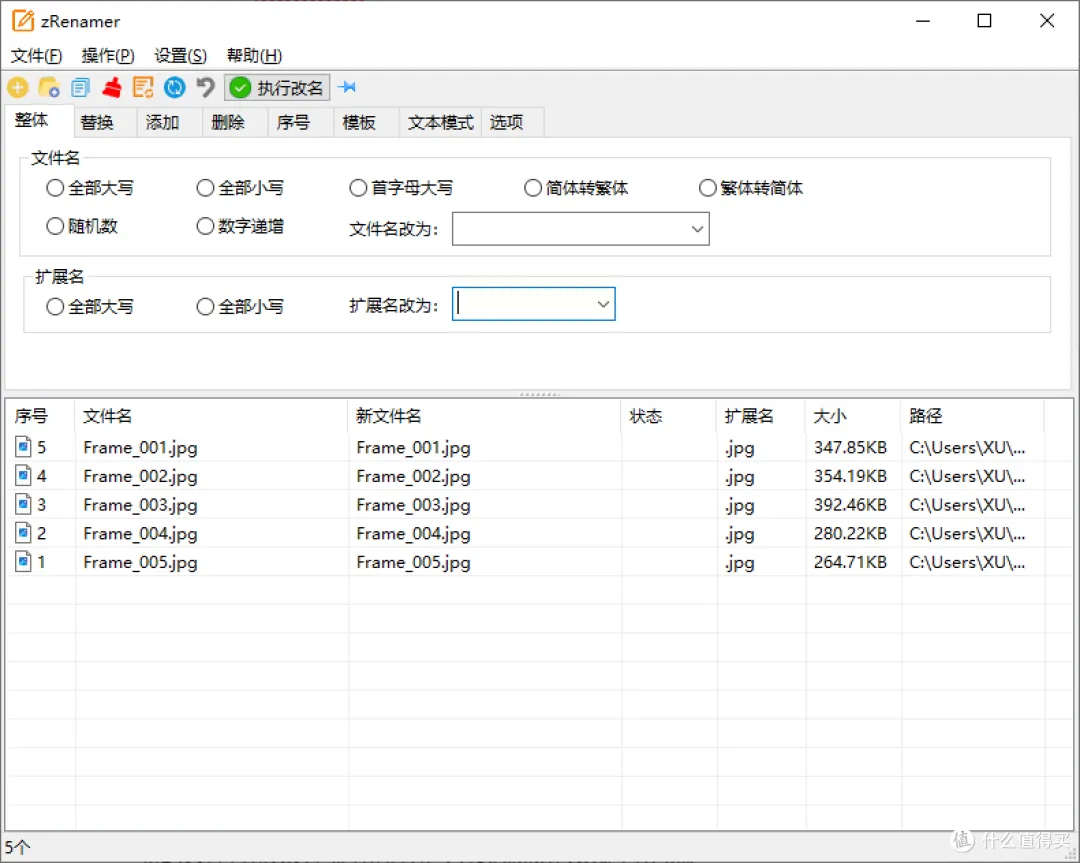
优势:适合临时出差、去网吧等场景,解压即用,改完关掉工具就干净了,不占电脑存储空间。
方法五:太极重命名
极简党必用,界面只有3个按钮:导入、命名、执行,小白做批量修改视频名称零难度。
1. 点“选择文件”按钮(或直接拖文件夹)
2. 右侧“命名格式”选“自定义”,输入“视频_{序号}”,扩展名保留
3. 序号从1开始,自动填充数字,也能设置每5个文件换个样式(比如“vlog-1-5”“vlog-6-10”)
4. 点“预览”看每个文件的名字,确认后点“开始重命名”
5. 完成后弹出“已完成”提示,去文件夹确认即可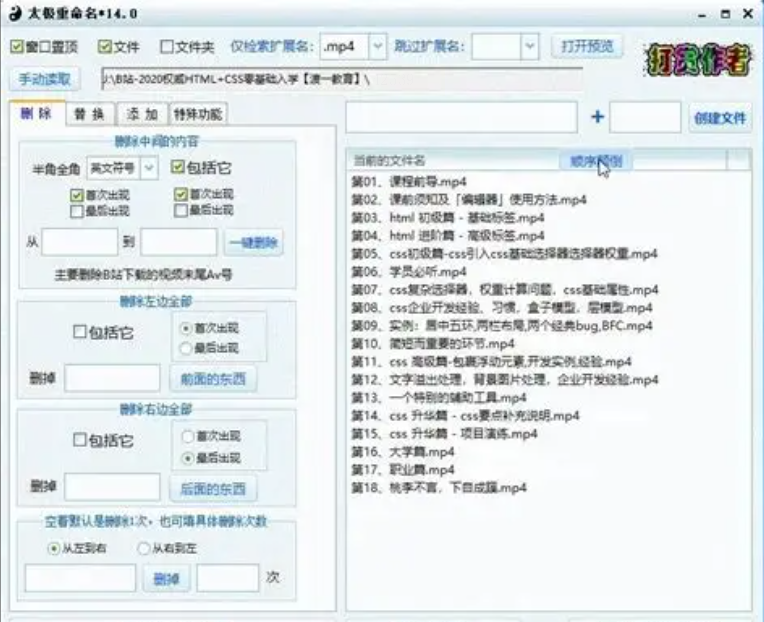
适合人群:只想快速改序号和前后缀的用户,不用看参数说明,点3下鼠标就能搞定批量修改视频名称。
三、工具选择小建议
- 纯新手:优先选汇帮或太极重命名,步骤最少,界面像手机APP
- 复杂改名需求:Metamorphose 2(能处理正则表达式)或CHB Renamer(支持撤销)
- 移动办公:zRenamer(3MB体积+免安装),U盘存一个随时用
- 长期素材管理:Metamorphose 2(功能全面,历史版本支持)
温馨提示:改名字前务必备份原文件!工具虽然稳定,但万一遇到系统突然断电,少量文件可以用撤销,大量文件可能需要重新整理。另外改完名字后,建议用“Ctrl+F”在文件夹里快速检查是否有重复或遗漏,确保所有视频都改对了~
批量改视频名其实是节省时间的小技巧,每天花5分钟把名字理顺,以后找视频就不用翻遍文件夹了。选一个工具熟悉操作,长期用下来效率提升不是一点点,掌握批量修改视频名称的方法,能帮你摆脱素材混乱的烦恼~
