

每次整理电脑文件都头大?下载的资料、缓存的视频,文件名前面总堆着一堆乱七八糟的前缀——网站链接、软件标识、乱码数字...删起来又慢又容易出错,删错后缀导致文件打不开的坑我踩过N次!
后来摸索出一套超实用的批量删前缀方法,不用手动一个个改,工具选对了鼠标点几下就能搞定,高效完成删除文件名前缀操作。今天分享5个亲测有效的工具,没有广告,纯干货,小白也能轻松上手,文件整理效率直接翻倍!
一、Batch Rename Expert
适用场景:需要精准筛选文件类型的场景(比如只删视频文件前缀,保留图片文件)。
核心优势:专业级工具,无广告、运行超流畅,能设置过滤条件。比如只想删除MP4文件的前缀,其他格式文件不影响,避免误删重要文件。支持正则表达式,复杂前缀也能精准匹配,适合对文件类型区分严格、有批量删除文件名前缀需求的用户。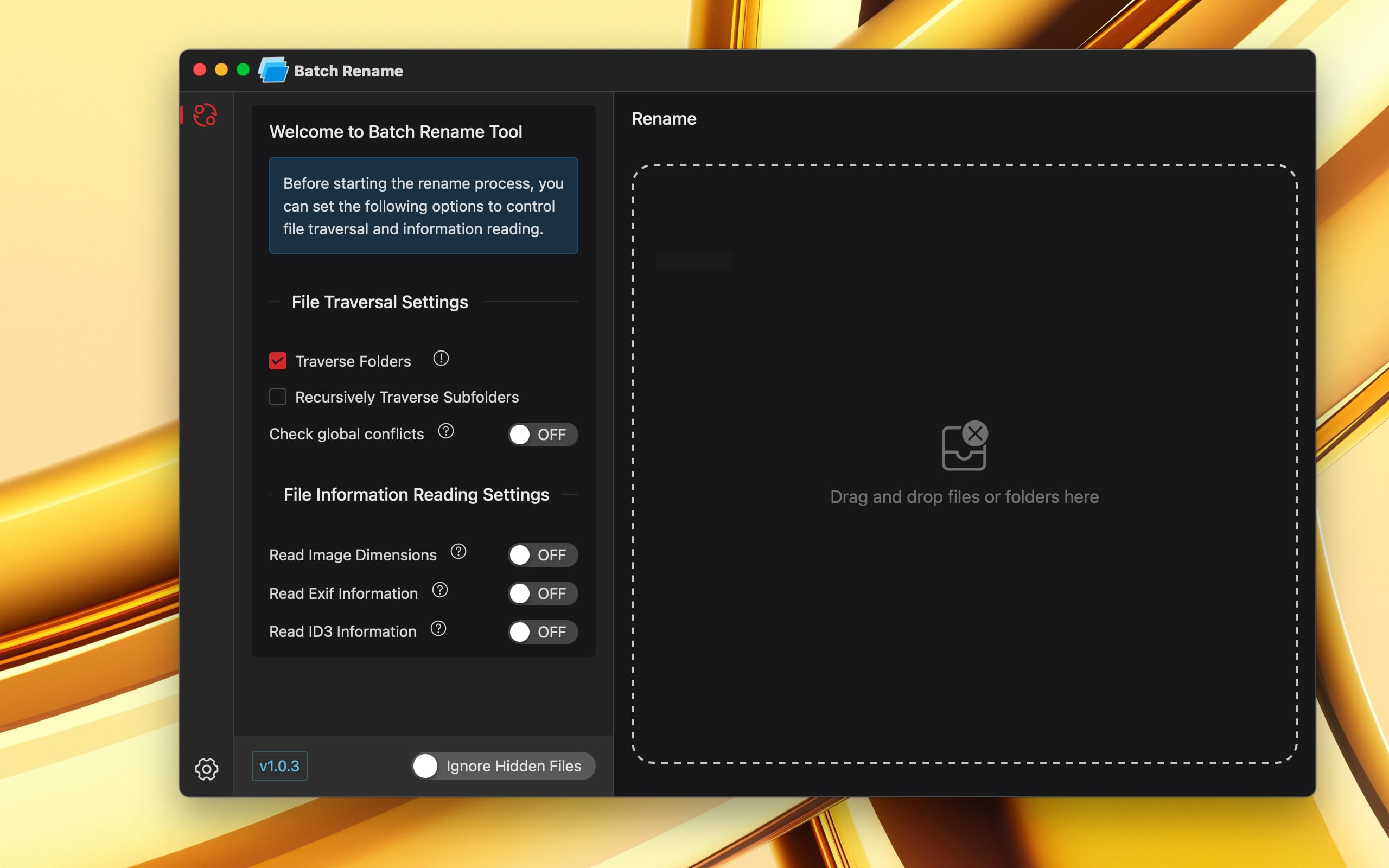
二、汇帮批量重命名
操作步骤:
1. 打开软件后,点击「文件重命名」功能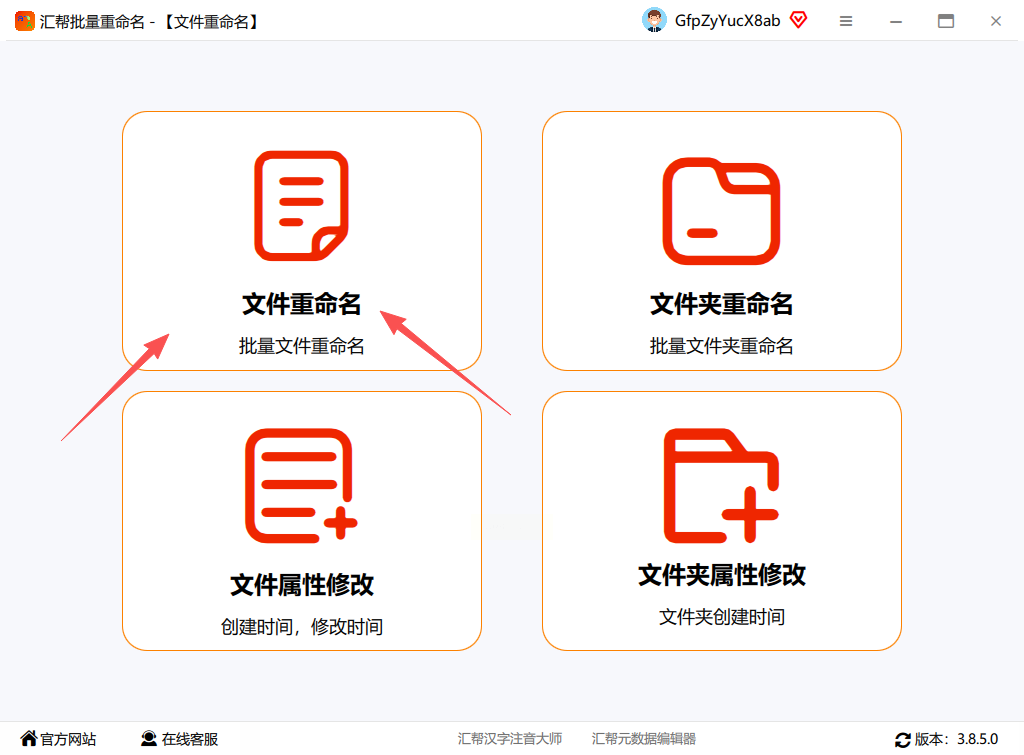
2. 左侧批量上传需要处理的文件(支持文件夹导入)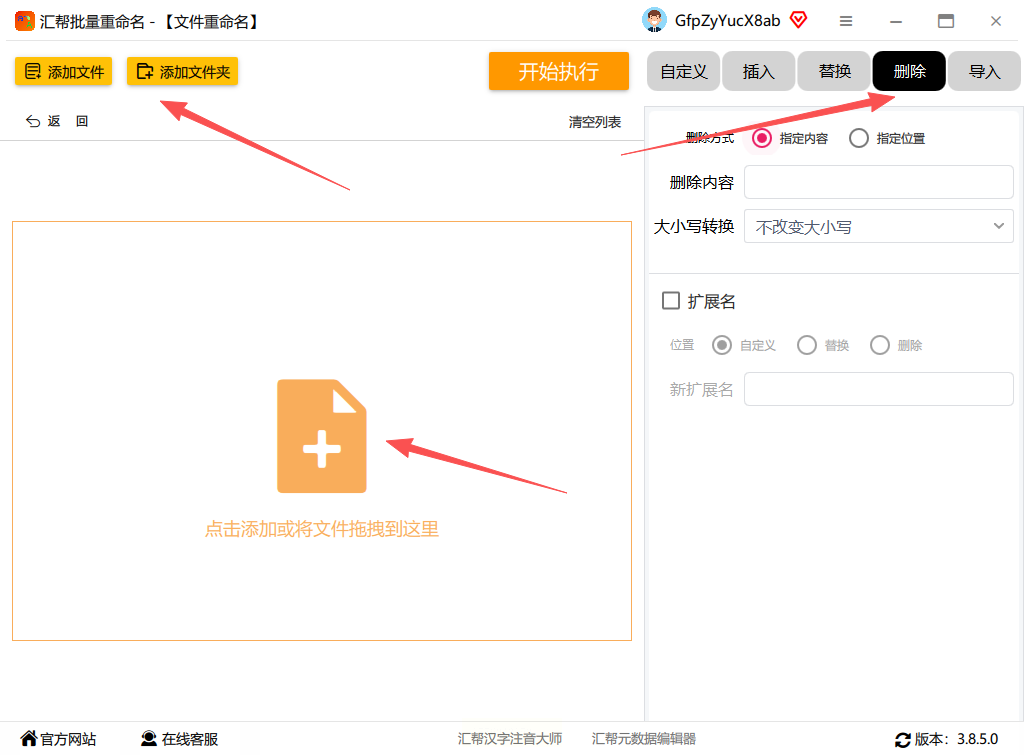
3. 右侧选择「删除指定内容」,输入要删除的前缀文字(比如“教程-”“2023Q3-”)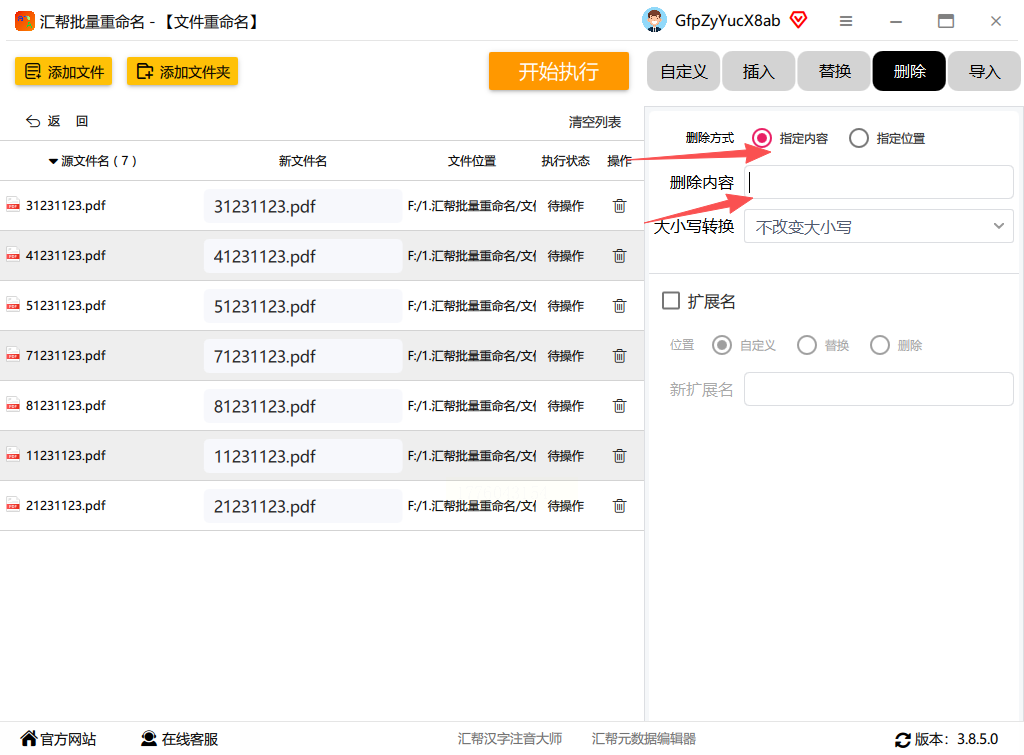
4. 实时预览修改效果,确认无误后点击「开始执行」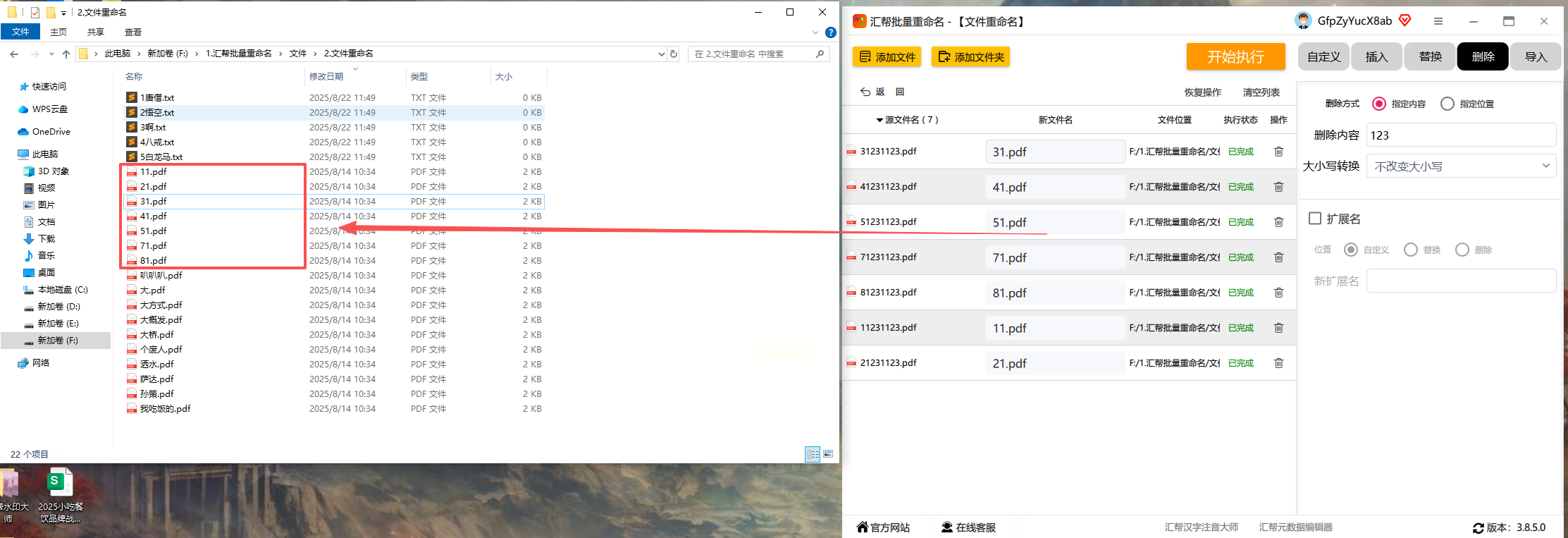
适用场景:前缀是固定文字/数字的简单场景(比如某活动统一前缀“XX会议-”),做删除文件名前缀操作超省心。
核心优势:操作简单,支持直接输入删除内容,实时预览避免出错,适合电脑新手快速上手删除文件名前缀。缺点是需要提前安装软件,不过界面友好,老人也能跟着步骤操作。
三、Easy File Renamer
适用场景:完全不懂参数设置的纯新手(比如父母整理家庭相册)。
核心优势:向导式操作,每一步都有提示。比如“第一步选文件→第二步选删除→第三步输前缀→第四步点确认”,全程不用记任何命令,界面像手机APP一样直观,点几下就能完成删除文件名前缀,适合对电脑操作不熟悉的用户。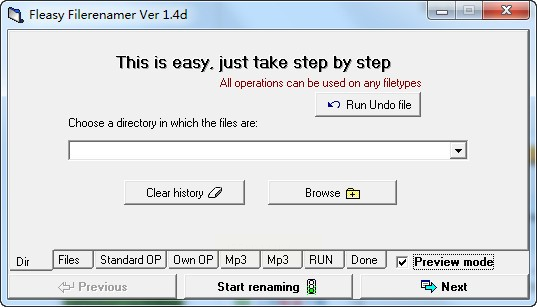
四、Name Changer
适用场景:前缀不规则但有规律的情况(比如前缀是“ABC123-”“ABC456-”这种开头相同的)。
核心优势:支持模糊删除,只删开头相同的前缀,保留后面不同的部分。比如前缀是“项目-”“资料-”但后面文件名不同,用它就能一键统一格式,高效完成删除文件名前缀。而且支持所有文件格式,不管是文档、视频还是压缩包,都能批量处理,实用性很高。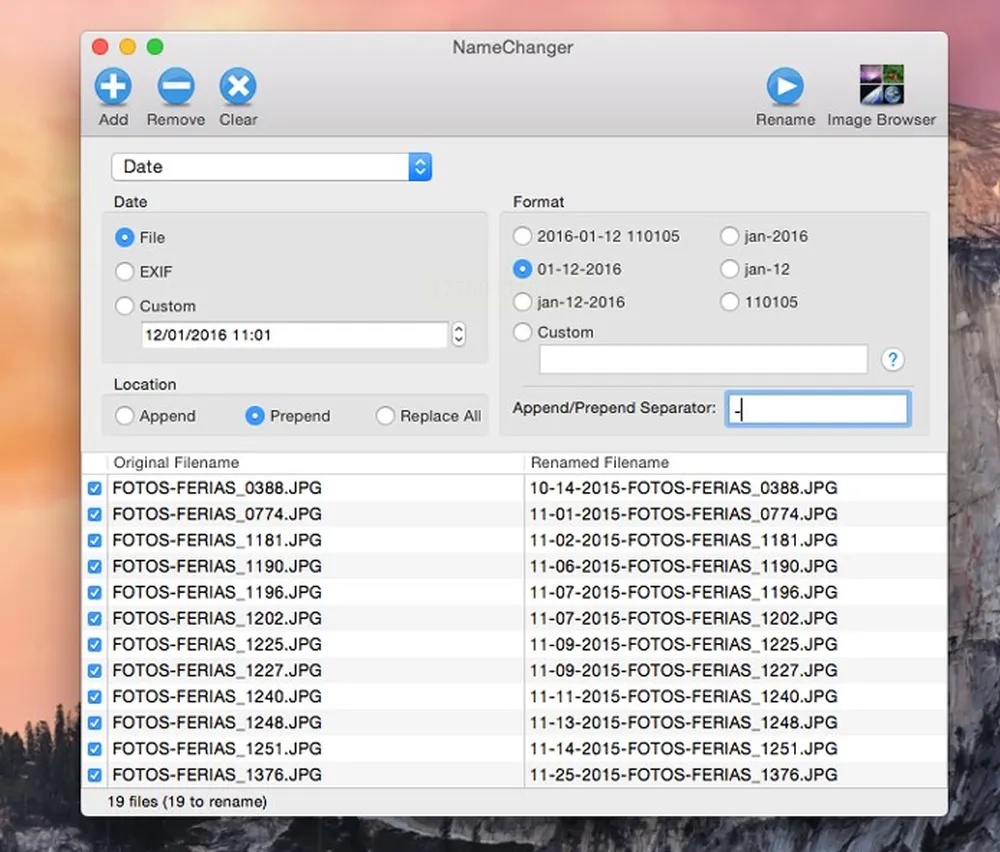
五、PowerRename(微软PowerToys内置)
适用场景:不想安装额外软件的Windows用户(比如公司电脑、临时需要整理文件)。
核心优势:系统自带无广告,直接在文件管理器右键就能用。操作步骤:右键选「重命名」→勾选多个文件→选「PowerRename」→输入前缀删除规则(比如“删除前5个字符”)→预览效果→点执行。还能一键撤销操作,不怕改错了,兼容性特别好,Windows 10/11都能用,临时处理删除文件名前缀很方便。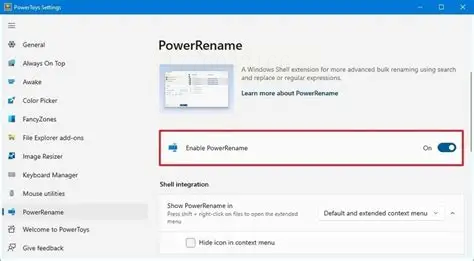
工具选择指南 & 常见问题
选工具看3点:
1. 前缀类型:固定文字→汇帮/Name Changer;复杂格式→Batch Rename Expert;模糊匹配→Name Changer
2. 操作能力:新手→Easy File Renamer;电脑小白→PowerRename
3. 系统限制:不想装软件→PowerRename(Windows自带)
避坑提醒:
- 别直接删文件后缀!比如删除时误删“.txt”会导致文件打不开,工具里选“仅删除前缀”时要注意预览
- 批量处理前先备份!万一改乱了至少能恢复原文件
- 不同工具逻辑不同:有的需要手动选前缀位置,有的支持正则表达式,不确定时先点“预览”确认
最后总结
其实文件名前缀问题看起来小,但整理大量文件时效率差太多!比如100个文件,手动改要半小时,用对工具2分钟搞定。这5个工具各有侧重,没有绝对最好的,只有最适合自己的。
比如我常用PowerRename(系统自带方便),父母整理家庭照片用Easy File Renamer(向导式),公司处理不同类型文件时用Batch Rename Expert(精准筛选)。关键是先确定前缀是“固定文字”还是“规律格式”,再匹配工具类型,别盲目下载软件试错~
如果还有更复杂的前缀问题(比如前缀里带特殊符号),可以用Batch Rename Expert的正则表达式功能,支持“只删开头数字”“只删特定位置字符”等高级操作。需要注意的是,任何批量改名工具都建议先预览效果,尤其是第一次用的时候,确认无误再执行哦~
