

文件创建时间能改吗?答案是肯定的!不管是工作中需要统一文件时间归档,还是整理素材时规范时间顺序,或者误操作后想改回时间,都可以通过工具轻松实现。之前我用过不少软件,有的操作太复杂,有的修改后时间不对,后来摸索出几个简单的方法,不用懂技术也能上手。今天就把这些亲测有效的工具和步骤分享给大家,新手也能秒会!
一、关于文件创建时间的小知识
文件创建时间(Created Time)是系统记录文件首次生成的时间,修改它不会影响文件内容,但在某些场景下很有用:比如整理旧文件时统一时间戳,避免证据类文件时间混乱,或者为了让文件看起来更新。不过要注意:系统时间和文件时间是两回事,改时间时别用虚拟时间(比如穿越到10年前),否则可能导致文件损坏。
二、实用修改方法(附工具+步骤)
方法一:用Everything快速筛选并批量改时间
适用场景:适合少量文件,尤其是需要精准筛选后修改的情况,比如找特定类型的文档。
工具:Everything(轻量文件搜索工具,无需安装,直接运行)
步骤:
1. 打开Everything,在搜索框输入关键词(比如“*.pdf”“设计方案”),筛选出所有需要改时间的文件;
2. 按住Ctrl键,点击鼠标选中所有目标文件(或用Ctrl+A全选当前搜索结果);
3. 右键点击选中的文件,选择「属性」(这里要注意,Everything右键菜单里没有直接改时间,需要先点属性,再手动改);
4. 在弹出的属性窗口中,切换到「详细信息」标签,找到「创建时间」这一行,点击右侧的「更改」;
5. 手动输入或用滚轮调整目标时间(比如2023-10-01 14:30),点击「确定」;
6. 弹出确认窗口时,勾选「应用到所有选定项」,再点「确定」,所有文件的创建时间就同步改好了。
注意:Everything的搜索结果会实时更新,改时间前先确认筛选范围,避免多选文件。
方法二:用汇帮批量重命名(适合批量处理文件)
适用场景:支持多种格式文件,比如PDF、图片、文档等,批量修改时间超方便。
工具:汇帮批量重命名(无需安装,直接打开)
步骤:
1. 打开汇帮,点击左侧「文件属性修改」功能;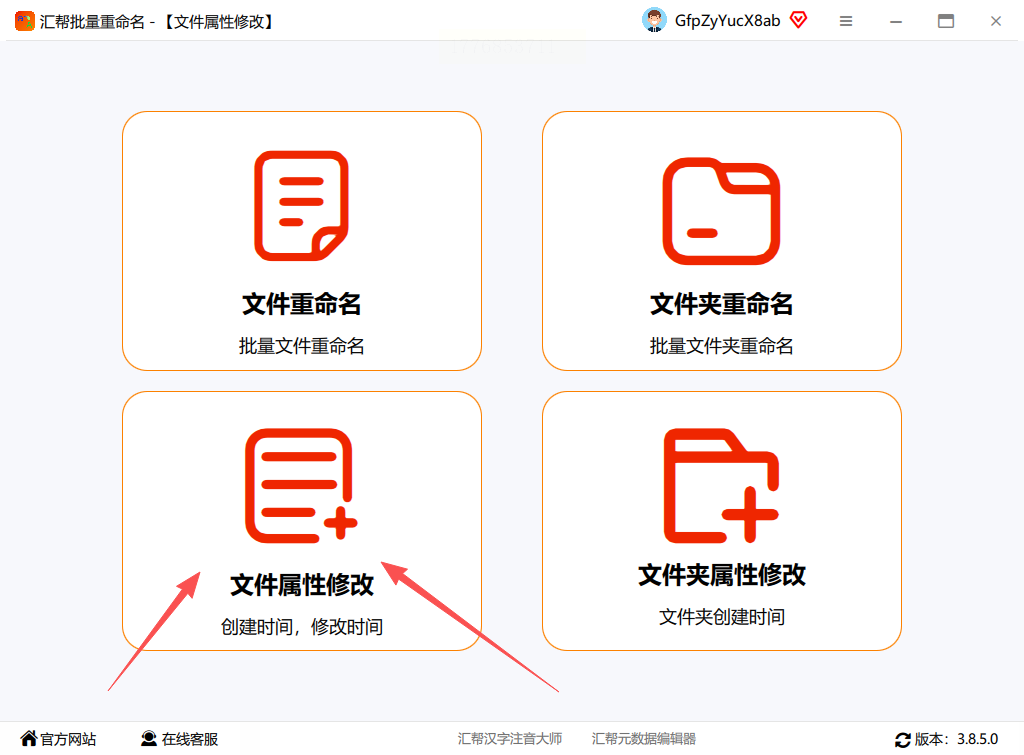
2. 点击「添加文件」,选择需要修改的文件(支持拖拽导入,一次选多个文件);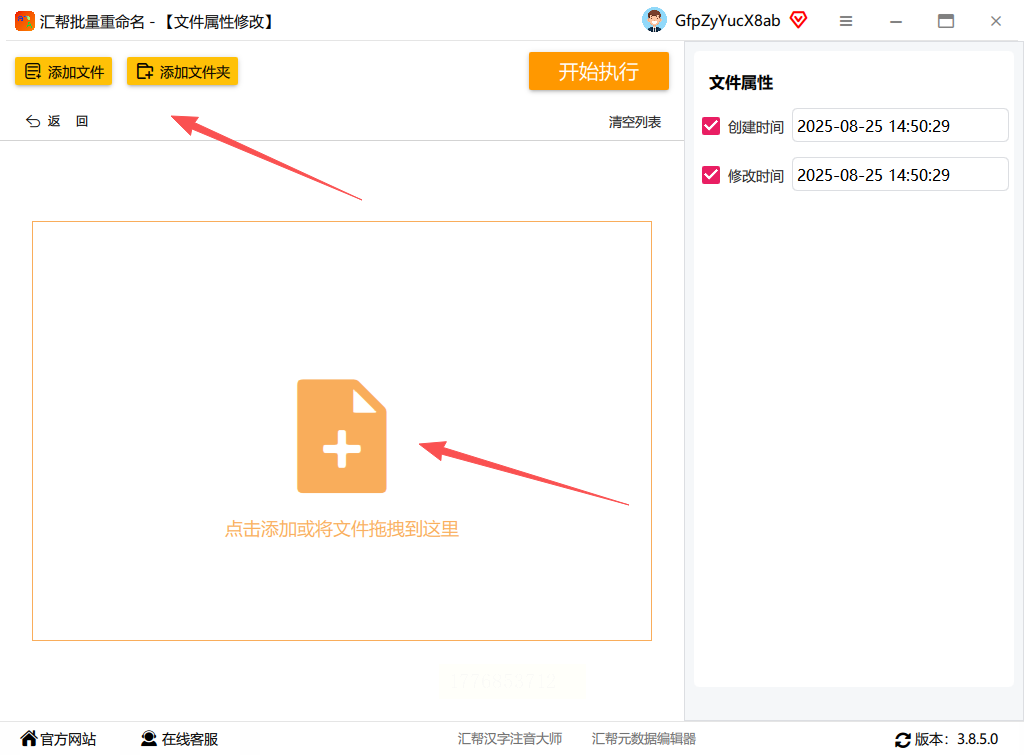
3. 导入后,右侧会显示每个文件的创建时间和修改时间,点击目标文件后的「编辑时间」按钮;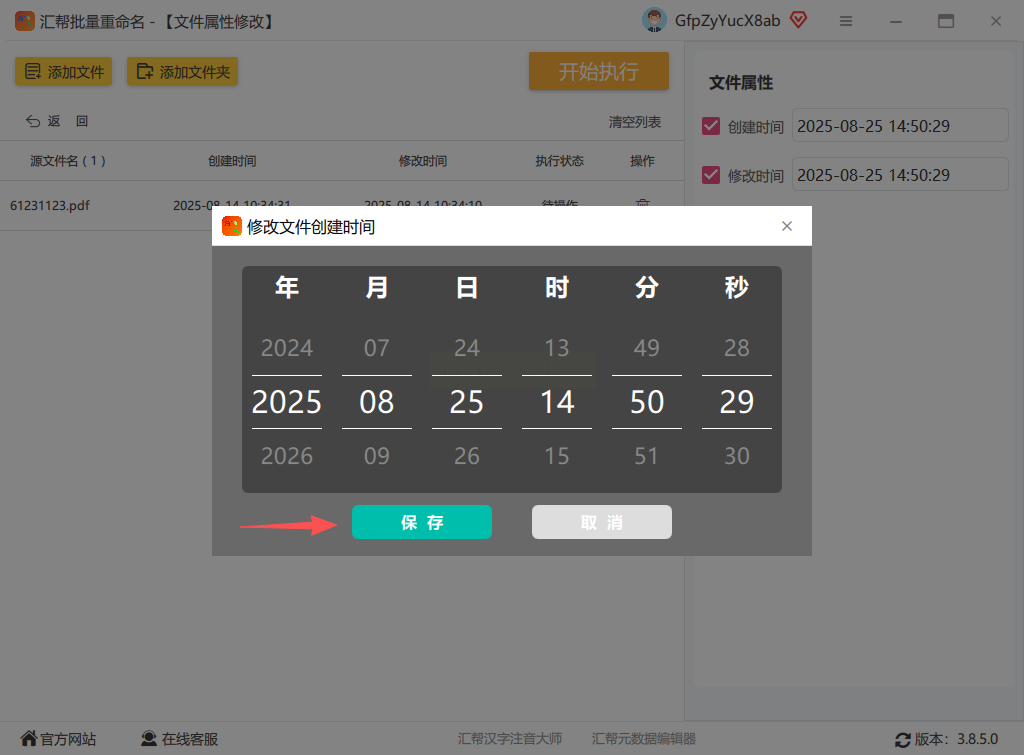
4. 在弹出的时间设置框中,选择「创建时间」,调整到目标日期(比如选“今天9点”),点击「确定」;
5. 点击右下角「开始执行」,等待进度条走完,就能看到所有文件的创建时间都更新了。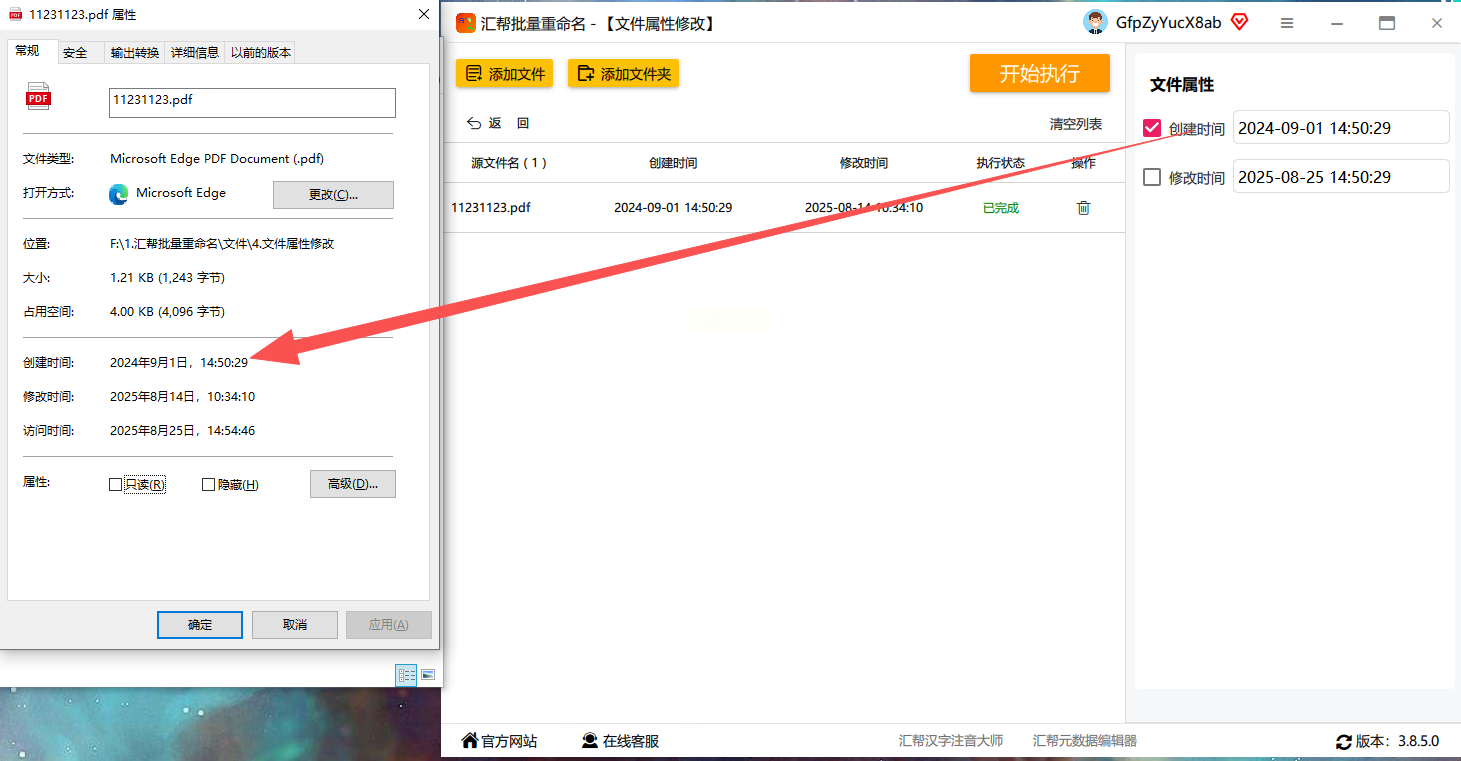
优势:操作界面清晰,支持预览修改前后的时间对比,适合新手。
方法三:用FastStone Image Viewer批量改图片时间
适用场景:整理照片时用,一边看图一边改时间,适合图片文件。
工具:FastStone Image Viewer(看图软件,可直接预览图片)
步骤:
1. 打开软件,按Ctrl+O打开文件所在文件夹,选中所有需要改时间的图片(按住Shift可连续选,Ctrl可单选);
2. 点击顶部菜单栏「工具」,选择「批量属性修改」;
3. 在弹出的窗口中,勾选「创建时间」,选择「日期+时间」或「仅日期」;
4. 手动输入目标时间(比如“2023-05-20 19:00”),也可以用「递增时间」功能(比如每个文件时间加1分钟);
5. 点击「应用」预览效果,确认无误后点「执行」,所有图片的创建时间就改好了。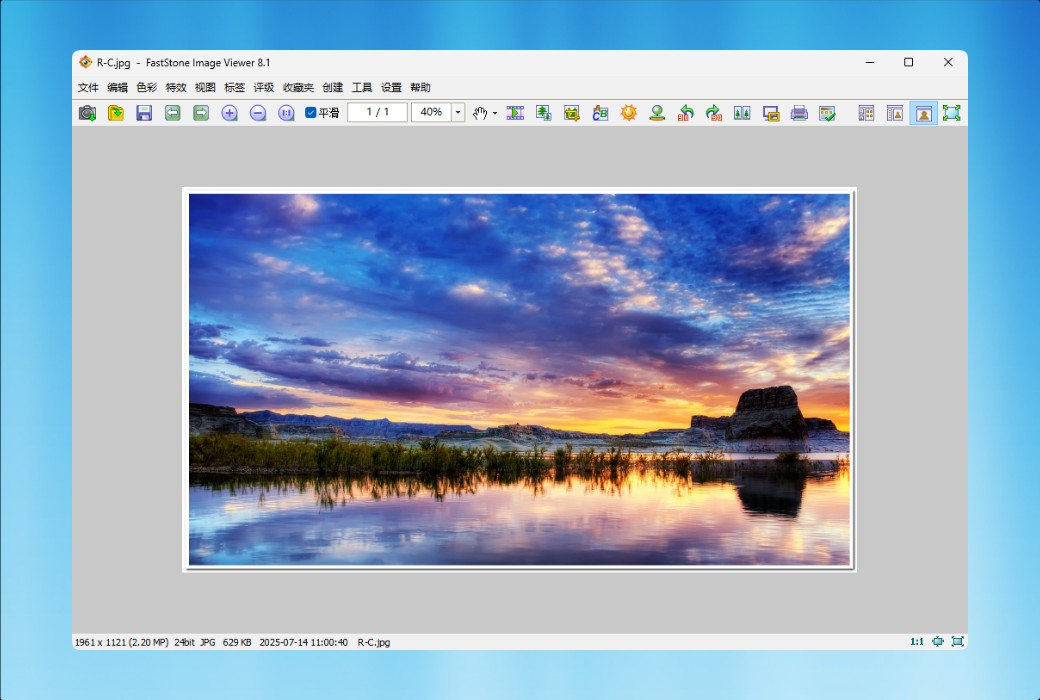
优势:自带图片预览,改时间时能边看边确认,适合设计师整理素材。
方法四:用系统自带工具(无需安装)
适用场景:少量文件,或临时修改单个文件时间,比如改Word、Excel文档。
工具:Windows资源管理器+命令提示符
步骤:
1. 找到目标文件,右键点击「属性」;
2. 切换到「详细信息」标签,看到「创建时间」,点击右侧的「更改」(这里和方法一类似);
3. 如果要改多个文件,用Ctrl+A全选后右键,选择「属性」,按方法一操作。
注意:系统工具只能单文件改时间,批量需配合上述其他工具。
三、避坑指南
1. 别改系统时间:改文件时间时,别直接调整电脑系统时间,否则会影响其他文件!
2. 选对工具:图片用FastStone,文档用Everything,批量文件用汇帮,避免工具用错导致时间改后格式错误。
3. 备份原文件:改时间前先复制一份文件,防止操作失误后无法恢复。
4. 时间别太离谱:一般改到“最近1年内”即可,比如今天是2024年,改到2023年10月很安全,改到2000年可能导致文件无法打开。
四、总结
修改文件创建时间并不难,关键是选对工具:少量精准修改用Everything,批量操作用汇帮,图片整理用FastStone。记住:改时间是为了归档和整理,不是为了造假,合规使用才不会有风险。如果是重要文件(比如合同、财务数据),改时间后最好测试一下能否正常打开,确保万无一失!
最后提醒:所有工具尽量从正规渠道获取,避免安装带病毒的软件,保护文件安全比改时间更重要哦~
