

在处理工作文件或资料归档时,文件夹修改时间的混乱常常带来麻烦。有的文件显示昨天,有的却标注着半年前,这种时间不统一的情况不仅影响整理效率,还可能在提交时被要求重新调整。面对这样的问题,手动修改系统时间或查找复杂设置既不现实也不安全。今天介绍几款亲测有效的工具,帮助大家快速批量修改文件夹的修改时间,无论是单个文件还是多个文件夹,都能轻松搞定,无需复杂操作。
工具一:汇帮批量重命名(文件夹属性修改功能)
这款工具专注于文件与文件夹的批量处理,修改时间调整是其核心功能之一,处理文件夹修改时间高效又省心。具体操作步骤如下:
1. 打开汇帮批量重命名软件后,在主界面中找到并选择"文件夹属性修改"选项,这个功能入口比较明显,新手也能快速定位。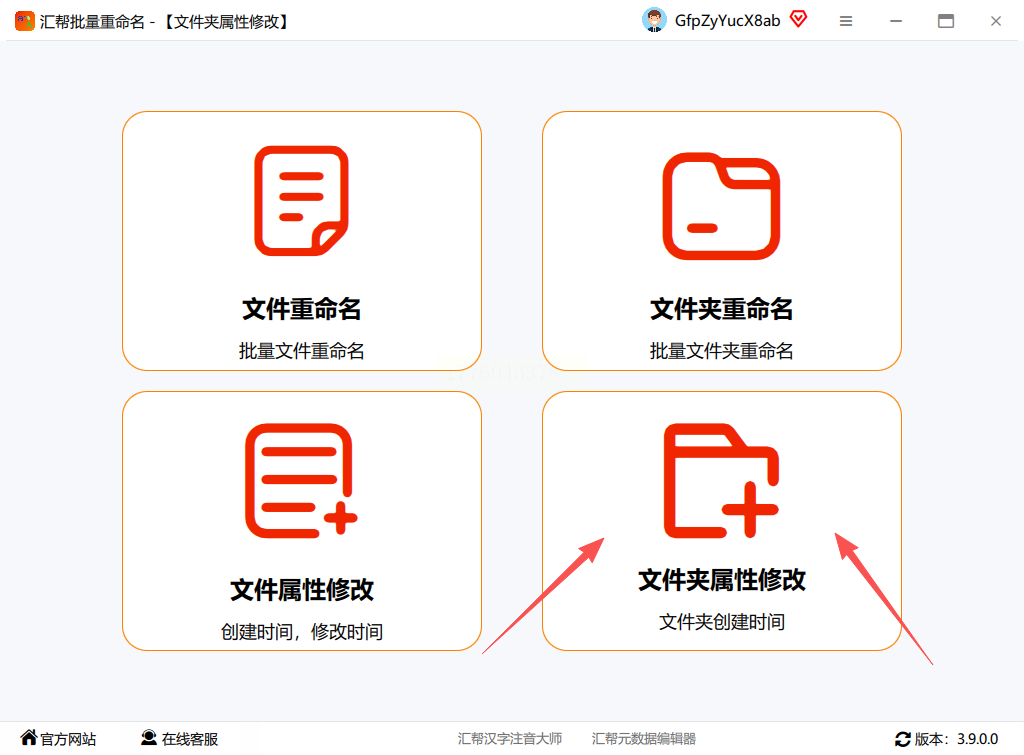
2. 点击"添加文件夹"按钮,支持一次性批量上传多个文件夹,或者通过拖拽的方式快速导入需要修改的文件夹列表。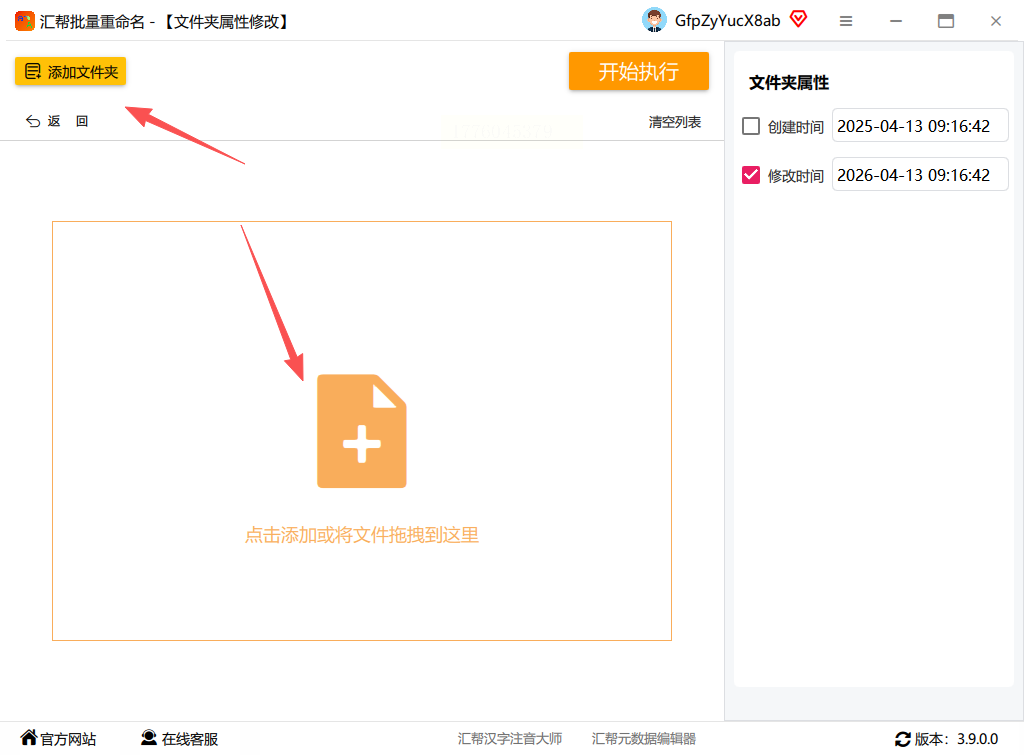
3. 在右侧的设置面板中,找到"修改时间"选项并勾选,软件会自动显示时间修改的相关配置项。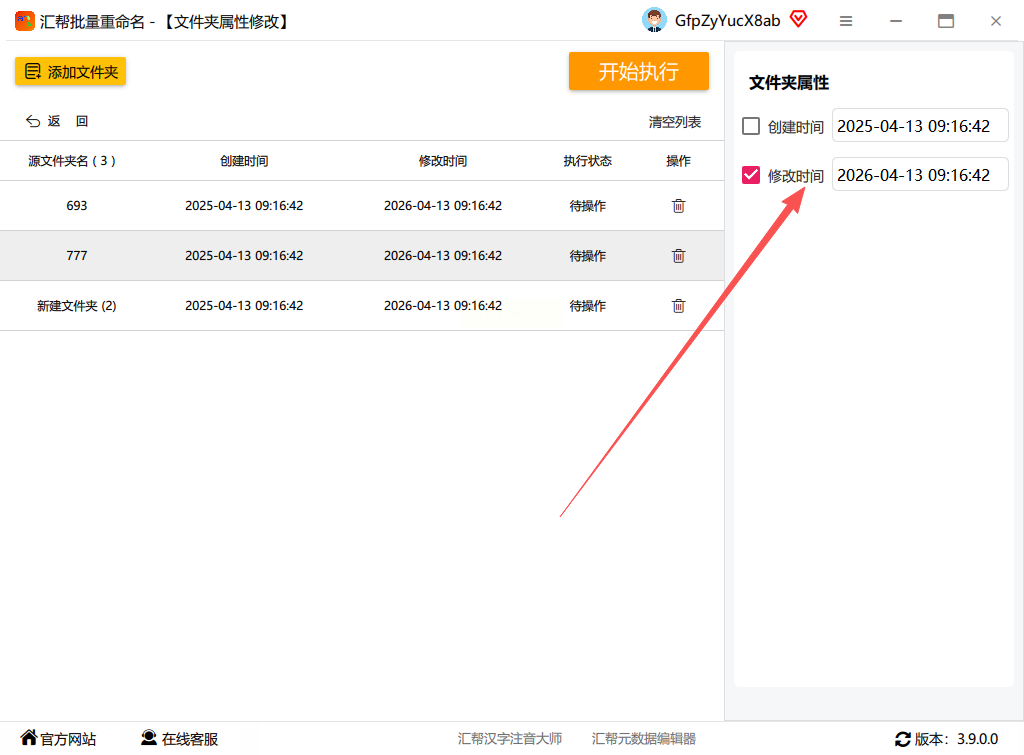
4. 点击进入时间设置界面后,可以通过日历选择具体的年月日,也能在时间轴上拖动调整到需要的精确时间点,设置完成后点击"确定"保存。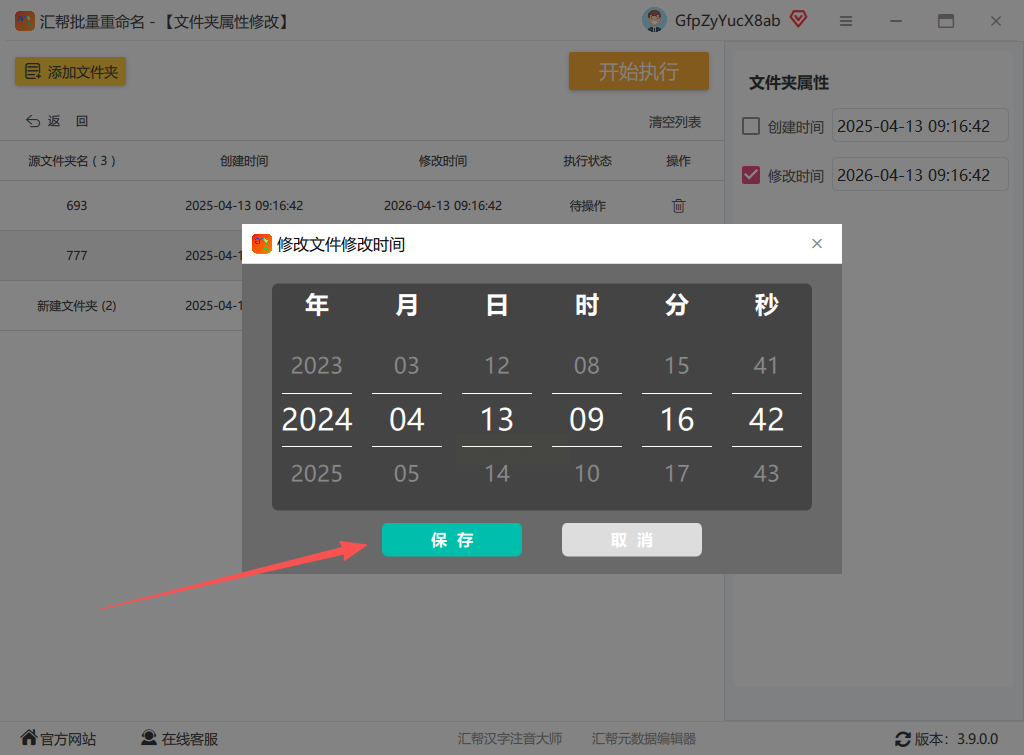
5. 确认所有参数无误后,点击界面右下角的"开始执行"按钮,软件会自动处理所有选中的文件夹。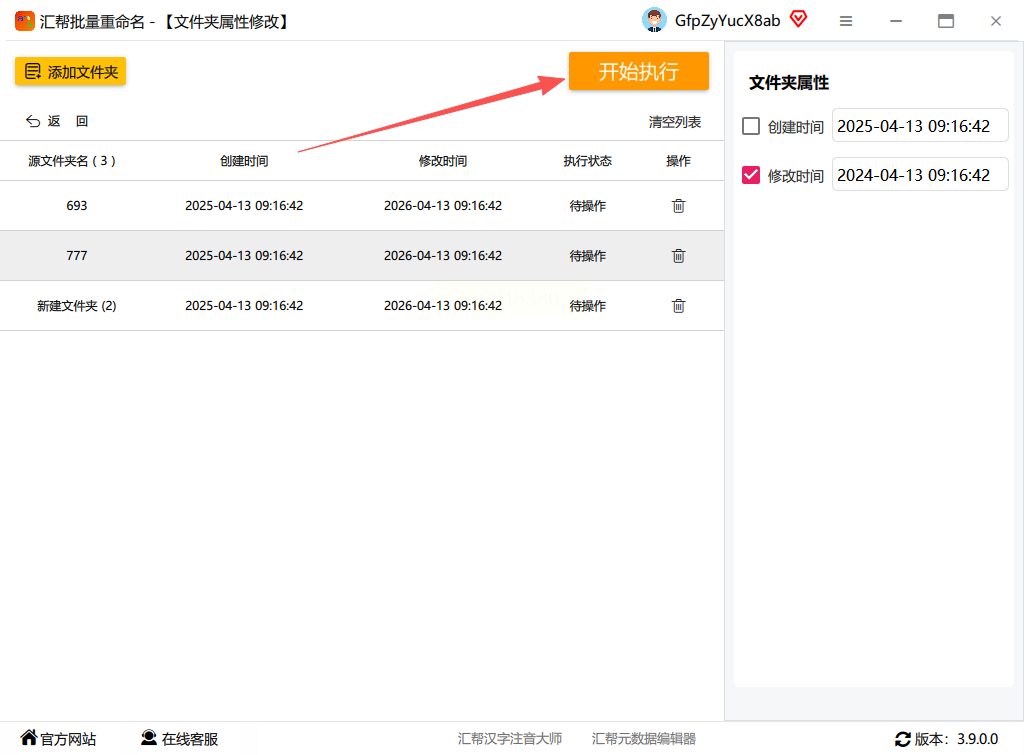
6. 操作完成后,回到原文件夹位置刷新一下,就能看到修改时间已经成功更新为设置的时间点,整个过程无需超过10秒。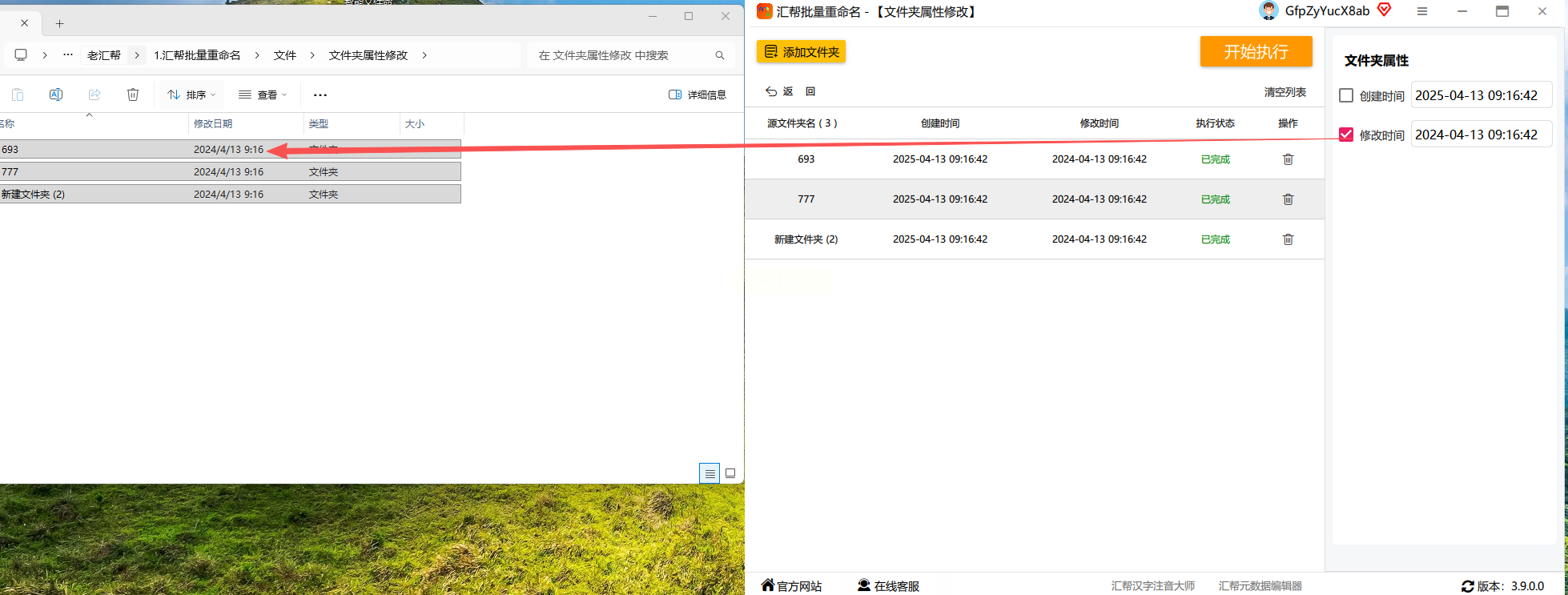
工具二:Atlence FileTime Manager
这是一款功能全面的专业时间管理工具,安装后可以直接通过右键菜单调用。适合需要稳定可靠工具的用户,处理文件夹修改时间稳定性拉满:
1. 安装完成后,右键点击任意文件夹,在弹出的菜单中会出现"FileTime Manager"选项,点击进入时间修改界面。
2. 支持单个文件夹或批量选择多个文件夹进行修改,勾选需要调整的文件夹后,选择"Set Modified Time"。
3. 可以手动输入具体时间,或者选择"Now"(当前时间)、"Original"(原始时间)等预设选项,也能通过时间轴滑块直观调整。
4. 软件还提供时间监控功能,勾选后会自动记录后续修改操作,需要恢复原始时间时只需点击"Restore Original Time"即可。
5. 适配所有Windows系统,从Win7到最新的Win11都能稳定运行,无广告无捆绑,操作界面简洁明了。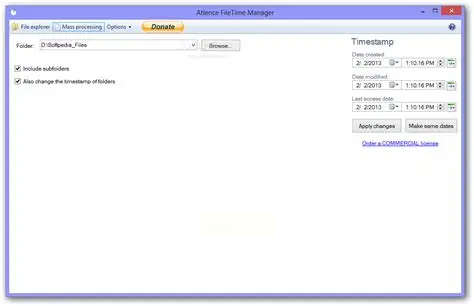
工具三:TimeStamp Changer
这款工具主打极简设计,适合电脑新手或追求简单操作的用户,快速搞定文件夹修改时间不用费脑:
1. 运行软件后,界面非常简洁,只有几个核心按钮,没有多余功能干扰。
2. 点击"Select Folder"选择需要修改时间的文件夹,可以单个选择或批量多选。
3. 在时间设置区域,直接输入年、月、日、时、分、秒,或者使用日历选择具体日期,设置完成后点击"Apply"。
4. 无需任何高级参数配置,软件会自动应用修改,完成后会弹出提示框确认操作结果。
5. 对于临时需要快速修改的场景,比如紧急提交报告时,这种一键式操作能节省大量时间。
工具四:NewFileTime
绿色免安装的便携工具,适合经常需要在不同电脑间处理文件的用户,临时调整文件夹修改时间很方便:
1. 下载后直接解压到任意位置,无需安装,文件体积小巧,甚至可以复制到U盘随身携带。
2. 双击运行后,界面只有三个核心按钮:"Add Files/Folders"、"Set Time"和"Apply",操作逻辑非常直观。
3. 选择需要修改的文件夹后,在时间设置区域可以精确到秒级,满足对时间精度有要求的场景。
4. 处理完成后,文件夹的修改时间会立即更新,且不会在系统中留下任何残留文件或注册表项。
5. 适合临时应急修改,比如会议前快速调整文件时间,或者日常频繁需要修改时间的工作场景。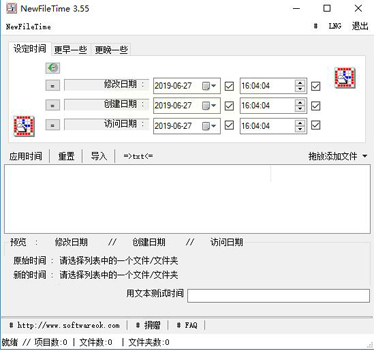
工具使用总结与注意事项
以上四款工具各有特点:汇帮批量重命名操作最直观,适合需要同时处理文件命名和时间修改的场景;Atlence FileTime Manager适合长期使用,稳定性和功能完整性更强;TimeStamp Changer以极简风格见长,适合纯新手用户;NewFileTime则是便携场景的首选,轻松应对各类文件夹修改时间需求。
使用这些工具时需要注意:修改系统时间可能影响其他程序运行,所以建议在修改完成后恢复实际时间;批量修改时注意区分文件夹和文件的修改时间设置;使用非系统自带工具时,确保从正规渠道获取软件,避免安装到恶意程序。
通过这些工具,即使是电脑新手也能在几分钟内掌握文件夹修改时间的技巧,节省大量整理和调整时间,让文件管理更加规范高效。根据实际需求选择合适的工具,就能轻松应对各类文件夹时间调整的问题。
