

整理照片时文件名乱七八糟?手动改图名字母都看错?其实现在手机电脑上有好几个超简单的工具,不用安装复杂软件,拖拽几下就能批量修改图片文件名,比如替换关键词、加前缀后缀,甚至批量加编号都超方便。今天分享5个亲测好用的工具,新手也能跟着做,省时间还不容易错!
1. 汇帮批量重命名(电脑端)
推荐理由:专门处理修改图片文件名,界面像手机APP一样简单,改名字时不用捣鼓复杂设置,上传图片就能改。
特点:
- 支持添加多个文件或文件夹,拖拽就能批量选图
- 能实时预览改后的文件名,改完直接看效果,避免修改图片文件名出错
- 可以一键加序号(比如1.jpg、2.jpg),扩展名自动保留
- 操作步骤少,打开软件点几步就能改好
适用平台:Windows
使用步骤:
1. 打开汇帮批量重命名,点「文件重命名」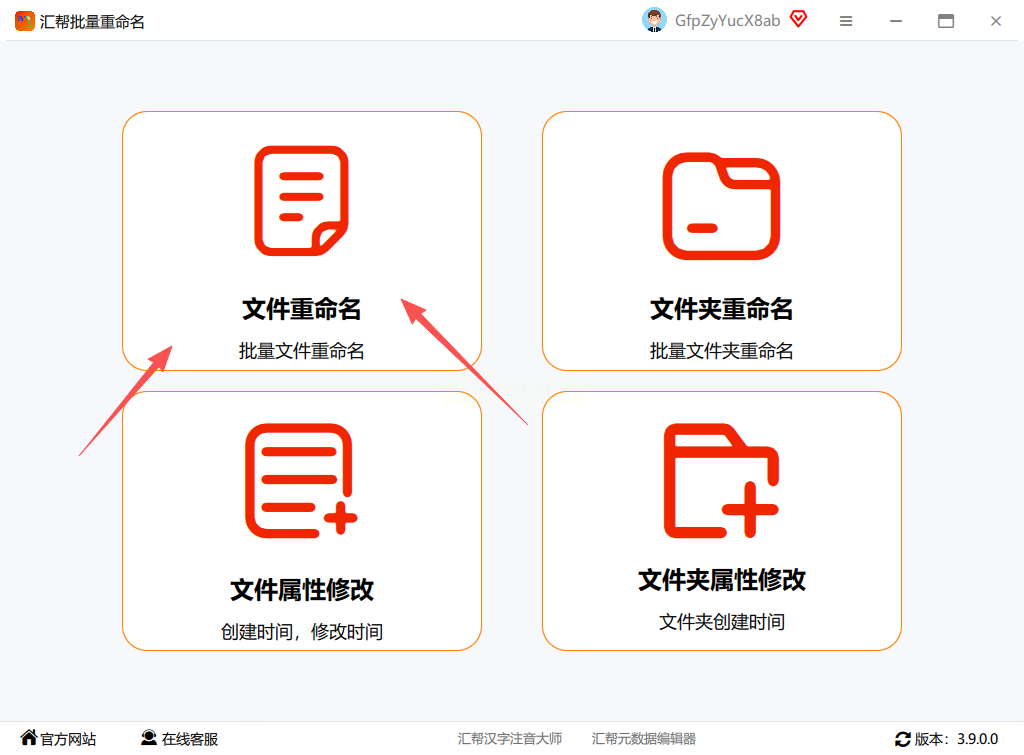
2. 中间区域点“添加文件/文件夹”,把要改的图片拖进去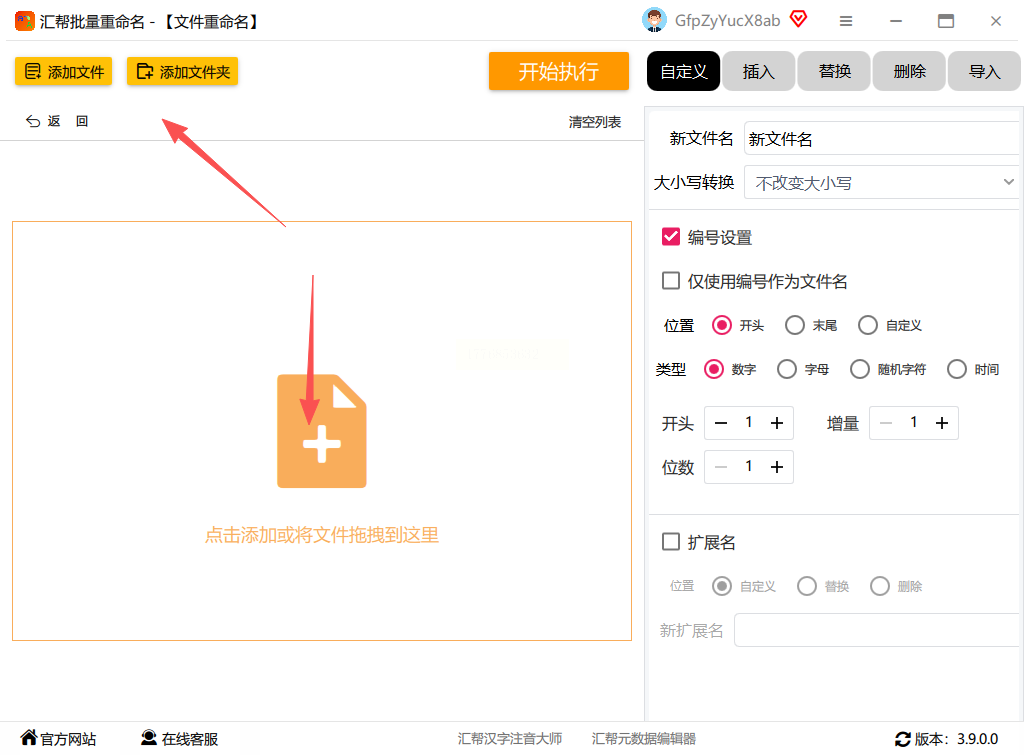
3. 左边能看到原文件名,想加序号就勾“编号”,改前缀后缀直接改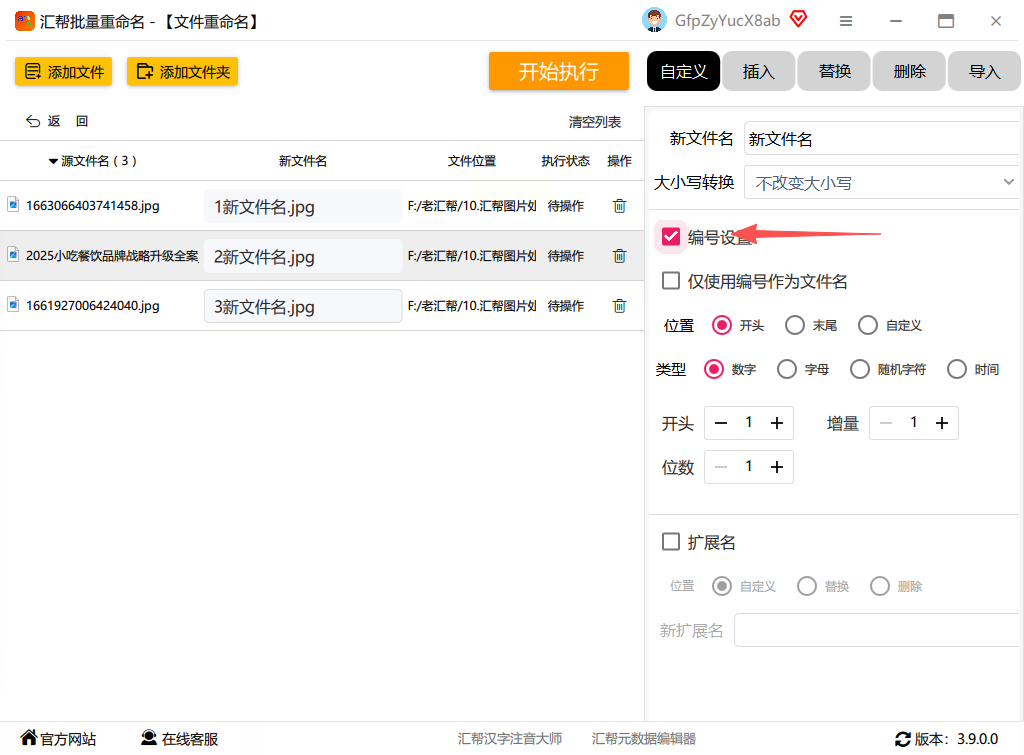
4. 点「开始执行」,等几秒就改好了,文件夹里看新文件名就行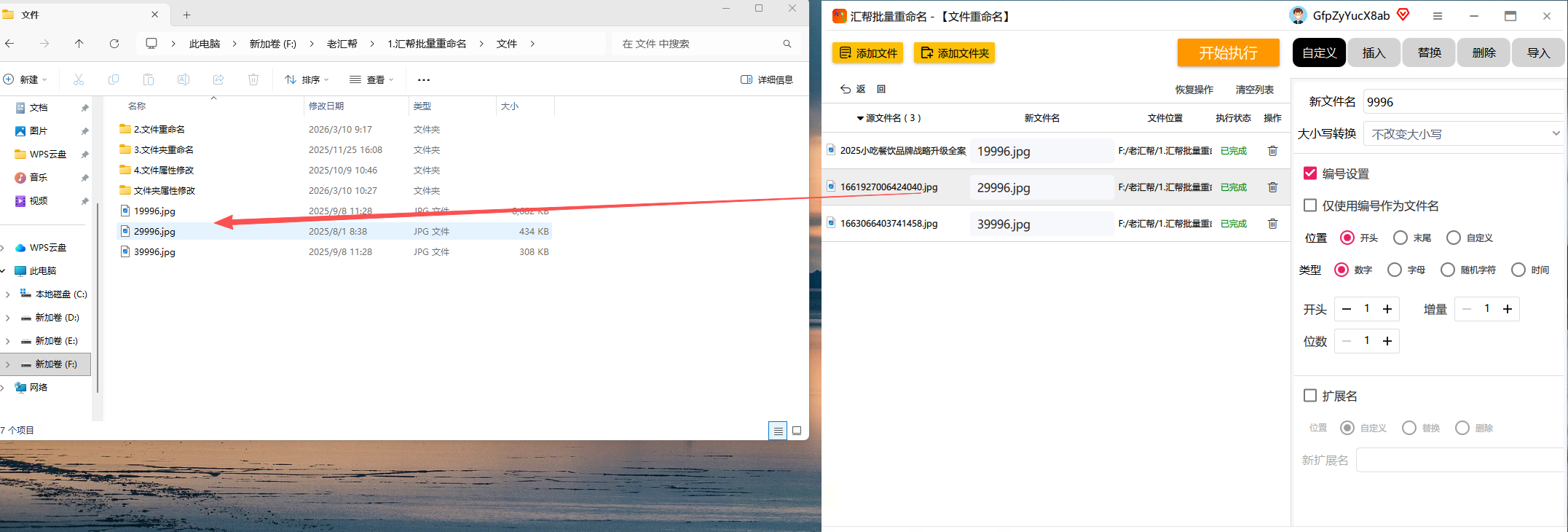
2. Bulk Rename Utility(电脑端)
推荐理由:老款工具但很稳,适合修改图片文件名里的固定文字,比如把“IMG”改成“PHOTO”这种。
特点:
- 能精准替换文字,比如把“2023”换成“2024”,不用手动删改
- 可以选替换范围(开头/结尾/中间),避免改到不该改的地方
- 预览功能很贴心,改完能先看效果再确定,降低修改图片文件名的失误率
- 支持批量处理几百张图,速度快
适用平台:Windows
操作:
1. 安装后打开,点「添加文件」选图片
2. 右边选「替换」,输入旧文字(比如“DSC”)和新文字(“PIC”)
3. 预览确认,点顶部「重命名」,等完成就行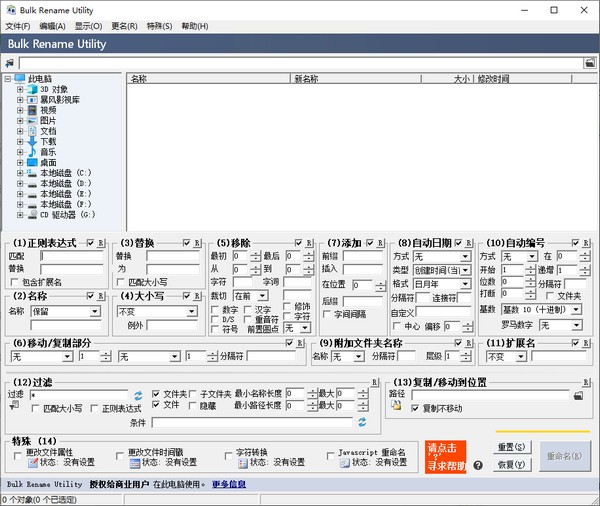
3. ACDSee(电脑端)
推荐理由:做图的朋友可能有装,批量修改图片文件名时能顺便调图片描述,适合摄影师整理素材。
特点:
- 除了改名字,还能批量加描述文字,文件名里带说明
- 能设置数字递增(比如“01_风景.jpg”),序号自动补0
- 匹配规则灵活,比如只改“IMG_”开头的文件名
- 专业但不复杂,预览区能对比原图和新图
适用平台:Windows/mac
操作:
1. 导入图片后右键,选「批量重命名」
2. 选「替换」,输入要改的部分,比如旧名“IMG”→新名“NIKON”
3. 预览后点「应用」,改完图片名直接同步到素材库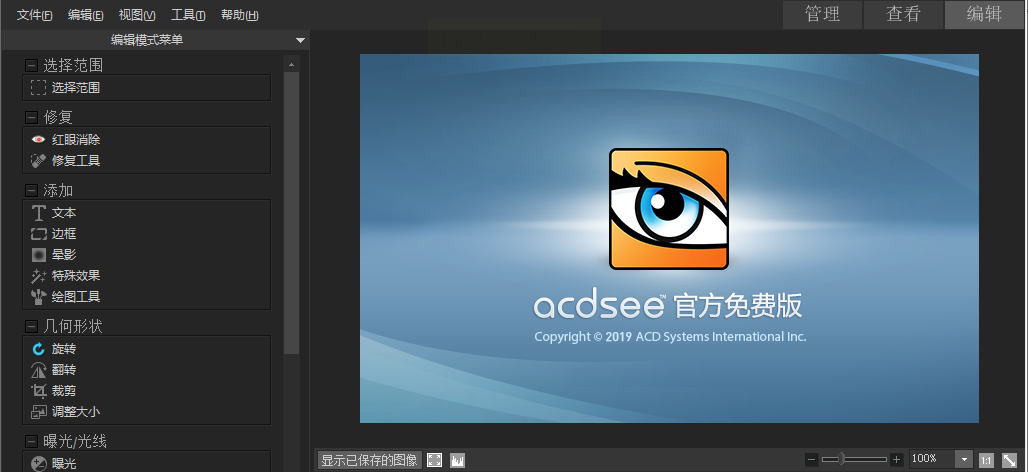
4. 智能文件命名大师(电脑端)
推荐理由:和汇帮类似,界面像手机界面,适合纯新手,不用记步骤就能完成修改图片文件名。
特点:
- 上传图片后左边实时显示原文件名,改起来心里有数
- 编号、扩展名、前缀后缀都能一键设置,不用分开改
- 支持按文件夹批量改,不用单张选图
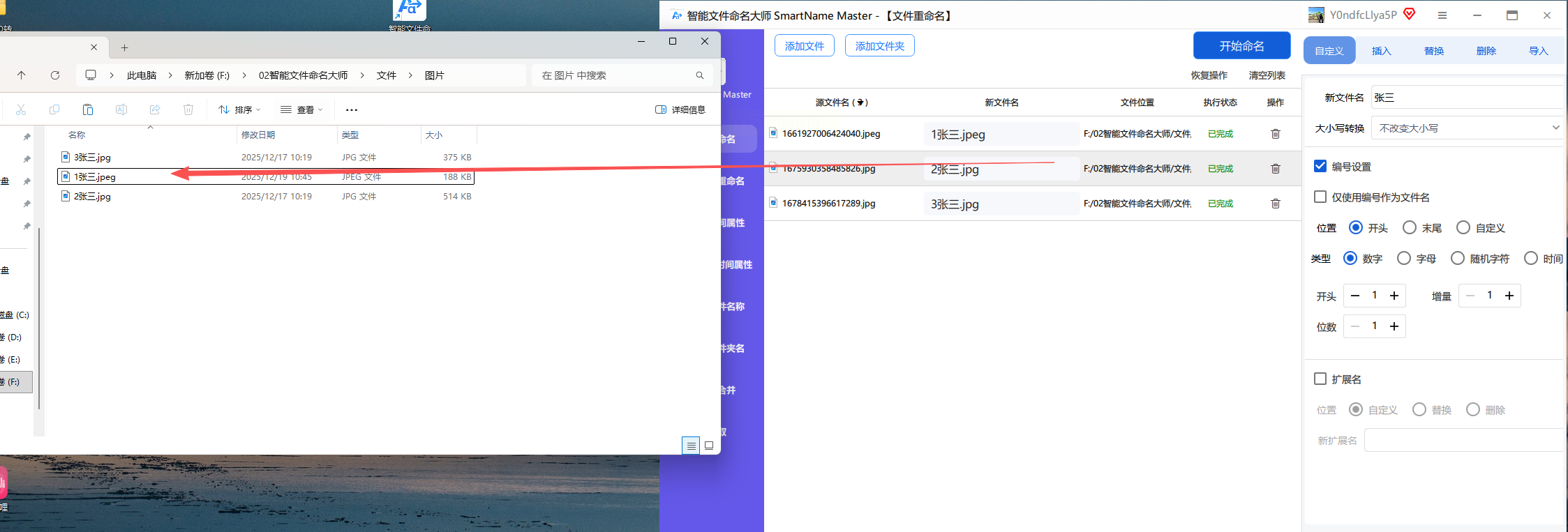
- 改完自动打开文件夹,方便直接检查
适用平台:Windows
操作:
1. 打开软件点「文件重命名」,拖图片进来
2. 左边能看到原图列表,想加序号就勾“编号”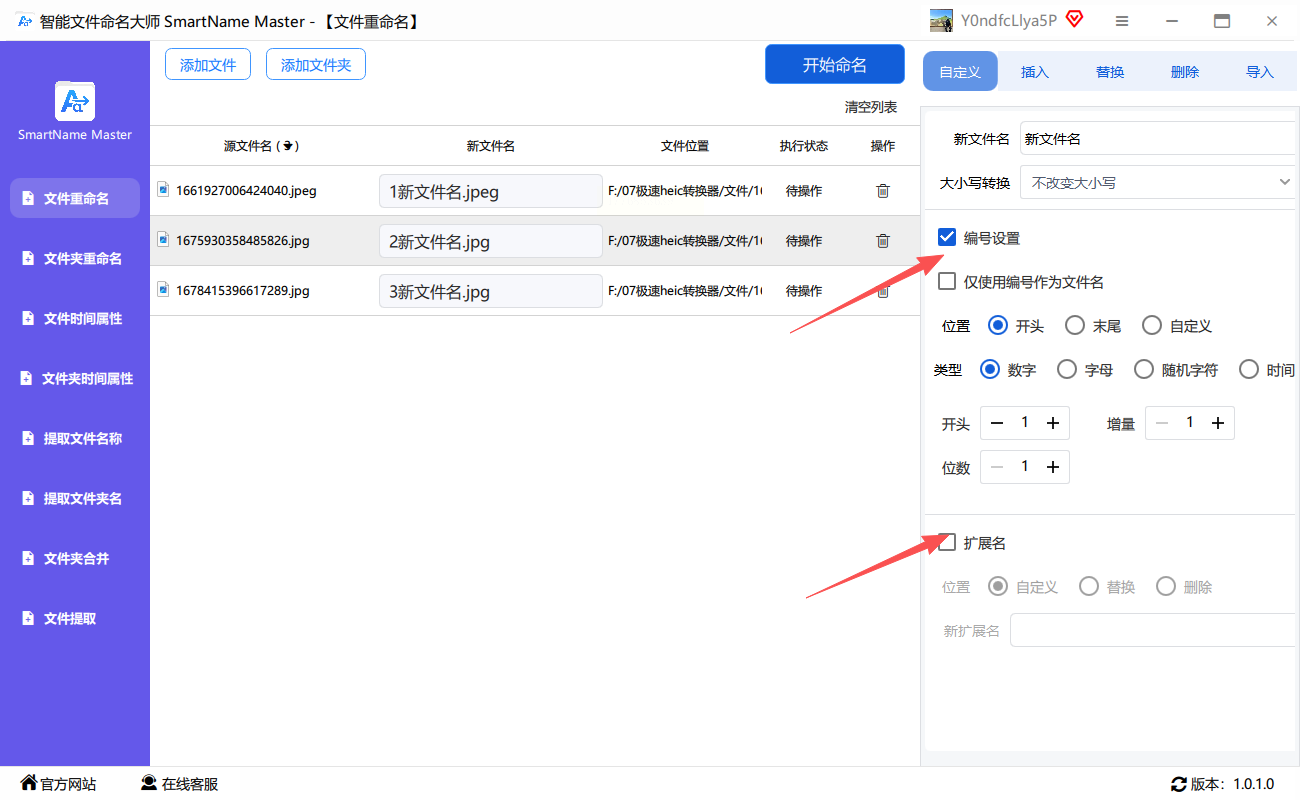
3. 改前缀直接在输入框打字,比如“旅行_”加在前面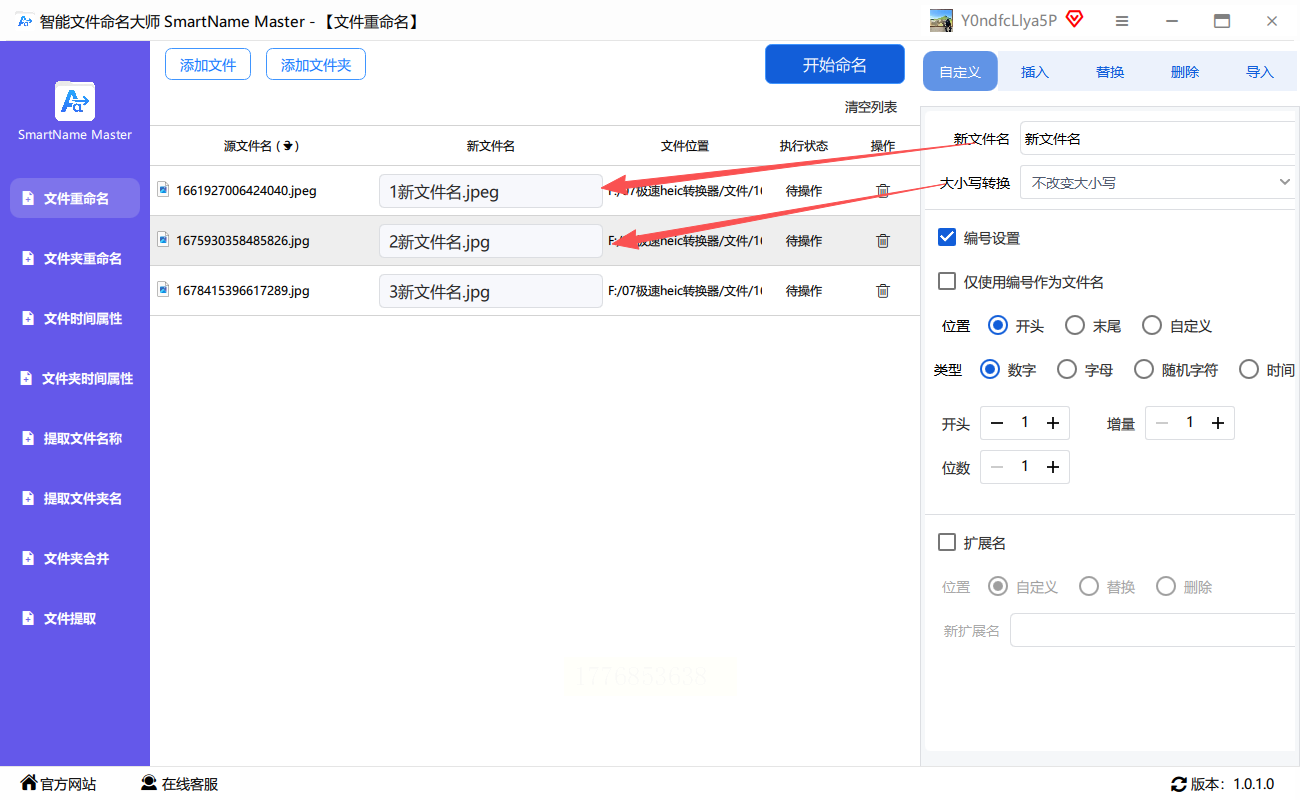
4. 点「开始执行」,改完文件夹里看结果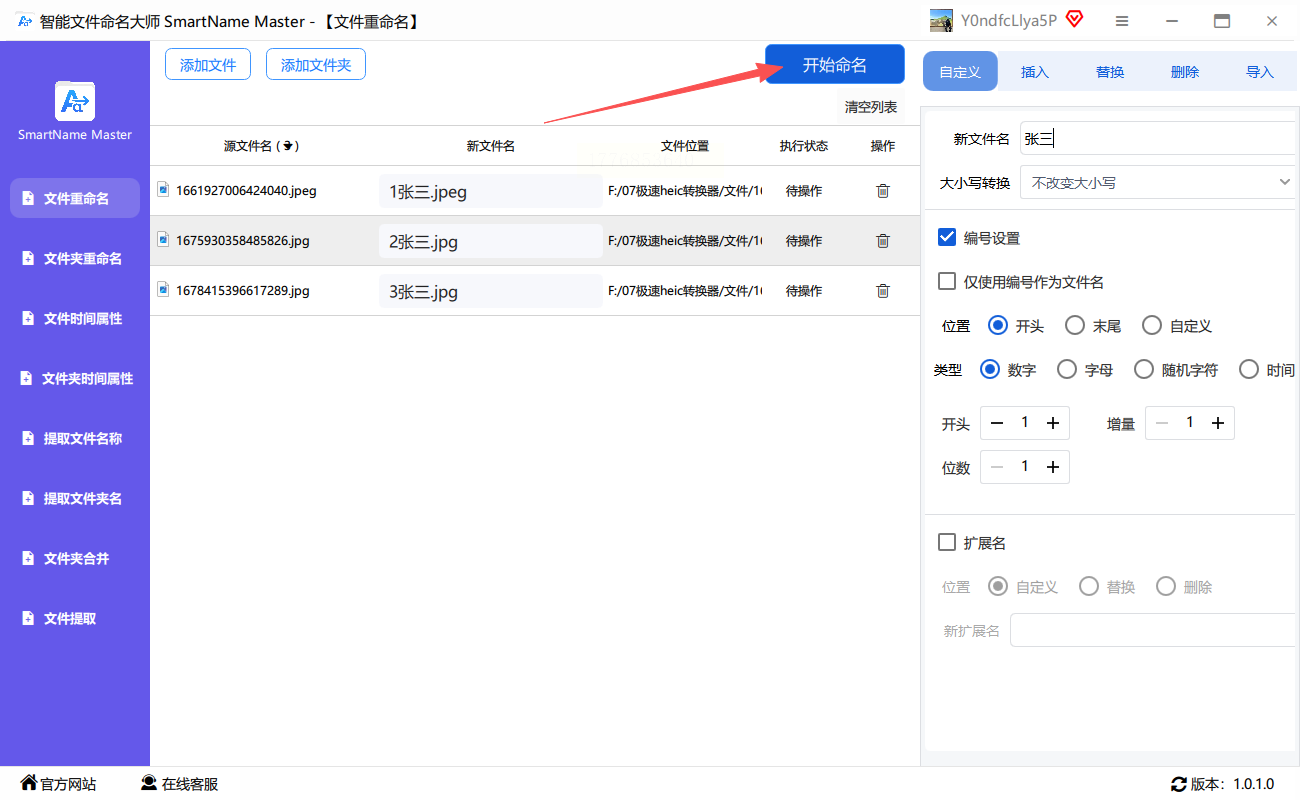
5. Easy File Renamer(电脑端)
推荐理由:极简工具,就两个步骤:选图→改文字,适合临时修改图片文件名、改几个名字。
特点:
- 界面干净得像记事本,打开就能用,不用看教程
- 不用设复杂参数,默认就能改文件名里的文字
- 加个小尾巴(比如“_备份”)或者删后缀(比如“.jpg”改“.png”)都行
- 处理完自动弹窗提示,不用盯着进度条
适用平台:Windows/mac
操作:
1. 打开软件点「添加文件」选图
2. 点「替换」,输入要改的旧词和新词(比如“旧_”→“新_”)
3. 预览后点「重命名」,完成后去文件夹看新名字
6. 手机端改名工具推荐(补充)
如果手机里改图,推荐「ES文件浏览器」或「文件管理」自带的批量重命名:
- 长按选图→更多→重命名,能批量改前缀/加序号,手机上也能轻松修改图片文件名
- 比如把“IMG_”改成“旅行”,不用电脑也能改
如果是临时改几张图,手机浏览器打开在线工具也能改,但要注意图片别太大,不然上传慢。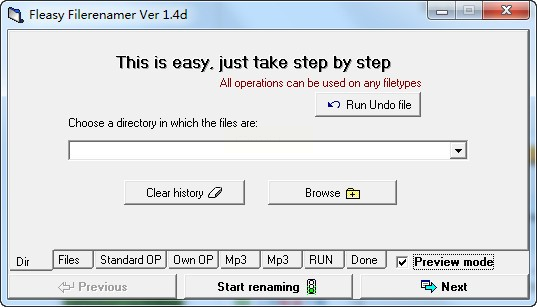
小提醒
改文件名前最好先备份原图!有些工具改完可能会覆盖原文件,虽然我用了这么多次没出过问题,但保险起见还是先复制一份。另外改后缀(比如.jpg→.png)要小心,可能导致图片打不开,除非确定是格式转换。
其实这些工具用熟了也就1分钟改完,不用再像以前那样一个个点右键改了。下次整理图片记得试试,比手动修改图片文件名快10倍!
