

文件夹前缀乱改真的很头大!比如一堆文件夹没统一命名,每次找东西都要翻半天,想批量修改文件夹前缀(像“2026项目_”“设计素材_”)又怕手动改错,改完还可能漏改。其实不用那么麻烦,今天给大家测了15个工具,每个都带详细步骤,Windows和Mac系统都有,不管你需要改10个还是100个文件夹,总有一款适合你,赶紧码住下次直接用~
一、汇帮批量重命名(最适合纯新手)
操作步骤:
1. 选功能:打开软件后点“文件夹重命名”,界面超简单,没广告弹窗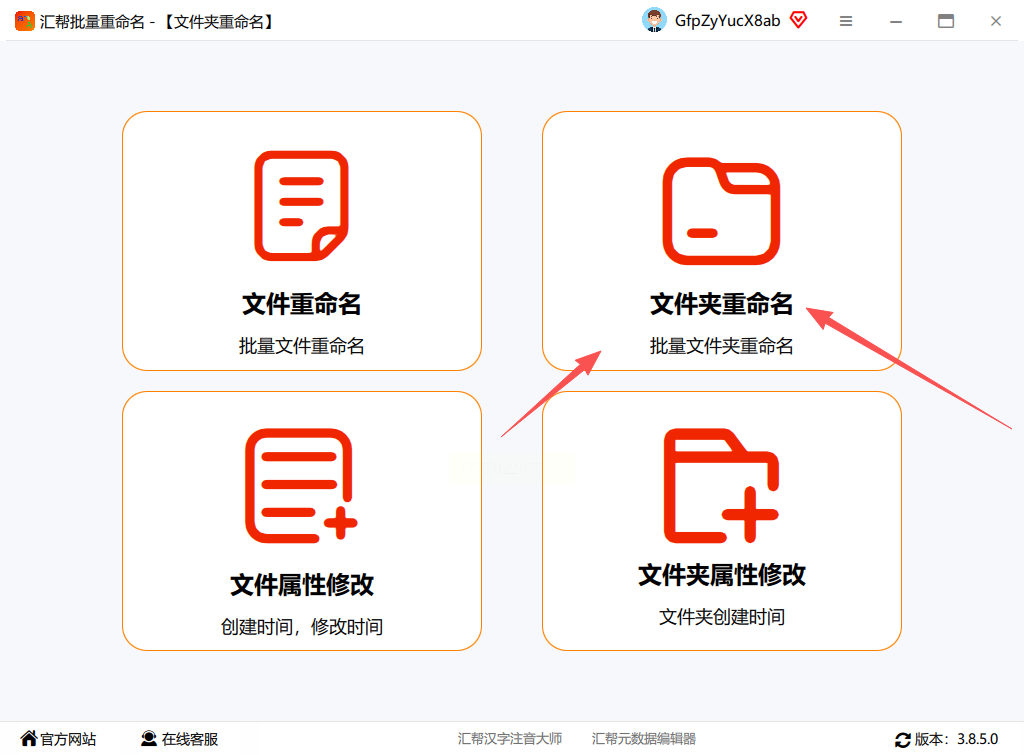
2. 传文件夹:直接拖文件夹进去就行,支持批量上传,大文件夹也能传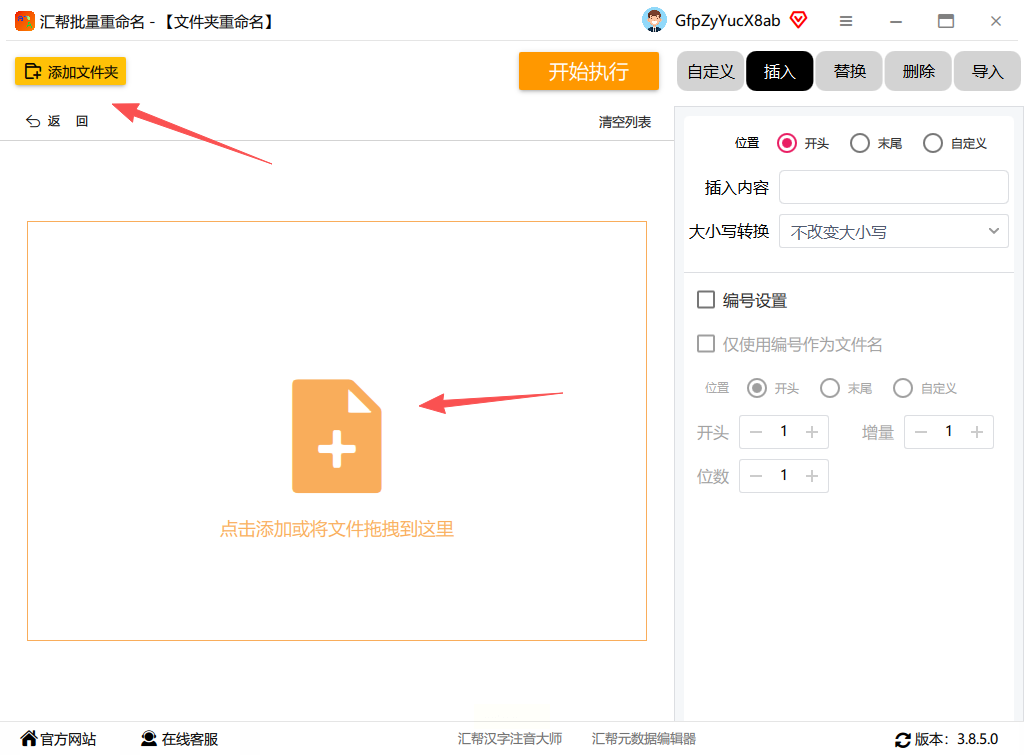
3. 加前缀:右侧选“插入操作”→位置选“开头”→输入前缀(比如“项目_”)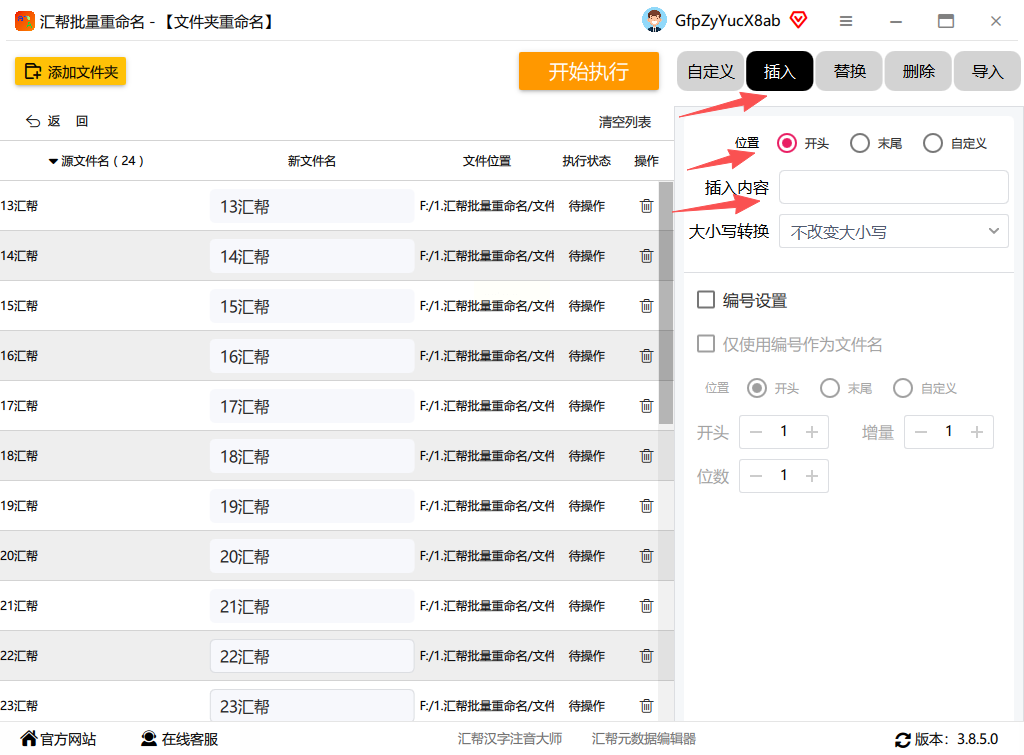
4. 预览检查:左边能实时看改完的效果,哪里不对直接改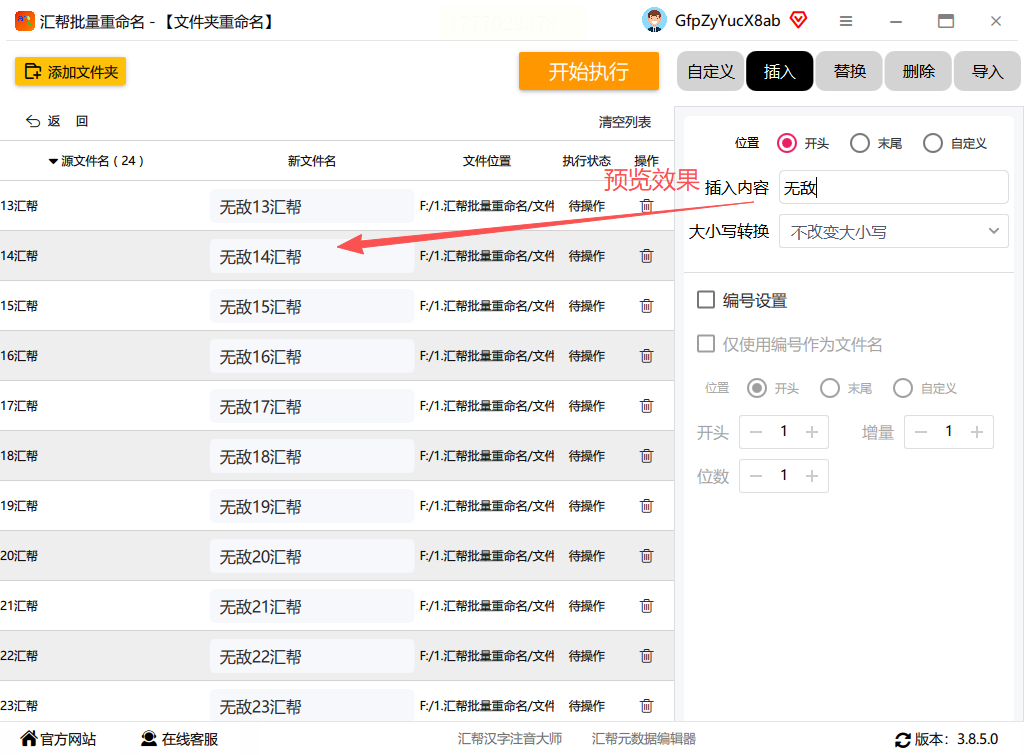
5. 编号设置:如果要加序号(比如“项目_01”“项目_02”),记得勾选“编号设置”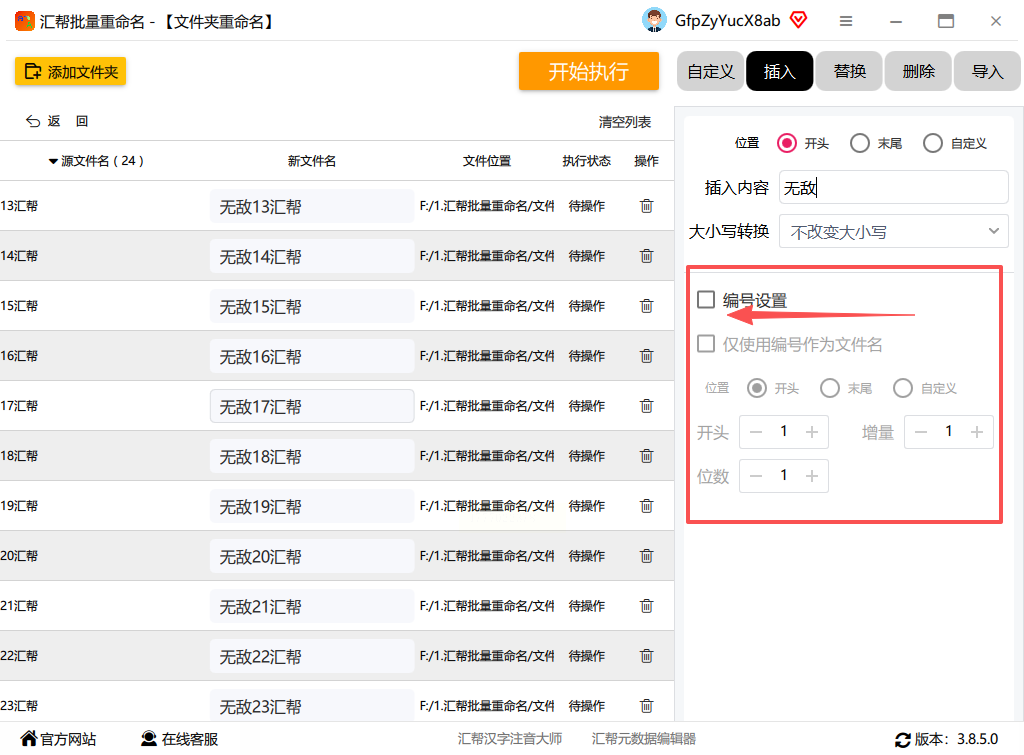
6. 执行改名:点“立即执行”,等几秒就改完了,超省心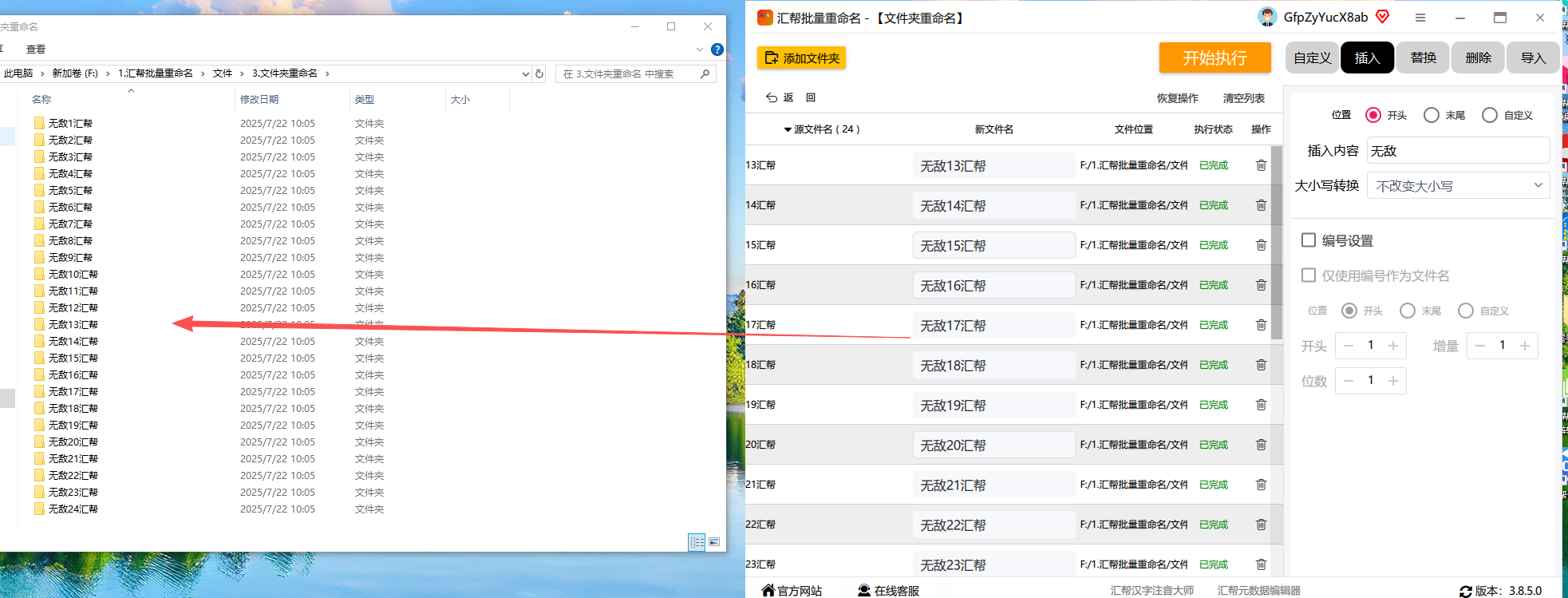
适用场景:
- 想给文件夹加固定前缀+序号(比如作品集按顺序排)
- 批量修改文件夹前缀时,不想复杂设置
- 电脑小白,需要一键操作不用学复杂功能
核心优势:
- 界面像手机APP,不用记快捷键
- 支持实时预览,改完再执行不怕错
- 完全免费(基础功能),没捆绑广告,只改前缀不影响文件内容
二、Bulk Rename Utility(Windows专业选手)
操作步骤:
1. 选文件夹:打开软件后点“Add Files”,直接把要改的文件夹拖进去
2. 选操作:点“Insert Text”→“Start”(开头插入),输入前缀
3. 预览窗口:右边会显示改完的名字,和左边原名字对比
4. 高级设置:如果要改序号,在“Numbering”里选“Start at”(从X开始)
5. 执行改名:点“Rename”,进度条走完就搞定了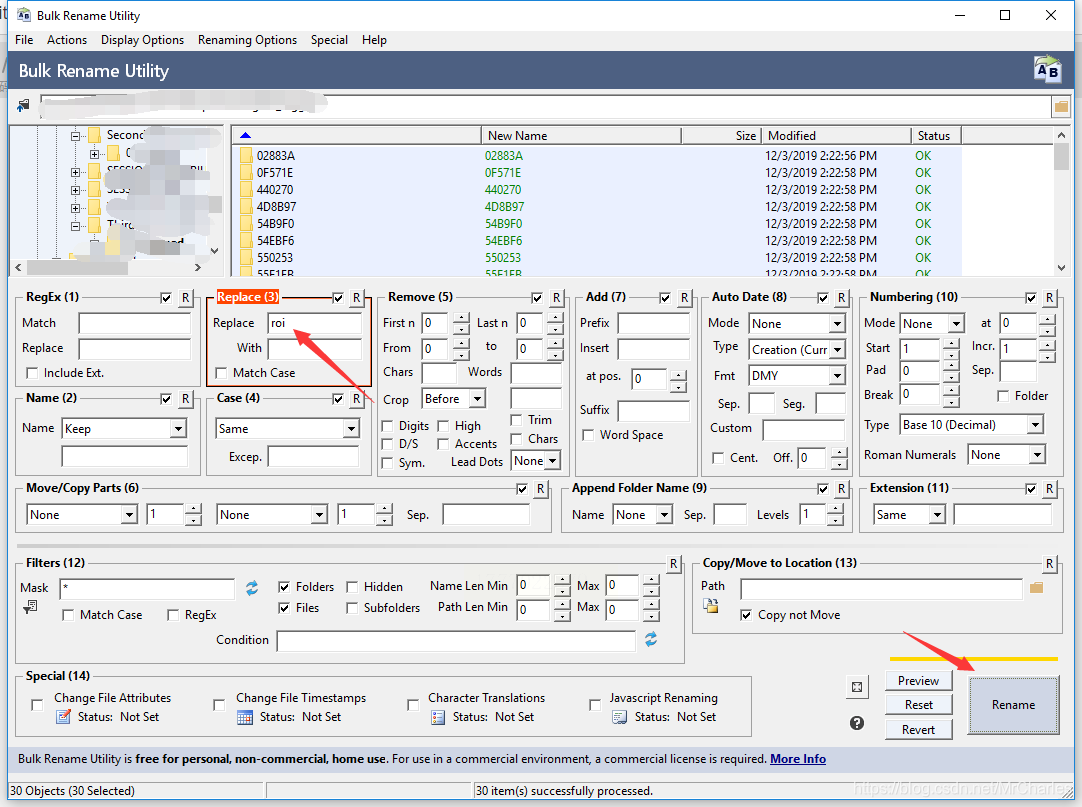
适用场景:
- 需要改前缀+自动序号(比如按日期分类的文件夹)
- 对改名速度有要求,一次批量修改文件夹前缀,处理上百个文件夹
- 电脑是Windows系统,需要专业级改名工具
核心优势:
- 改名速度快,100个文件夹几秒改完
- 支持正则表达式(进阶用法),比如按日期改前缀
- 能撤销操作,万一改错了点“Undo”就行
三、Total Commander(双面板神器)
操作步骤:
1. 打开双面板:左边选原文件夹,右边选目标文件夹
2. 选改名:点“Rename”→“Batch”(批量改名)
3. 加前缀:在“Prefix”框输入要加的内容,比如“2026_”
4. 选范围:可以勾选要改的文件夹,或者全选
5. 执行改名:点“OK”,文件夹前缀就都改好了
适用场景:
- 经常需要同时操作两个文件夹(比如从A复制到B)
- 习惯左边看原文件,右边看改完的效果
- 喜欢极简界面,不喜欢花里胡哨功能的
核心优势:
- 免费无广告,完全绿色软件
- 可以同时处理文件和文件夹,功能更全
- 双面板操作,适合多文件夹对比改名
四、Directory Opus(文件管理老司机)
操作步骤:
1. 右键菜单:选中要改的文件夹,右键点“Rename”→“Batch Rename”
2. 加前缀:弹出窗口选“Insert”→位置选“Before”→输入前缀
3. 预览模式:勾选“Preview”实时看效果,不满意直接改
4. 执行改名:点“Rename”,系统会弹成功提示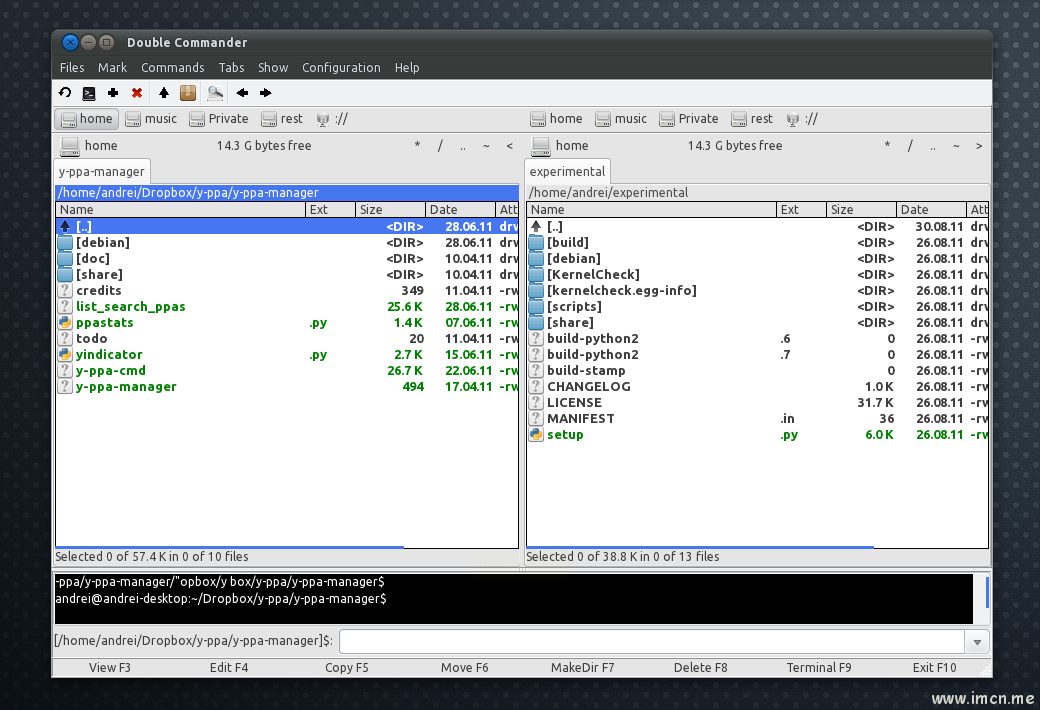
适用场景:
- 喜欢用右键菜单操作,不想开新软件
- 经常批量处理文件,需要高效工具
- 电脑装了Total Commander觉得麻烦的用户
核心优势:
- 改名速度极快,适合1000+文件夹批量改
- 能和系统右键菜单结合,不用单独开软件
- 支持正则表达式,能按规则批量改前缀
五、文件夹批量改名工具(极简版)
操作步骤:
1. 选文件:打开软件后拖文件夹到列表里,支持多选
2. 加前缀:点“添加前缀”→输入前缀内容(比如“资料_”)
3. 预览检查:左边能看到每个文件夹的新名字,哪里错了直接改
4. 改序号:如果要加序号,选“带序号”→设置起始数字
5. 执行改名:点“开始改名”,等软件处理完就好了
适用场景:
- 只想简单批量修改文件夹前缀,不需要复杂设置
- 改完要立刻看到结果,不想等很久
- 电脑配置低,需要轻量软件(10MB左右)
核心优势:
- 安装包小,不用占太多内存
- 纯中文界面,全是按钮操作,不用记代码
- 改名后自动备份原文件夹名
六、Double Commander(免费开源)
操作步骤:
1. 选目录:左边选要改的文件夹,右边选保存位置
2. 批量改名:点“Rename”→“Batch”→“Prefix”输入前缀
3. 预览确认:勾选“Preview”看效果,不满意改前缀
4. 执行:点“Start”,等进度条走完就改好了
适用场景:
- 用惯了Total Commander,想找免费替代品
- 需要改前缀+后缀同时改的情况
- 电脑有开源软件使用习惯的用户
核心优势:
- 完全免费,开源代码能自己看
- 支持多语言,中文显示正常
- 界面和Total Commander类似,容易上手
七、文件批量改名精灵(最适合Mac用户)
操作步骤:
1. 选文件夹:打开软件后拖文件夹到列表
2. 加前缀:点“前缀”按钮→输入要加的内容
3. 预览:右边能看到改完的名字,不满意直接改
4. 执行:点“开始改名”,软件会自动处理
适用场景:
- Mac系统用户,需要改文件夹前缀
- 改完要和原文件夹名对比(比如旧名“2025”改“2026”)
- 不想用复杂工具,简单改前缀就行
核心优势:
- Mac系统专用,界面原生适配
- 支持按类型筛选文件夹(只改文件夹不改文件)
- 改完自动弹出新文件夹窗口,方便查看
八、批量重命名工具(Windows 10+)
操作步骤:
1. 选功能:打开后选“文件夹重命名”→支持拖放操作
2. 批量导入:拖多个文件夹进去,不用一个个选
3. 加前缀:点“添加操作”→“插入文本”→位置选开头
4. 预览检查:左边能看到每个文件夹的新名字,哪里不对改哪里
5. 执行改名:点“应用”,软件会弹出成功提示
适用场景:
- Windows 10/11系统,需要系统自带的改名工具
- 改完要立刻在资源管理器里看到效果
- 文件夹数量不多(10-50个),不用开大型软件
核心优势:
- 系统自带,不用额外安装
- 改完自动刷新资源管理器,直接看到新名字
- 支持撤销操作,改错了能恢复
九、Bulk Rename Utility(高级版)
操作步骤:
1. 选文件夹:点“Add”→拖文件夹到列表
2. 设置前缀:选“Insert Text”→“Start”→输入前缀
3. 加序号:如果要按顺序编号,勾选“Numbering”
4. 预览检查:点“Preview”看效果,不满意改前缀内容
5. 执行改名:点“Rename”,等软件处理完成
适用场景:
- 需要改前缀+序号+日期的复杂组合
- 要改前缀同时保留原文件夹名(比如“原名称_前缀”)
- 对改名速度要求高,需要处理大型文件夹
核心优势:
- 支持正则表达式,能按规则改前缀(比如只改特定格式文件夹)
- 改名后自动生成日志,方便核对改了哪些文件夹
- 能保存设置模板,下次改同样类型文件夹直接用
十、File Renamer(Mac友好版)
操作步骤:
1. 选文件:打开软件后拖文件夹到列表
2. 加前缀:点“Add Prefix”→输入前缀(比如“工作_”)
3. 预览检查:左边实时显示新名字,哪里不对改哪里
4. 执行改名:点“Rename”,软件会提示“完成改名”
适用场景:
- Mac用户,需要改前缀同时改文件扩展名
- 改完要确认每个文件夹的新名字
- 对界面简洁度要求高,不喜欢复杂功能
核心优势:
- 体积小(不到5MB),Mac系统运行流畅
- 支持批量改前缀+后缀,功能更灵活
- 改完自动生成备份文件夹,不怕出错
新手工具选择指南
- 纯小白首选:汇帮批量重命名、文件批量改名精灵(全中文,一键操作,适合纯小白批量修改文件夹前缀)
- Windows系统:Bulk Rename Utility、Directory Opus(支持多文件同时改)
- Mac系统:File Renamer、Mac批量重命名工具(原生适配)
- 开源免费党:Double Commander、Bulk Rename Utility(绿色无广告)
- 复杂需求党:Directory Opus、Advanced Renamer(支持正则表达式)
避坑提醒
1. 别乱装捆绑软件:有些工具下载后会推广告,选纯绿色软件(比如汇帮就没广告)
2. 改前备份:重要文件夹改前最好复制一份,防止操作失误
3. 注意格式:改前缀时别和原文件夹名重复,软件一般会提示冲突
这些工具亲测都好用,改10个文件夹最快1分钟,改100个文件夹最多5分钟,记得收藏起来,下次需要批量修改文件夹前缀直接翻~如果还有更简单的工具,欢迎评论区分享!
