

为什么需要批量文件顺序命名?
在日常工作和学习中,我们常常会遇到需要给大量文件按顺序编号的场景。比如整理旅行照片(1-100张)、整理会议录音(1-100段)、整理书籍章节(1-100章)、整理课程资料(1-100份)等。手动逐个命名不仅效率低下,还容易出错,比如数字写错、遗漏文件等问题。
使用场景举例:
- 摄影师需要将100张照片按拍摄顺序命名
- 教师需要将100份学生作业按学号排序
- 程序员需要将100个项目文件按开发阶段编号
- 设计师需要将100张设计稿按版本排序
这些场景下,批量重命名工具能极大提升效率,避免重复劳动。接下来介绍4种不同的方法,从简单的图形界面工具到复杂的编程脚本,满足不同用户的需求。
批量给大量文件从1到100重命名 这三个小技巧超实用

批量重命名方法一:使用汇帮批量重命名实现
1. 打开软件并选择功能
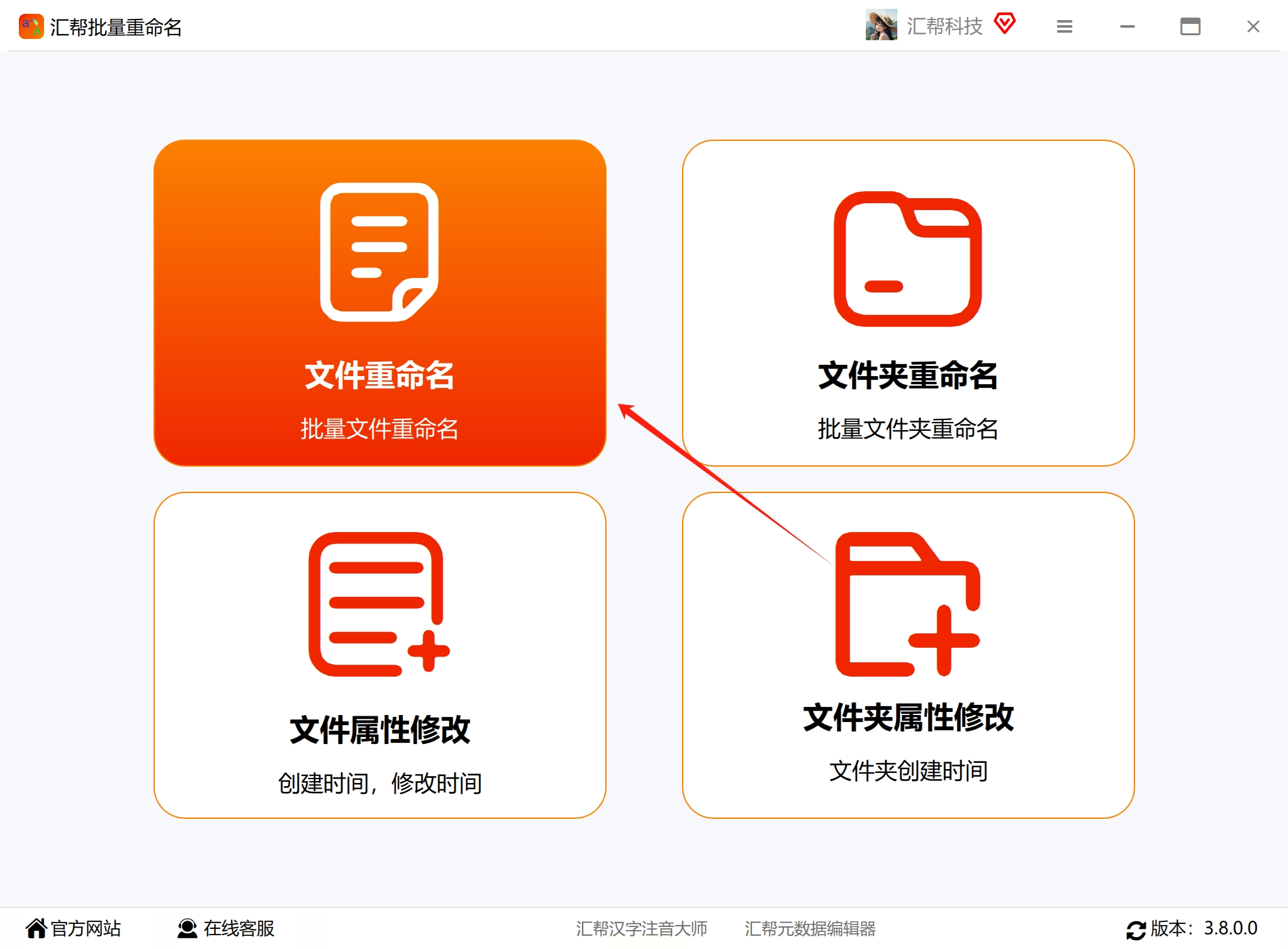
下载安装“汇帮批量重命名”软件后,打开软件界面,在左侧功能列表中选择“文件重命名”选项,点击进入批量重命名功能模块。
2. 导入待处理文件
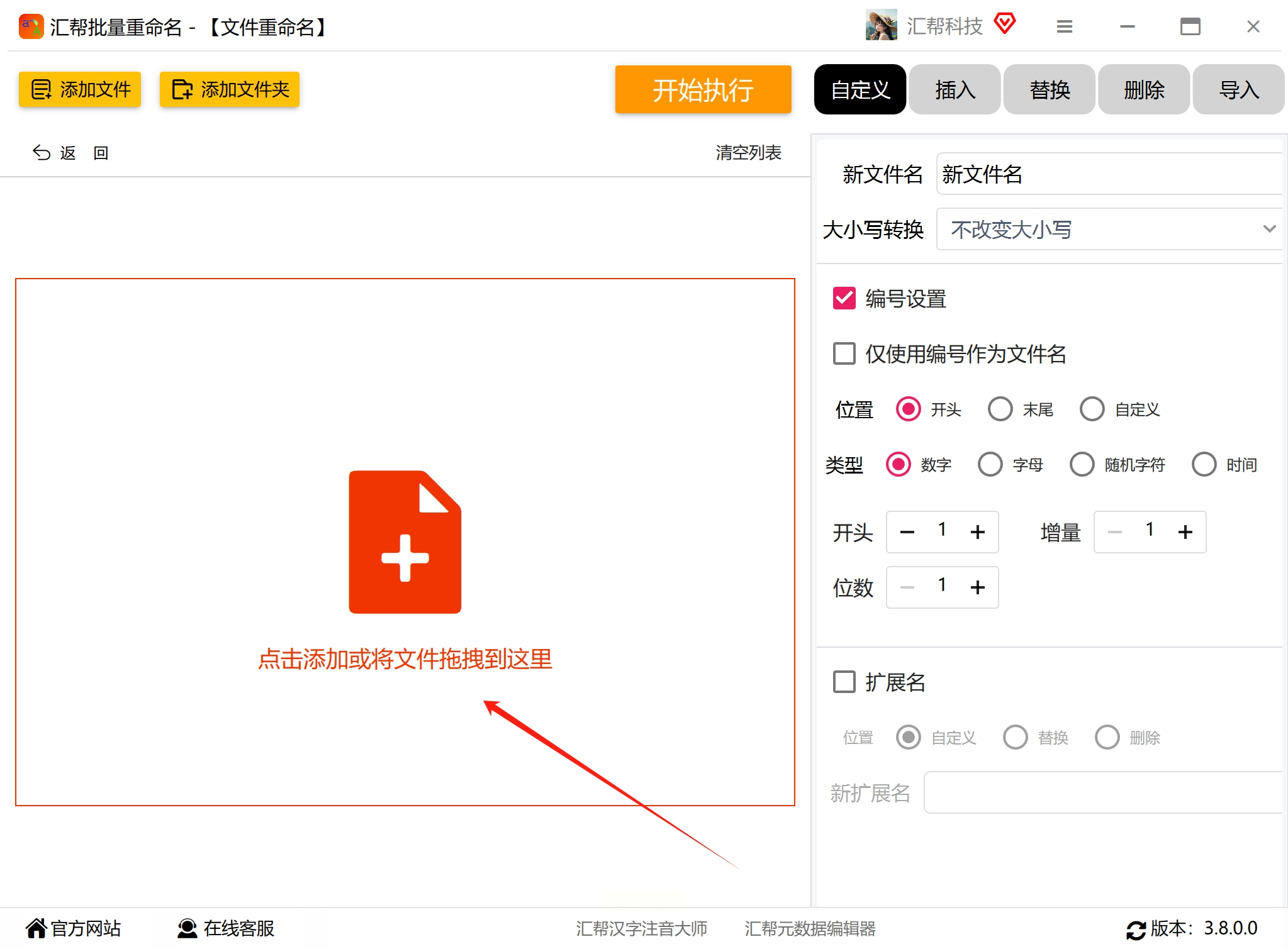
点击界面右侧的“添加文件”按钮,或直接将文件拖入软件窗口。支持文件夹导入,可一次性处理整个文件夹内的所有文件,对文件数量和大小无明显限制。
3. 设置命名规则
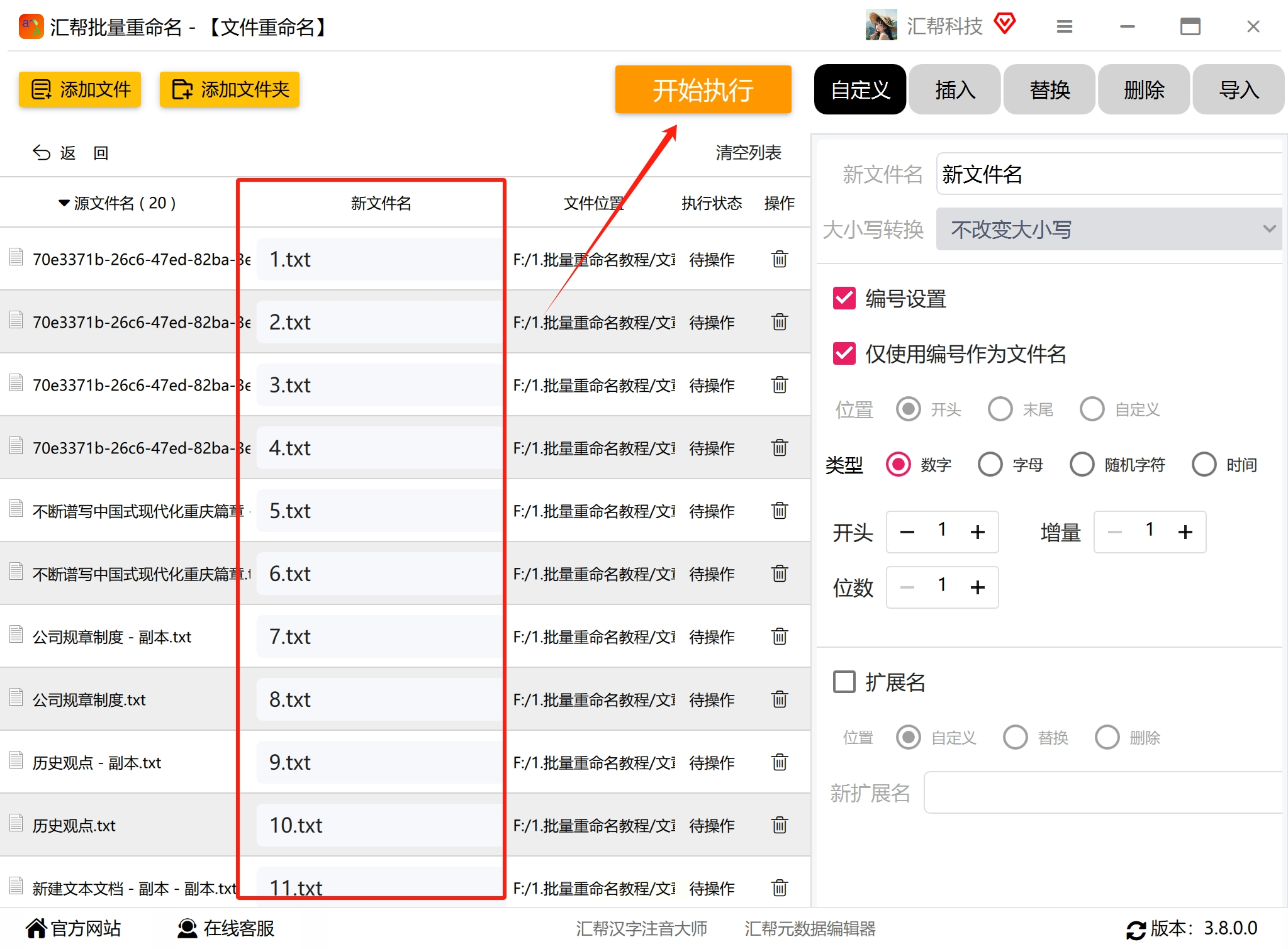
点击右侧“自定义”按钮进入命名设置界面:
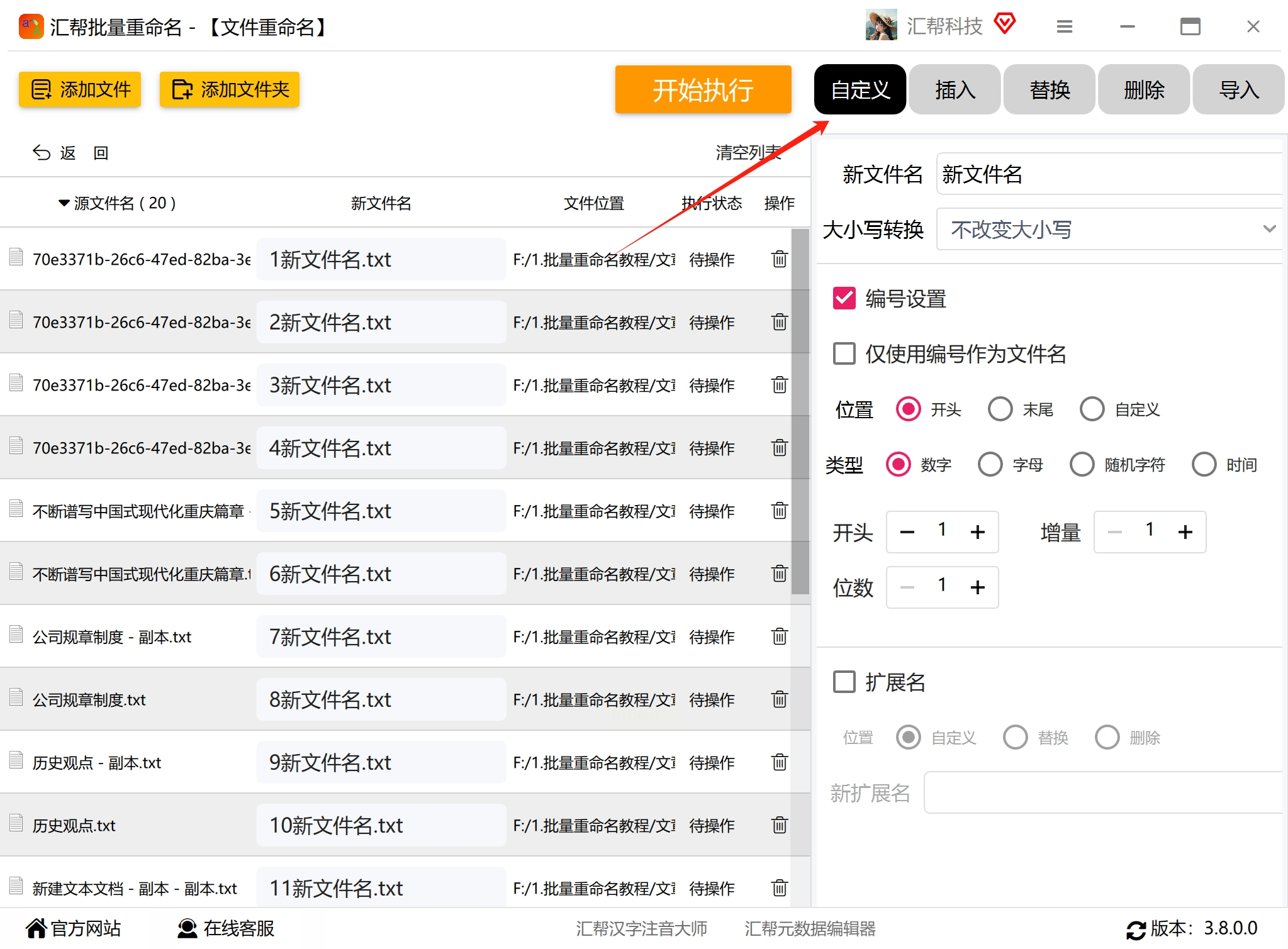
- 勾选“仅使用编号作为文件名”选项
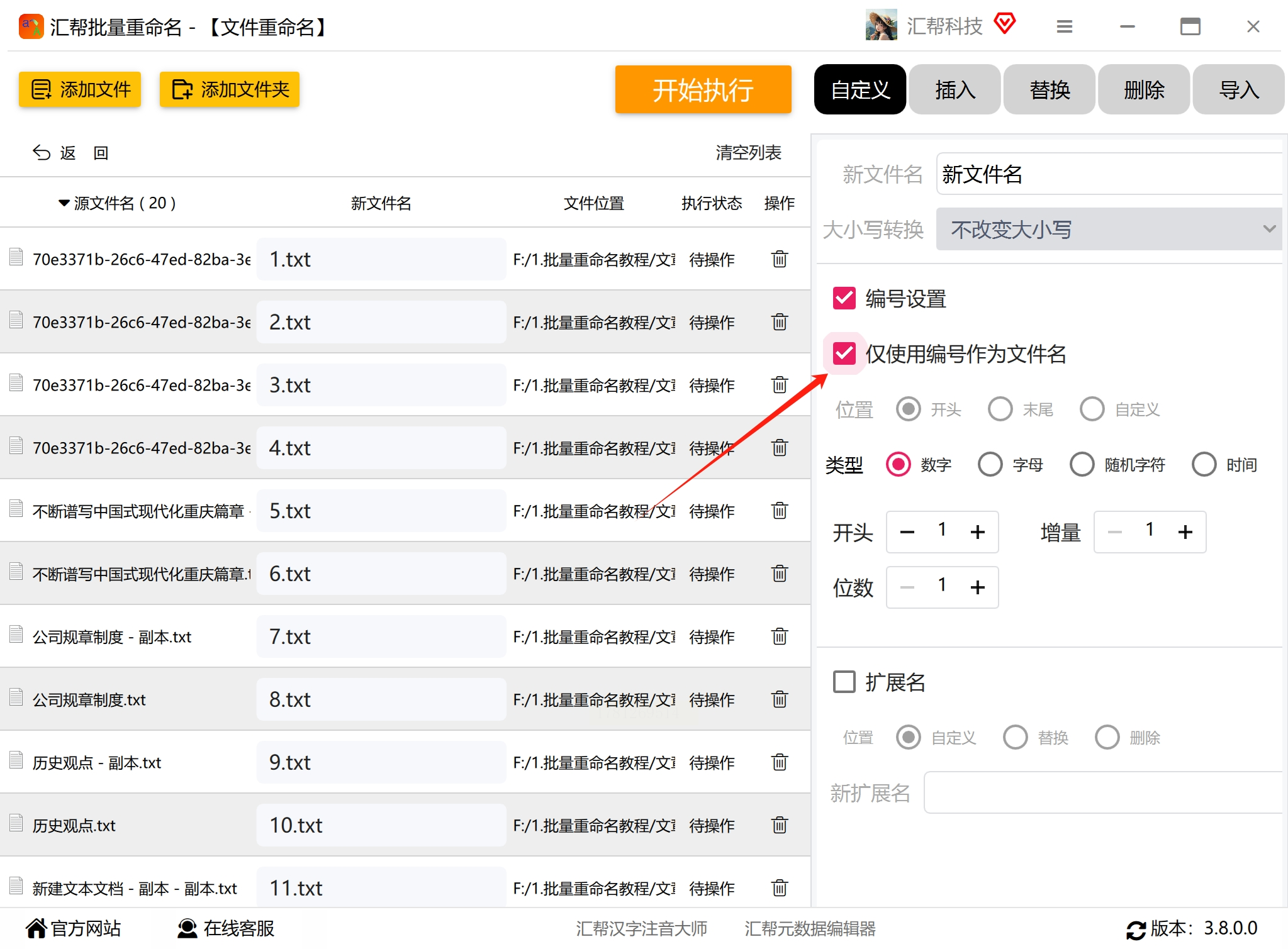
- 在“起始编号”处设置从1开始
- 勾选“自动补位”并设置为3位(如001、002...)
- 可选择添加前缀(如“项目文件_”)或后缀(如“.jpg”)
4. 预览效果并执行
设置完成后,左侧预览窗口会实时显示命名效果。确认无误后点击“开始执行”按钮,软件会自动按顺序重命名所有文件。
5. 验证结果
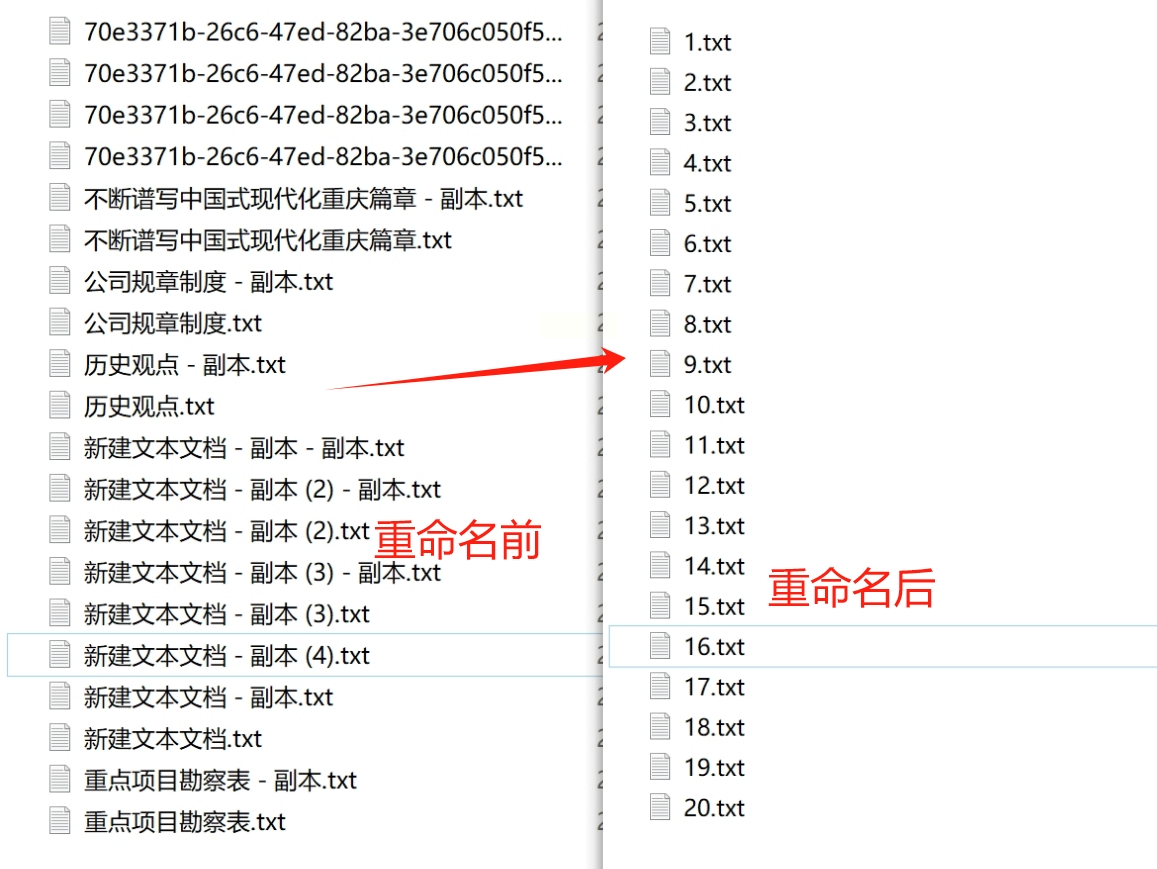
重命名完成后,打开原文件目录,检查文件名是否按1-100顺序排列,确认无误后即可使用。
批量重命名方法二:使用Windows资源管理器
1. 准备工作
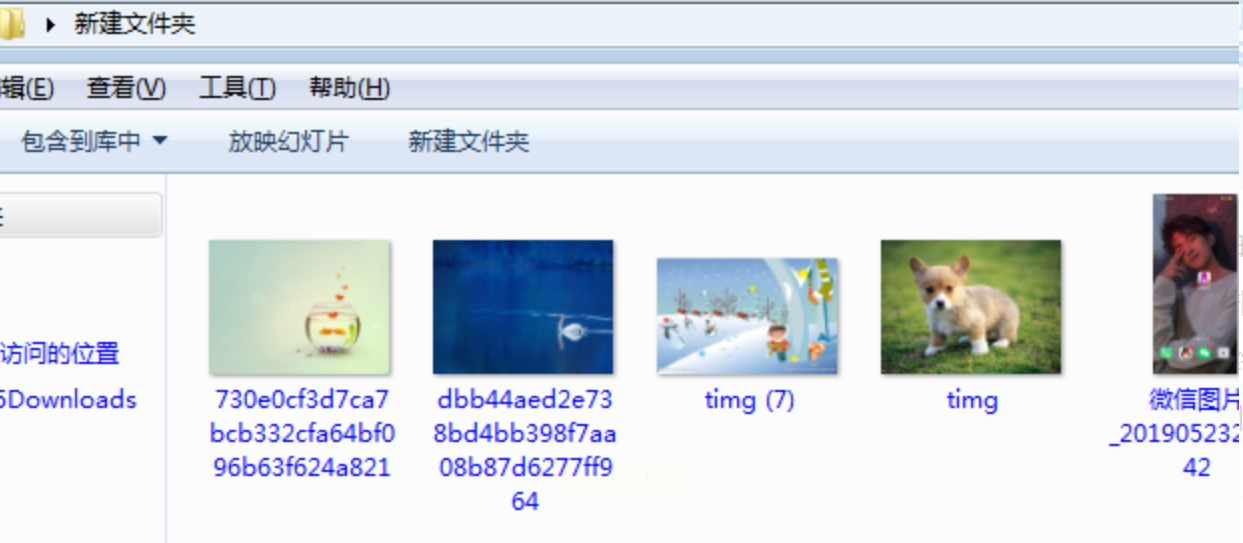
打开存放待处理文件的文件夹,确保文件夹内只有需要重命名的文件(避免误操作)。
2. 全选文件
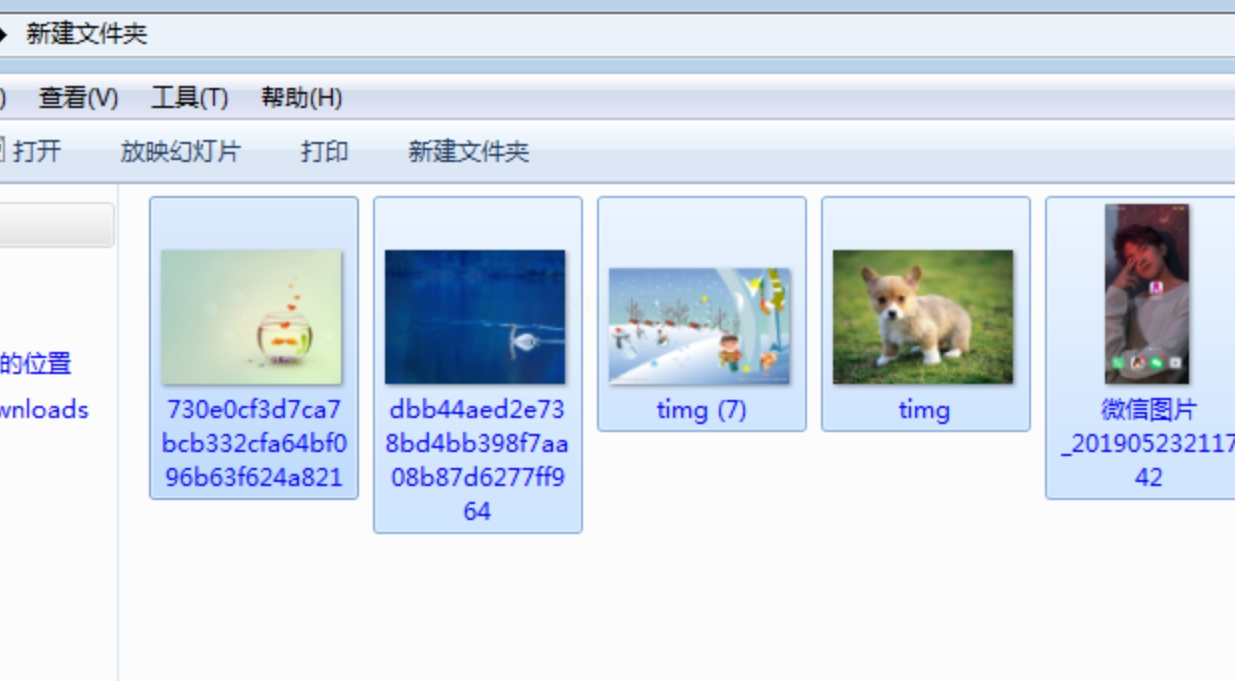
使用快捷键Ctrl+A全选文件夹中的所有文件,或按住Ctrl键逐个选择特定文件。
3. 开始重命名
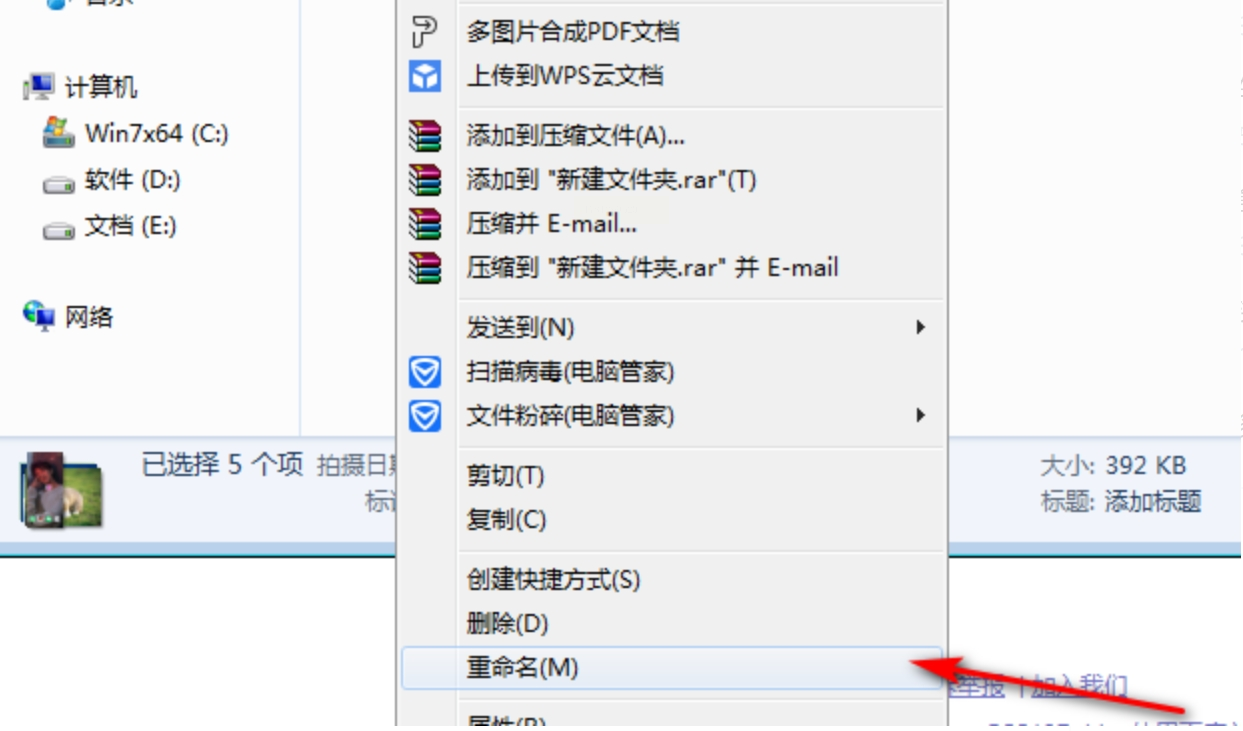
右键点击第一个文件,选择“重命名”,输入文件名(如“资料_”),然后按空格键(注意:不要输入数字)。
4. 触发自动编号
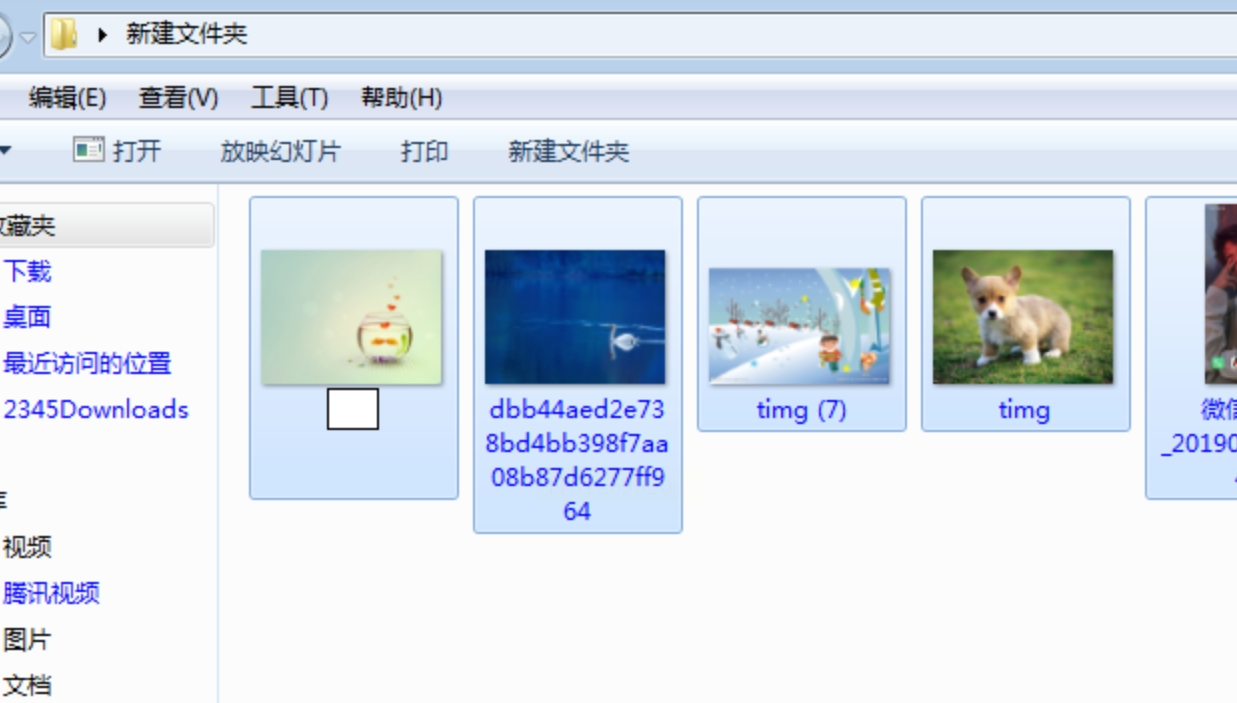
输入文件名后,立即按Ctrl+Enter组合键。此时系统会自动为每个文件添加序号,从1开始依次递增。
5. 验证与调整
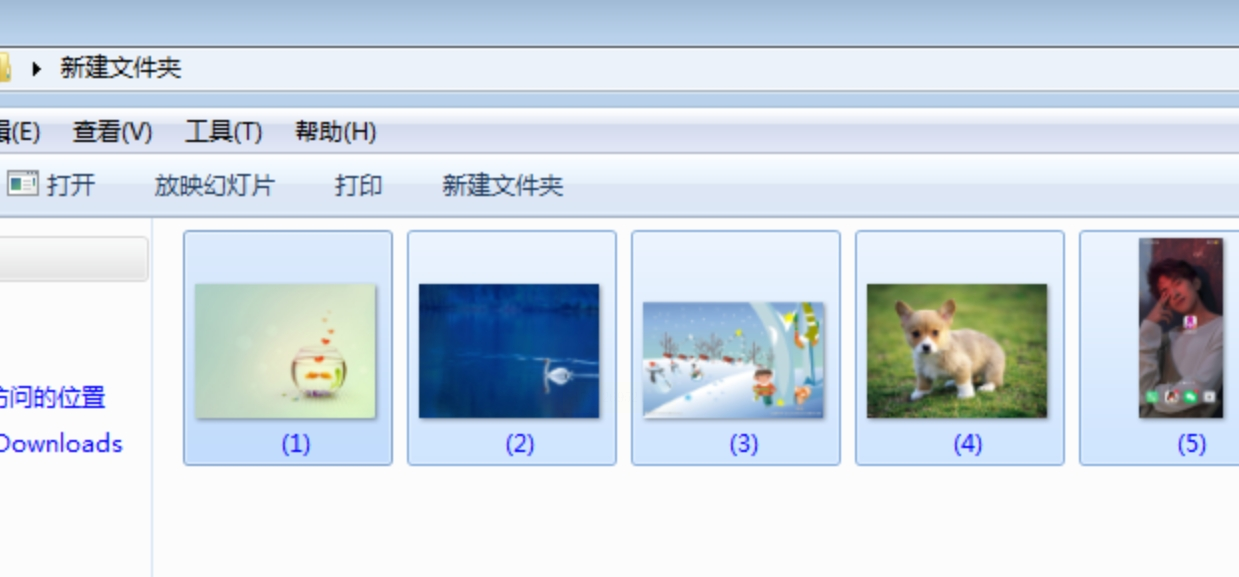
重命名完成后,按F5刷新文件夹,检查文件名是否正确。若需调整格式,可重复上述操作修改前缀或补位位数。
批量重命名方法三:使用我的软件工具箱
1. 选择功能模块
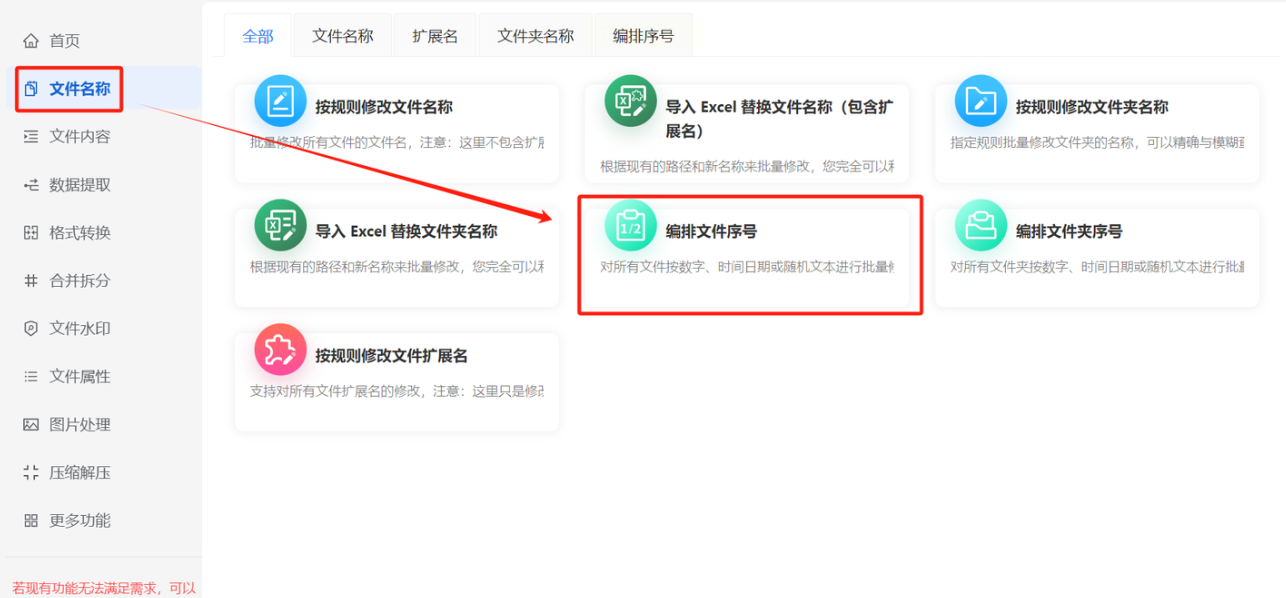
打开“我的软件工具箱”,在左侧菜单中选择“文件名称”分类,点击“编排文件序号”功能。
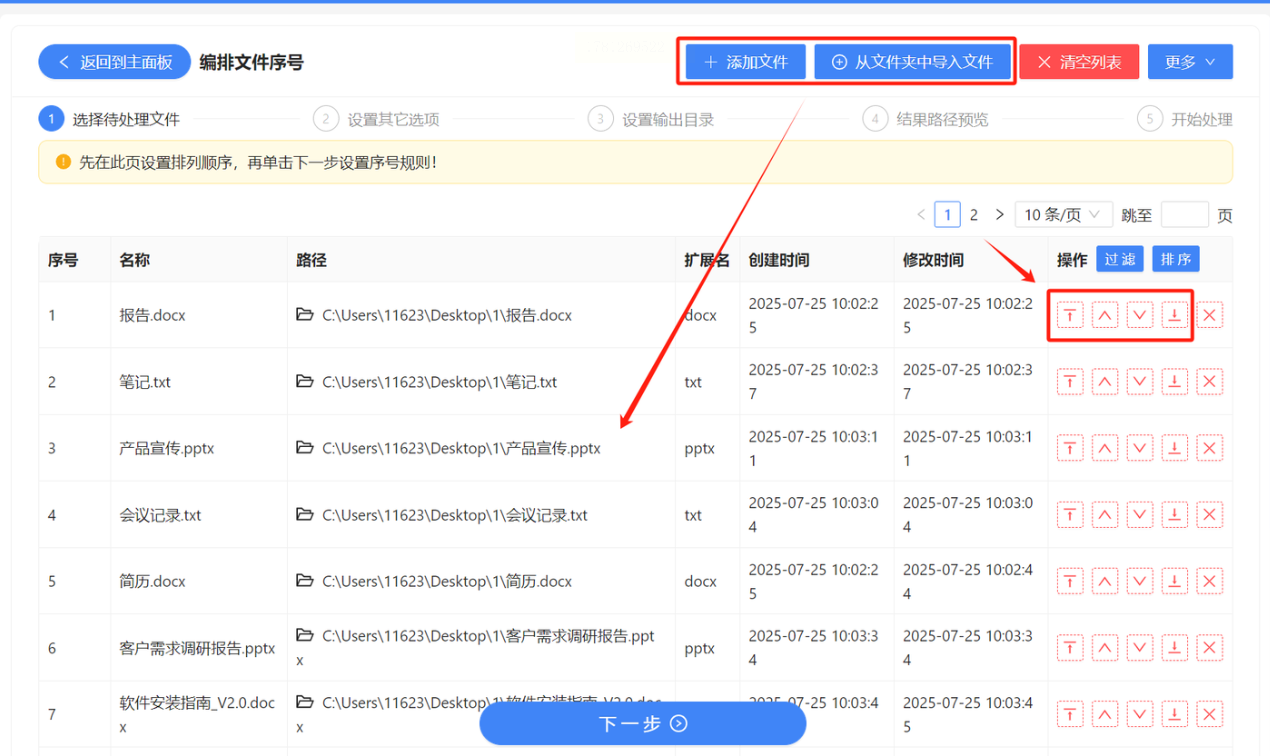
2. 导入文件
点击右上角“添加文件”按钮,或直接“从文件夹导入”,将所有待处理文件添加到列表中。可通过界面右侧的4个排序按钮调整文件顺序(如重要文件置顶)。
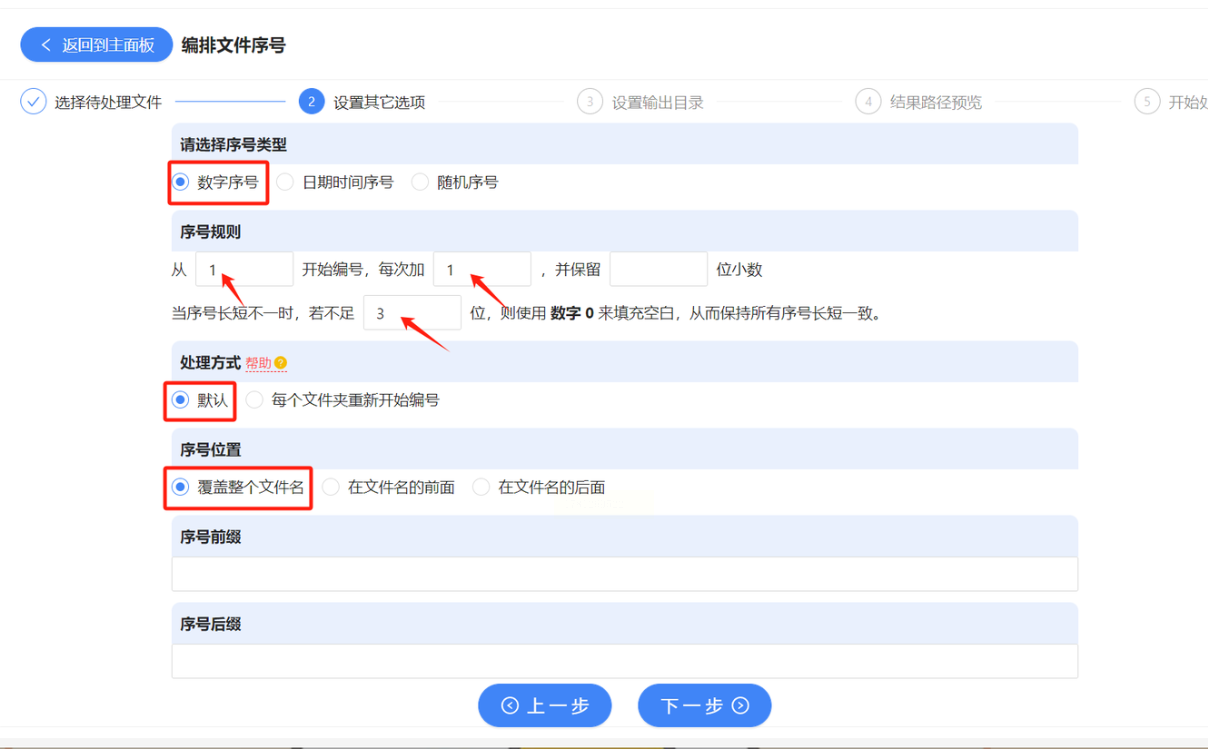
3. 设置序号规则
- 序号格式:选择“数字序号”,设置起始值为1,结束值为100
- 补位设置:选择“3位数字”(001-100)
- 位置选择:可选择“仅序号”或“前缀+序号+后缀”
- 文件名规则:可保留原文件名,仅替换为序号;或自定义前缀(如“报告_”)
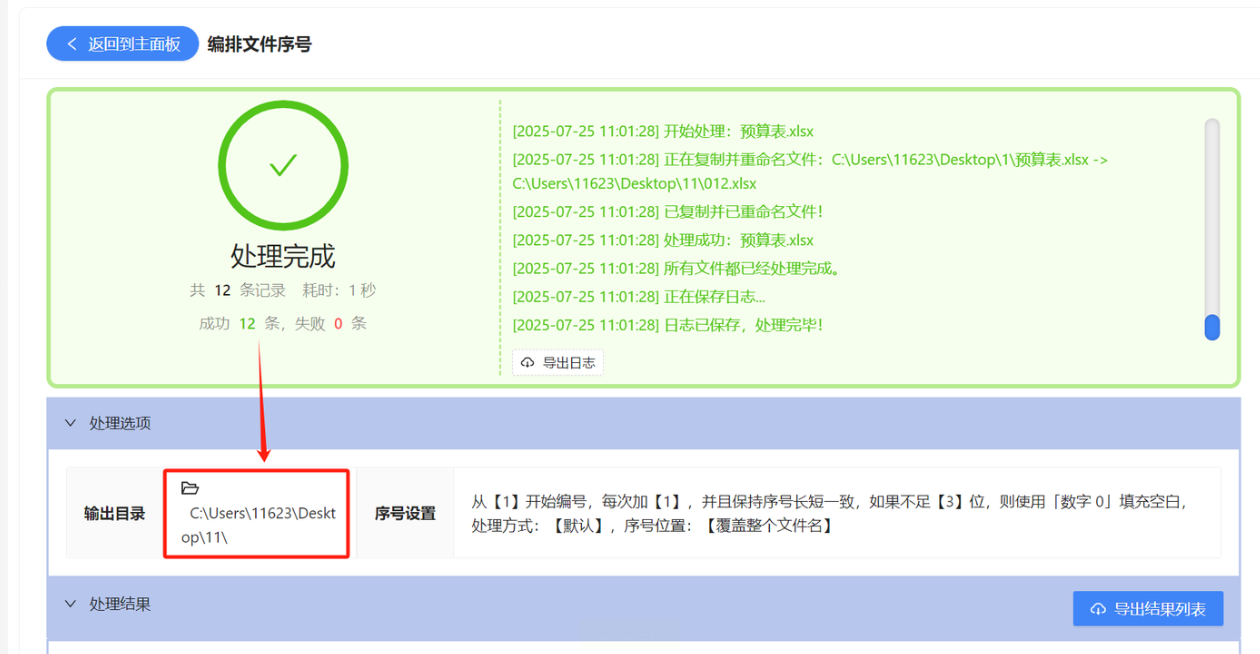
4. 执行并查看结果
点击“开始处理”按钮,软件会自动按规则重命名文件。处理完成后,点击“打开输出目录”查看结果。
通过以上3种方法,你可以根据自身需求选择合适的工具,轻松实现文件的批量重命名。从最简单的系统自带功能到最灵活的编程脚本,总有一款适合你。建议优先尝试汇帮批量重命名或系统资源管理器,这两种方法能满足大部分日常需求,且无需复杂操作。
