

在学术研究、文档管理和日常工作中,文件名的规范性直接影响信息检索效率。无论是整理文献资料还是课程作业,面对成百上千个格式混乱的文件,手动重命名既耗时又容易出错。本文将系统介绍5种Excel批量重命名方法,从基础工具到高级脚本,帮助您高效解决各类文件命名问题。
传统手动重命名单个文件的方式效率极低(每分钟仅能处理5-10个),而借助Excel+辅助工具组合,可实现批量处理,极大提升工作效率。
Excel怎么批量改文件名?几个小技巧让你轻松处理一堆文件

方法一:使用汇帮批量重命名工具(最便捷的图形化方案)
1. 安装并启动软件
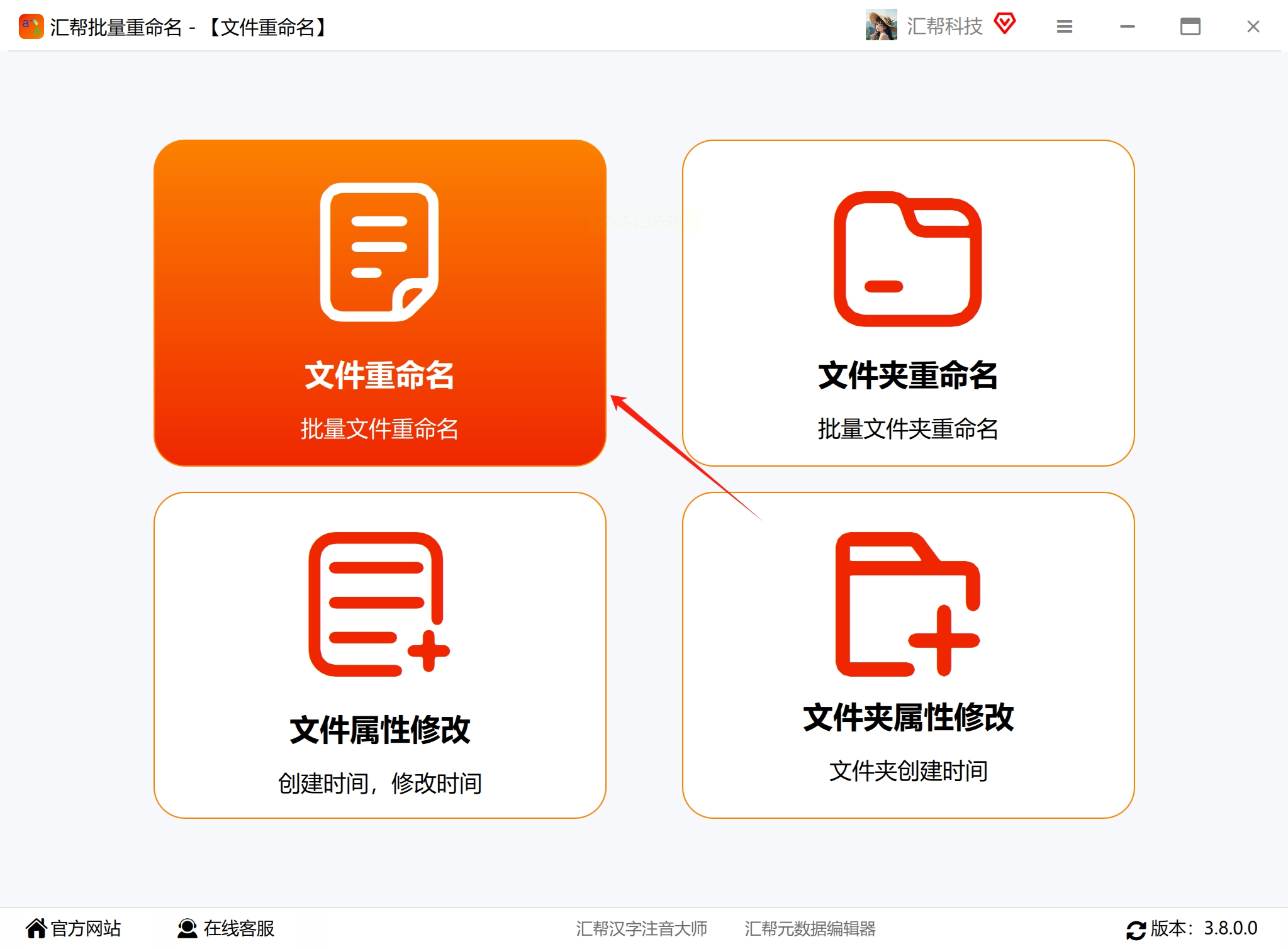
从官网下载安装汇帮批量重命名工具(注意选择官方渠道避免捆绑软件),启动后选择"批量重命名"模块,进入功能页面。
2. 文件导入
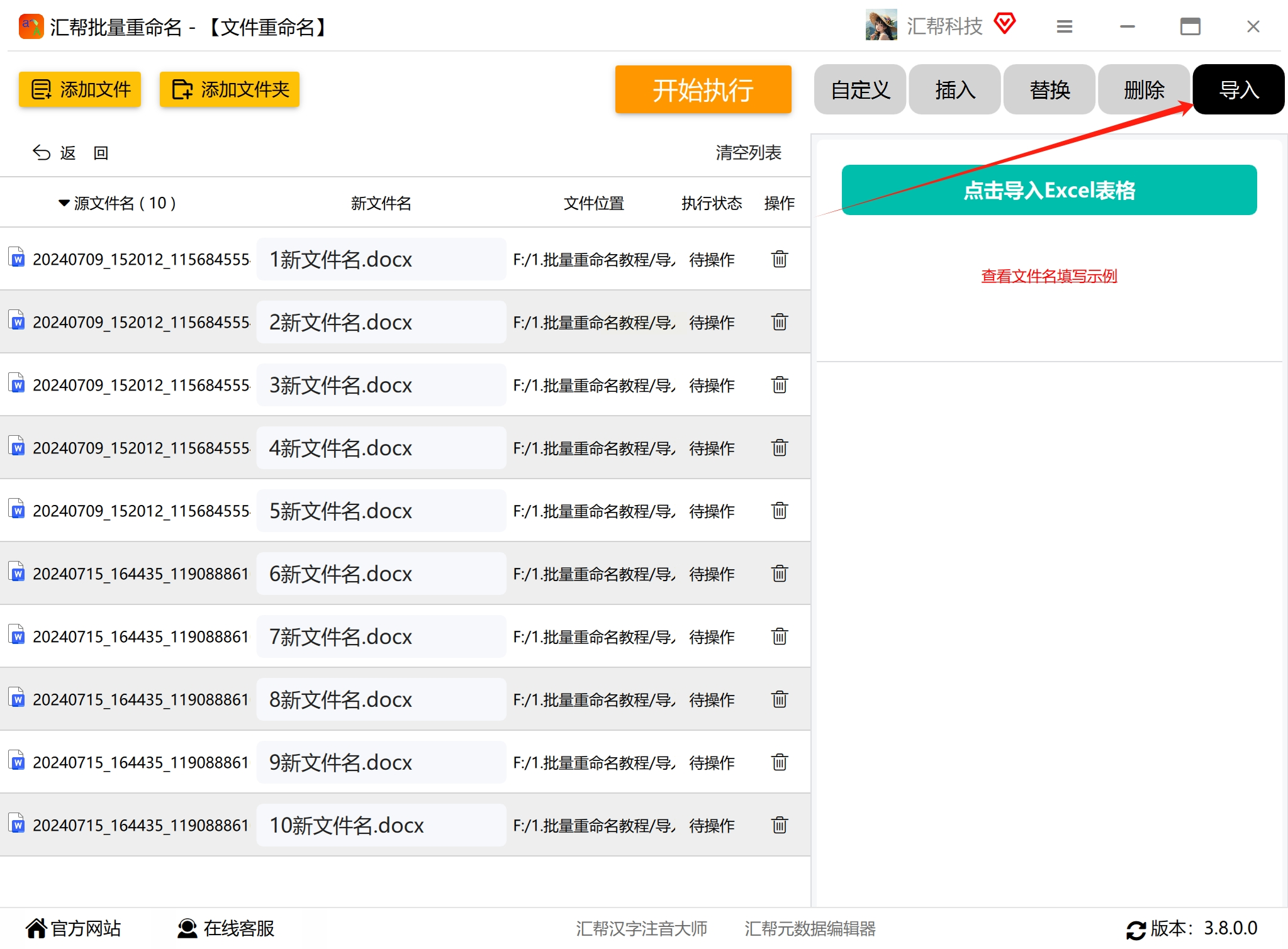
- 点击中间"添加文件"按钮,在弹出窗口中按Ctrl+A全选目标文件,或直接将文件拖入左侧列表
- 支持批量导入不同格式文件(文档、图片、视频等),不受数量限制

3. Excel文件关联
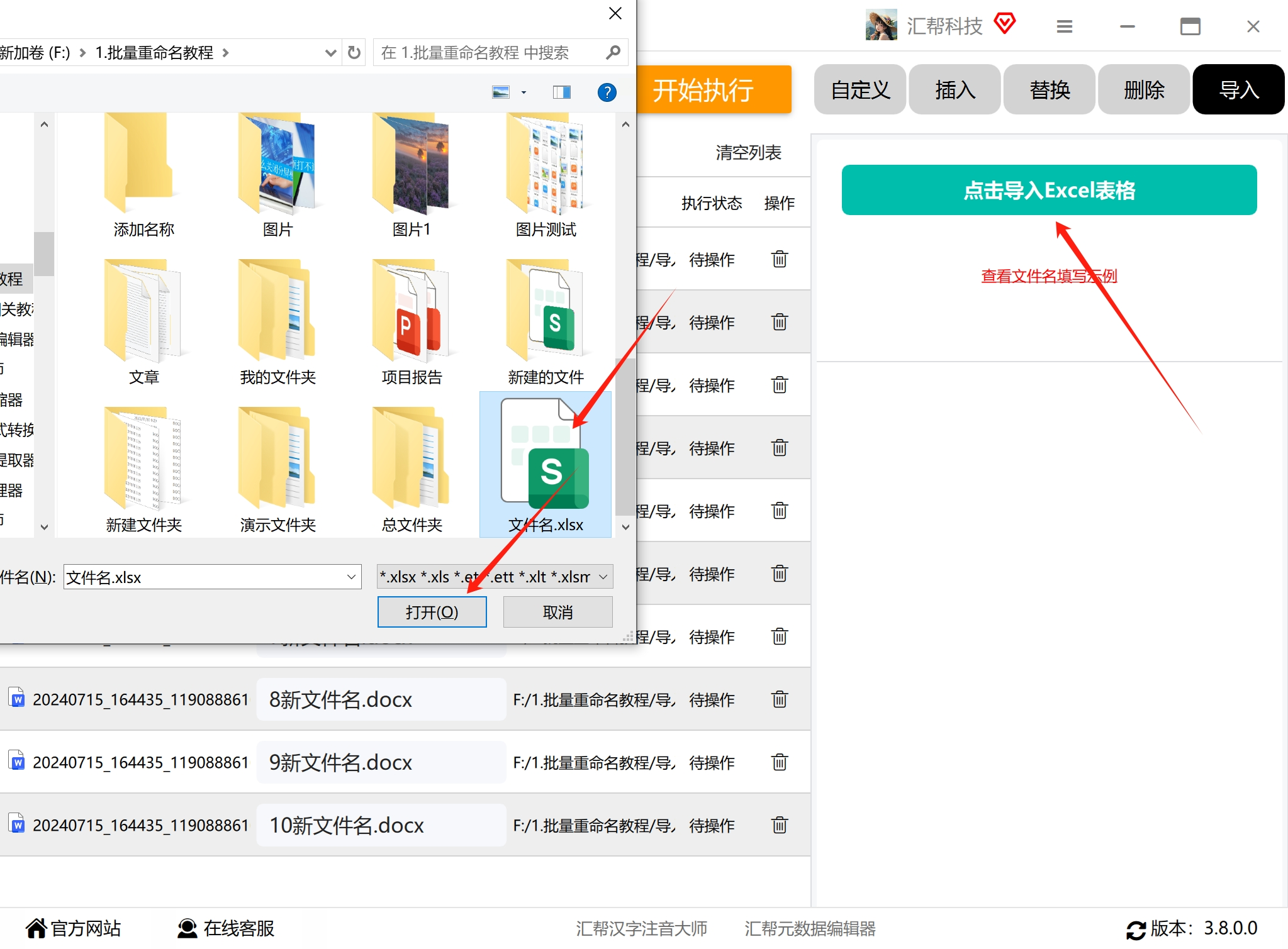
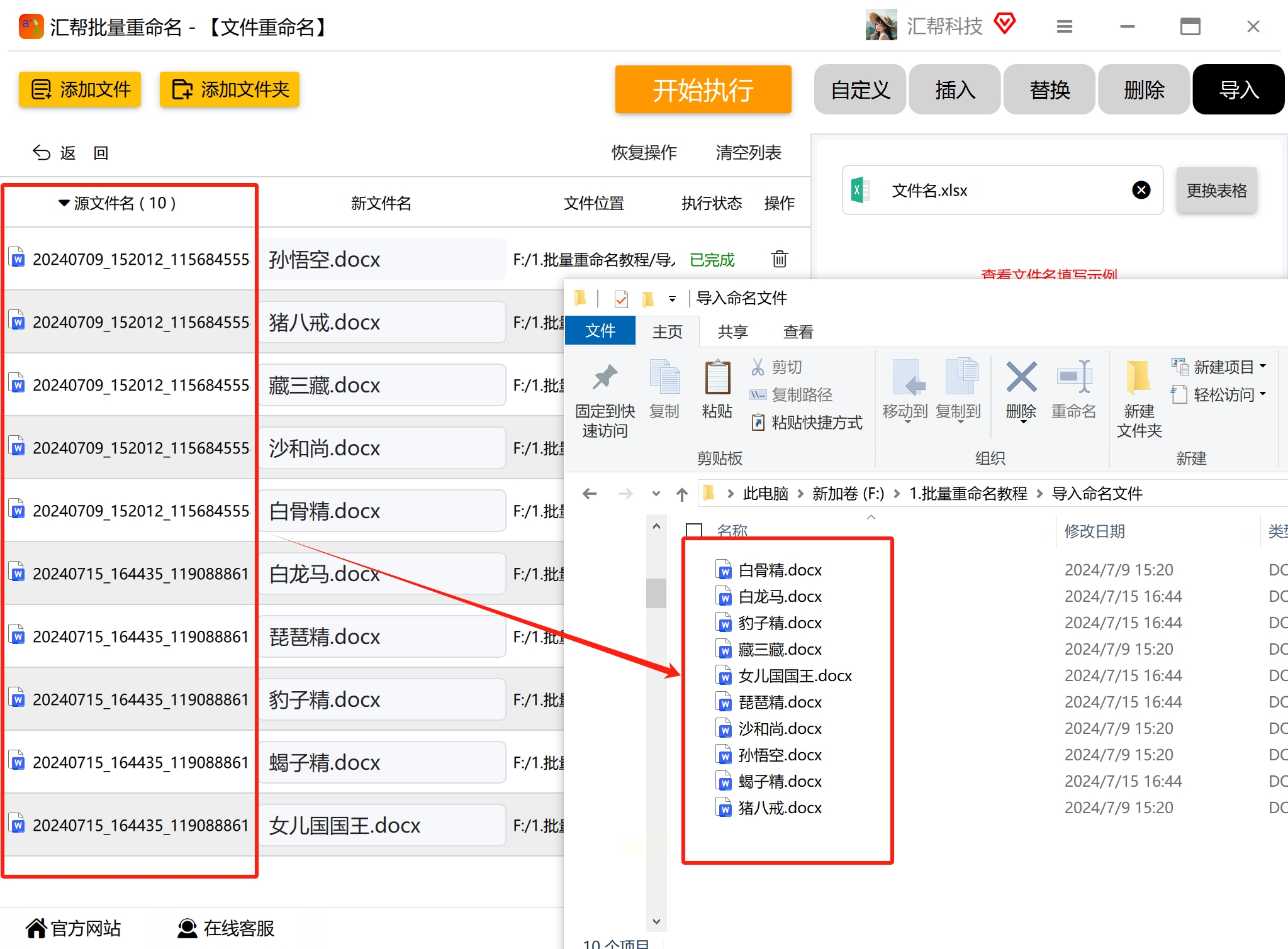
- 点击右侧"导入设置"区域的"导入Excel表格"按钮
- 在文件选择窗口中找到包含新文件名的Excel表格(确保第一列为文件名,第二列可留空或填备注信息)
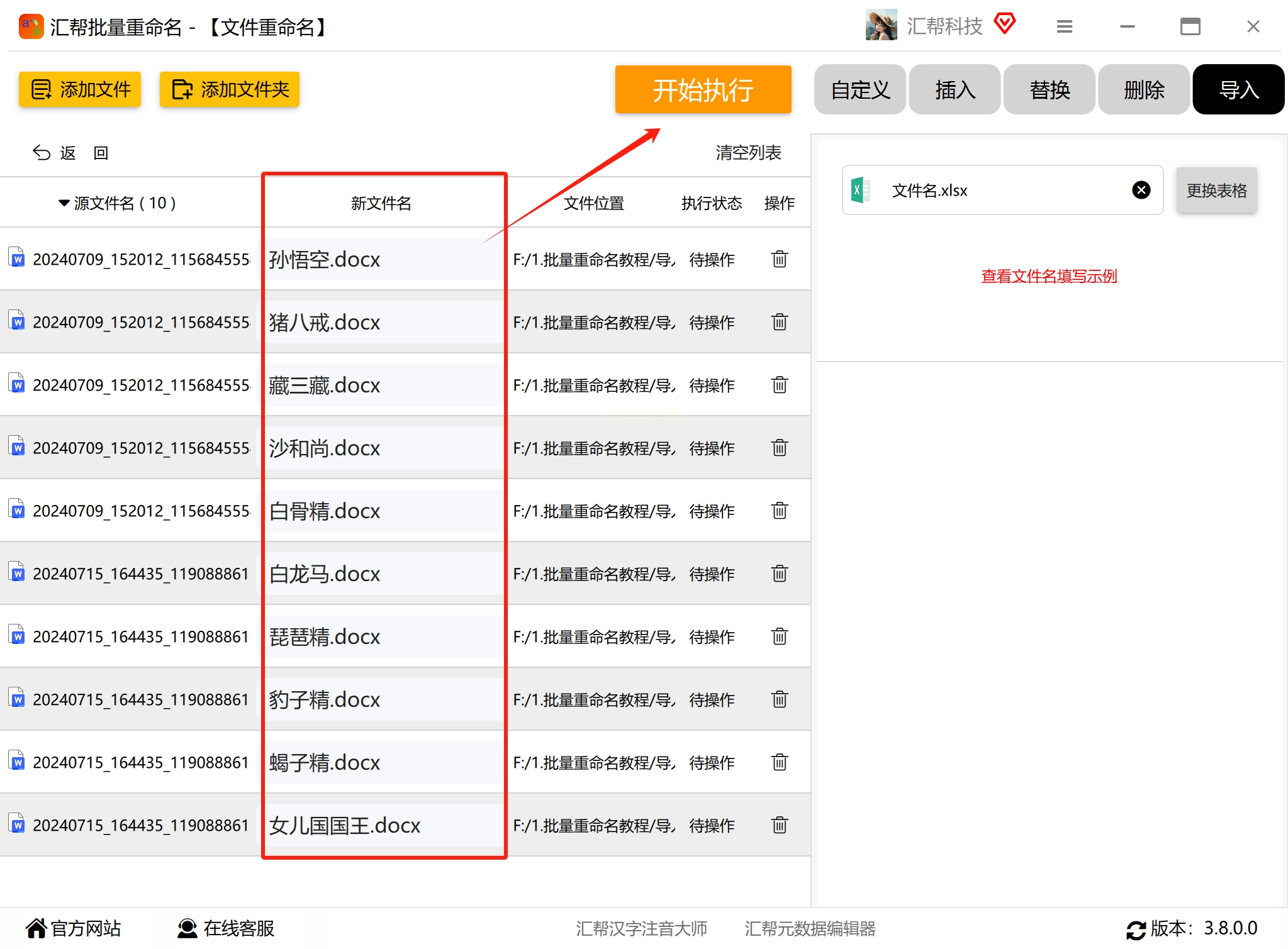
- 软件会自动匹配文件顺序,预览区显示新文件名列表
4. 执行重命名
- 确认预览无误后,点击"开始执行"按钮,软件将按规则批量修改文件名
- 进度条显示完成百分比,完成后可在原文件夹查看效果
方法二:小鹿文件批量重命名工具(Excel驱动的精准控制)
1. Excel模板准备
- 新建Excel表格,在A列逐行输入新文件名(每行一个文件)
- B列及以后可用于添加分类信息(如章节号、版本号),通过公式组合实现复杂命名
- 示例:A1=论文初稿_第一章, A2=论文初稿_第二章, 公式=A1&B1(假设B列为章节号)

2. 启动工具并导入文件
- 打开小鹿文件批量重命名工具,选择"Excel匹配重命名"模式
- 点击"添加文件"选择目标文件(支持多选或文件夹导入)
- 在"Excel设置"中指定文件路径,选择匹配的Excel表格

3. 规则验证与执行
- 软件自动生成预览列表,显示原文件名与新文件名的对应关系
- 可通过"预览验证"功能检查是否有重名或格式错误
- 确认无误后点击"执行重命名",工具将按Excel定义规则完成修改

方法三:文件名精灵(Excel公式与脚本联动)
1. 文件导出与Excel模板生成
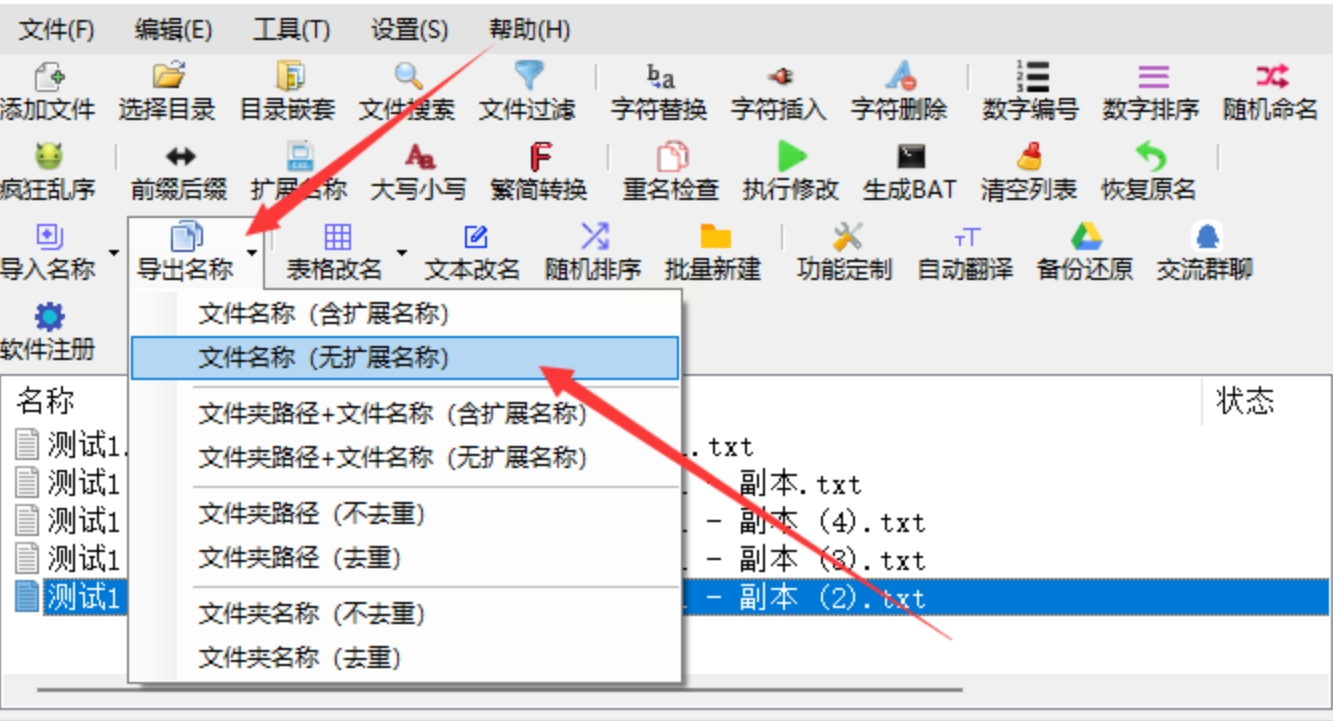
- 启动软件,点击"导出名称"按钮,选择"Excel格式"
- 系统自动生成包含原文件名、扩展名和排序号的Excel模板
- 打开模板后,可通过VLOOKUP等函数匹配新命名规则
2. Excel内完成命名规则设计
- 在模板中使用公式生成新文件名:=LEFT(A2,FIND(".",A2)-1)&"_修改版"&TEXT(TODAY(),"yyyymmdd")&RIGHT(A2,LEN(A2)-FIND(".",A2))
- 该公式实现:保留原文件名(不含扩展名)+修改版标记+日期戳+原扩展名
- 使用Ctrl+Enter快速填充整列公式

3. 导入Excel规则
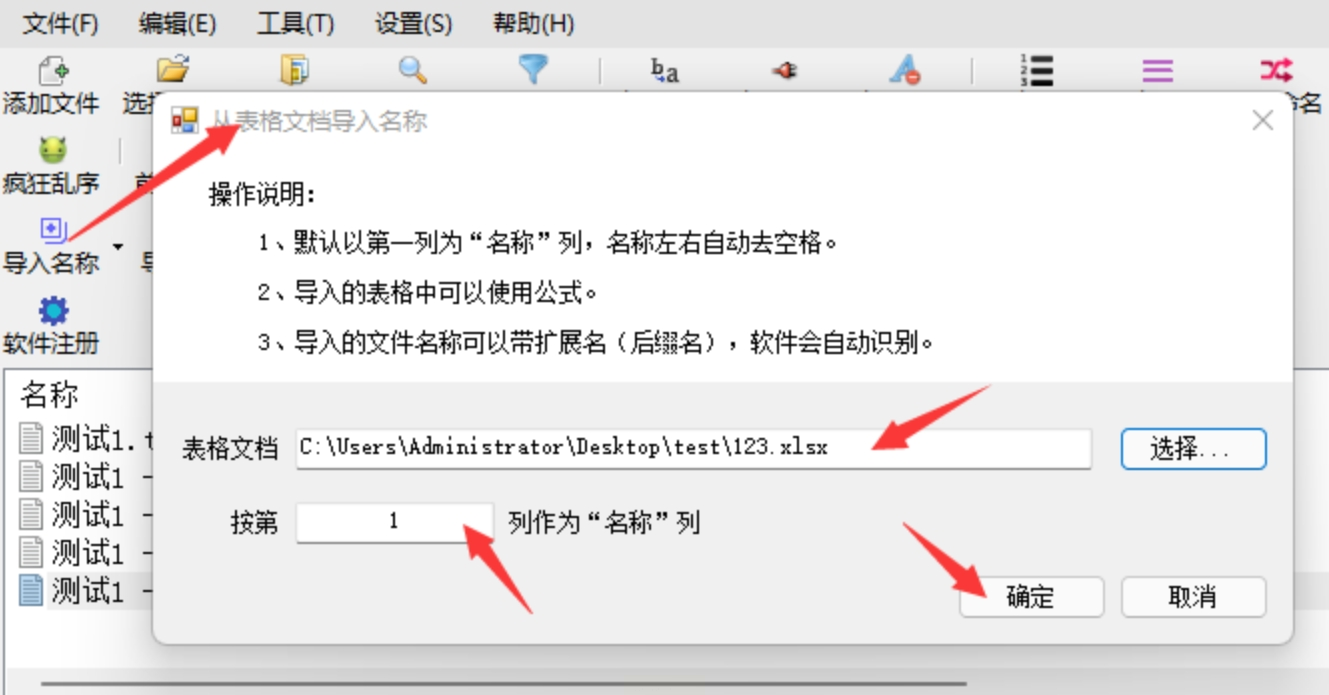
- 点击软件"导入名称"→"从表格导入",选择修改后的Excel文件
- 在弹出的设置窗口中:
- 确认"第一列作为文件名"
- 设置"替换规则"(支持正则表达式匹配特定字符)
- 勾选"保留原文件扩展名"选项
4. 执行重命名
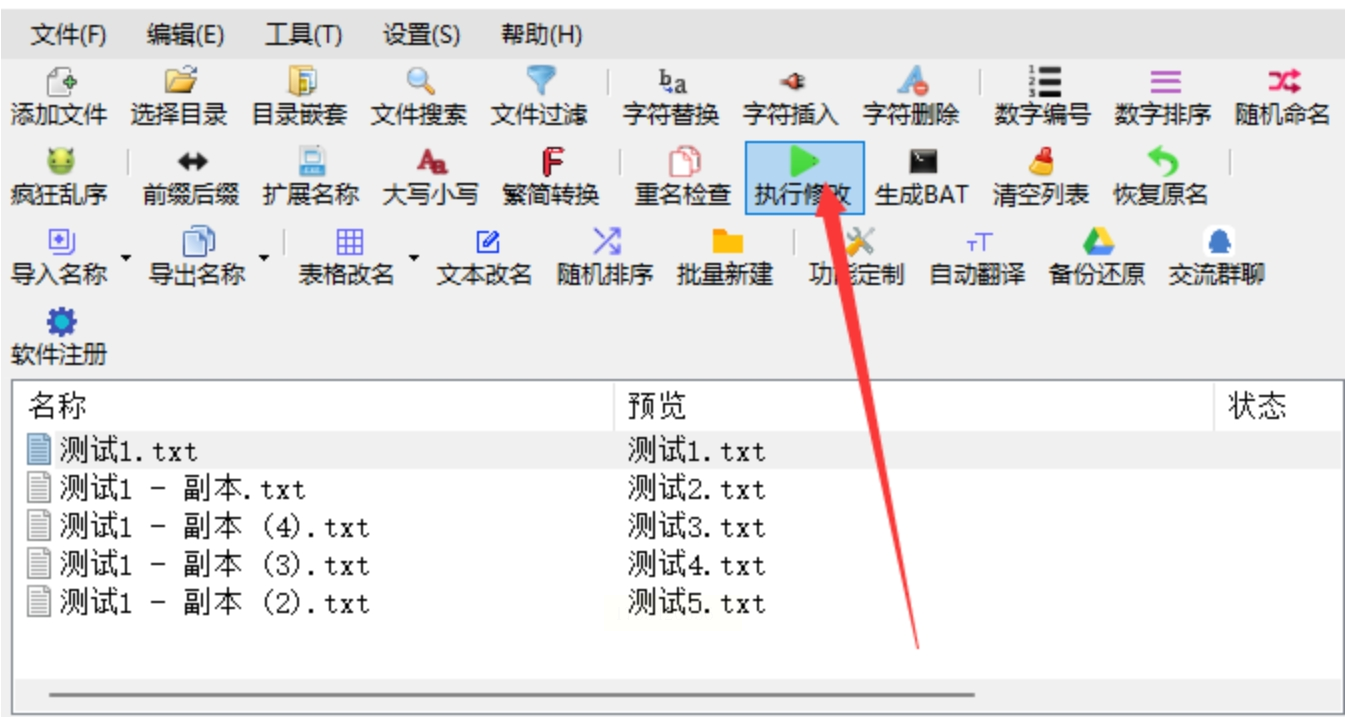
- 点击"预览"查看修改效果,确认无误后点击"开始重命名"
- 软件会按Excel规则自动处理文件名,进度实时显示
方法四:PowerShell脚本(专业级命令行方案)
适用场景:需要跨平台(Windows/Linux/Mac)、可定制化程度高的场景
技术门槛:基础PowerShell命令,适合有编程基础或需要自动化集成的用户
操作步骤:
1. 准备环境与Excel数据源
- 打开Excel,在A列输入新文件名,B列输入原文件名(便于核对)
- 保存为CSV格式(另存为→CSV UTF-8格式),示例:
```csv
原文件名,新文件名
file1.pdf,报告1_2023.pdf
file2.pdf,报告2_2023.pdf
```
2. PowerShell基础操作
- 按Win+X打开菜单,选择"Windows PowerShell"(管理员身份运行)
- 切换工作目录:`Set-Location D:\Documents`(替换为实际路径)
- 导入CSV数据:`$data = Import-Csv -Path "renamelist.csv"`
3. 执行批量重命名
- 编写脚本:
```powershell
foreach ($row in $data) {
$oldName = $row.原文件名
$newName = $row.新文件名
Rename-Item -Path $oldName -NewName $newName -Force
}
```
- 替换路径和列名后执行脚本,可添加错误处理逻辑:
```powershell
try {
Rename-Item -Path $oldName -NewName $newName -ErrorAction Stop
} catch {
Write-Warning "文件 $oldName 重命名失败: $_"
}
```
4. 验证与调试
- 执行`Get-ChildItem`检查重命名结果
- 对异常文件单独处理,避免因特殊字符导致批量失败
文件名管理看似简单,实则是数字化工作流中的基础工程。从单一文件到成百上千个文件,Excel的批量处理能力不仅能节省时间(按本文方法可提升80%以上效率),更能建立标准化的数据管理习惯。
在实践中,建议优先掌握汇帮工具(基础)和PowerShell脚本(进阶)两种方案,形成"简单场景快速处理+复杂场景自动化"的能力组合。记住:高效的文件管理系统,始于一个规范的命名规则,终于持续的工具优化与习惯养成。
无论是学术研究、项目管理还是个人文件整理,Excel批量重命名都是提升工作效率的关键技能。通过本文5种方法的练习,您将能应对各类文件命名挑战,从繁琐的重复劳动中解放出来,专注于更有价值的创造性工作。
