

在日常办公中,我们经常会遇到文件夹创建时间混乱的问题。比如整理文件时,不同来源的文件夹时间戳混杂在一起,想找最早创建的项目却找不到;提交资料时,对方要求文件创建时间在某个时间段内,而系统显示的时间却不匹配;备份素材时,时间戳杂乱无章,后续查找起来更是费时费力。其实不用烦恼,借助电脑自带或常用工具就能轻松修改文件夹创建时间,今天就来分享几种简单实用的修改文件夹创建时间的方法。
一、什么是文件夹创建时间?
文件夹创建时间是文件系统记录的文件夹首次建立的时间信息,它会随着文件复制、移动或修改而变化吗?其实不会,只有当文件夹本身被新建、重命名或移动到新位置时,创建时间才会更新。这个时间信息虽然不影响文件内容,但在文件归档、版本管理和合规检查中却非常重要。
二、修改文件夹创建时间的常见方法
方法一:汇帮批量重命名工具
这款工具支持文件夹属性批量修改,无需安装复杂插件,操作简单,批量修改文件夹创建时间超省心。
1. 打开汇帮批量重命名软件,在界面左侧选择「文件夹属性修改」功能模块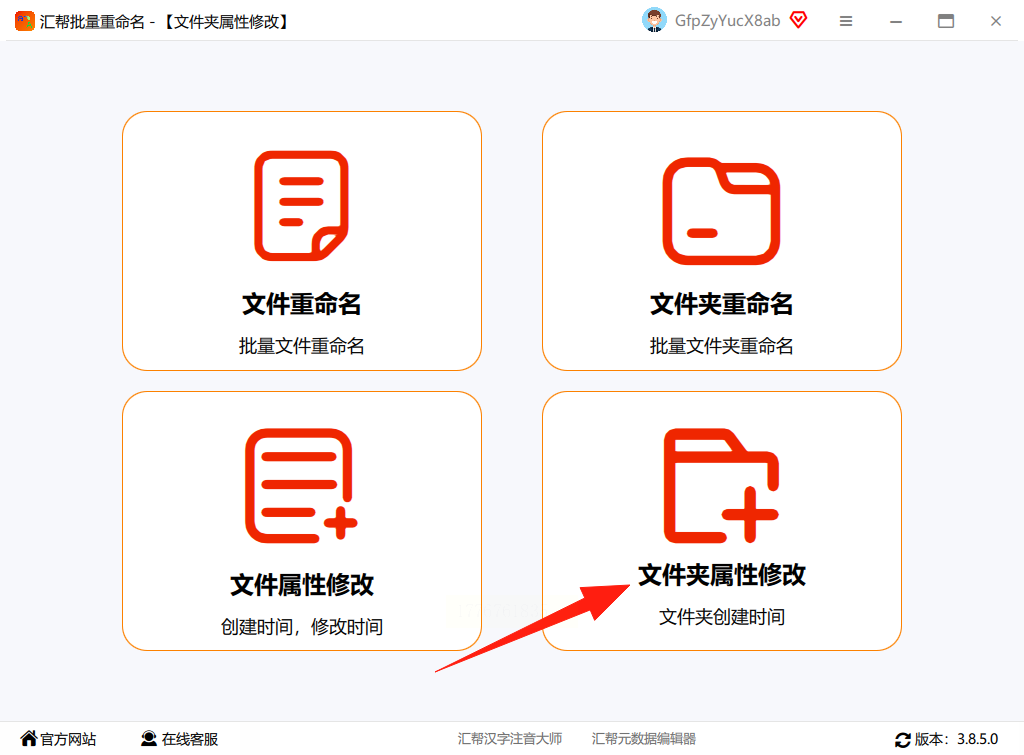
2. 点击「添加文件夹」按钮,找到需要修改时间的文件夹,支持批量导入多个文件夹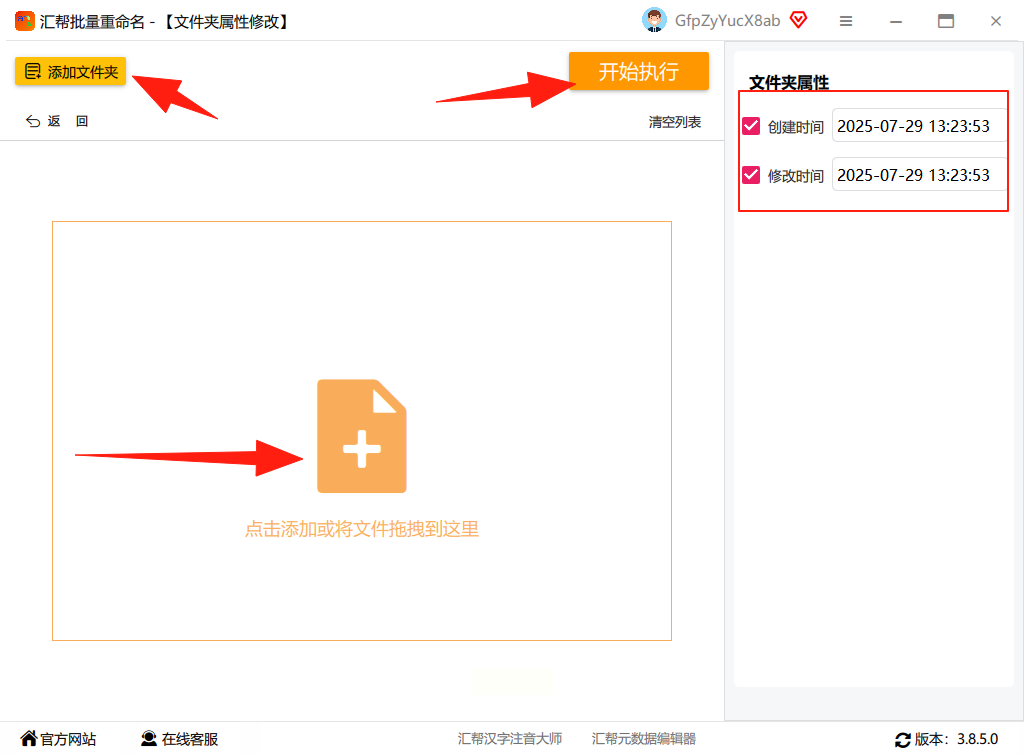
3. 在「时间设置」区域,勾选「创建时间」选项,手动输入目标时间(格式为年-月-日 时:分:秒)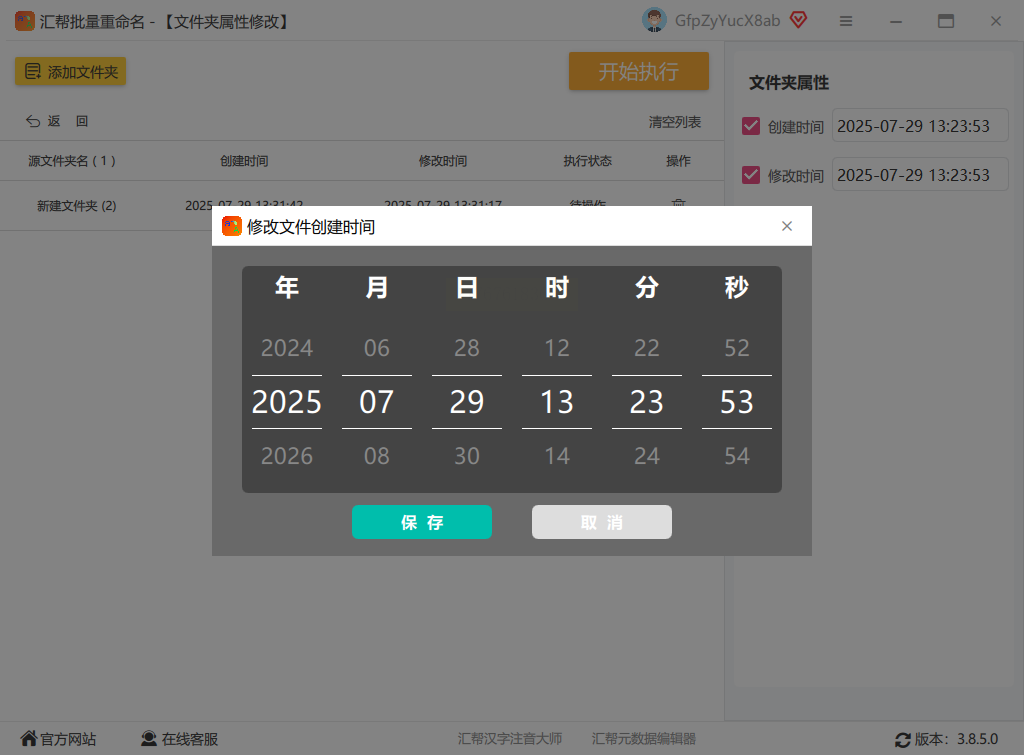
4. 点击「开始执行」,软件会自动更新所选文件夹的创建时间,完成后弹出成功提示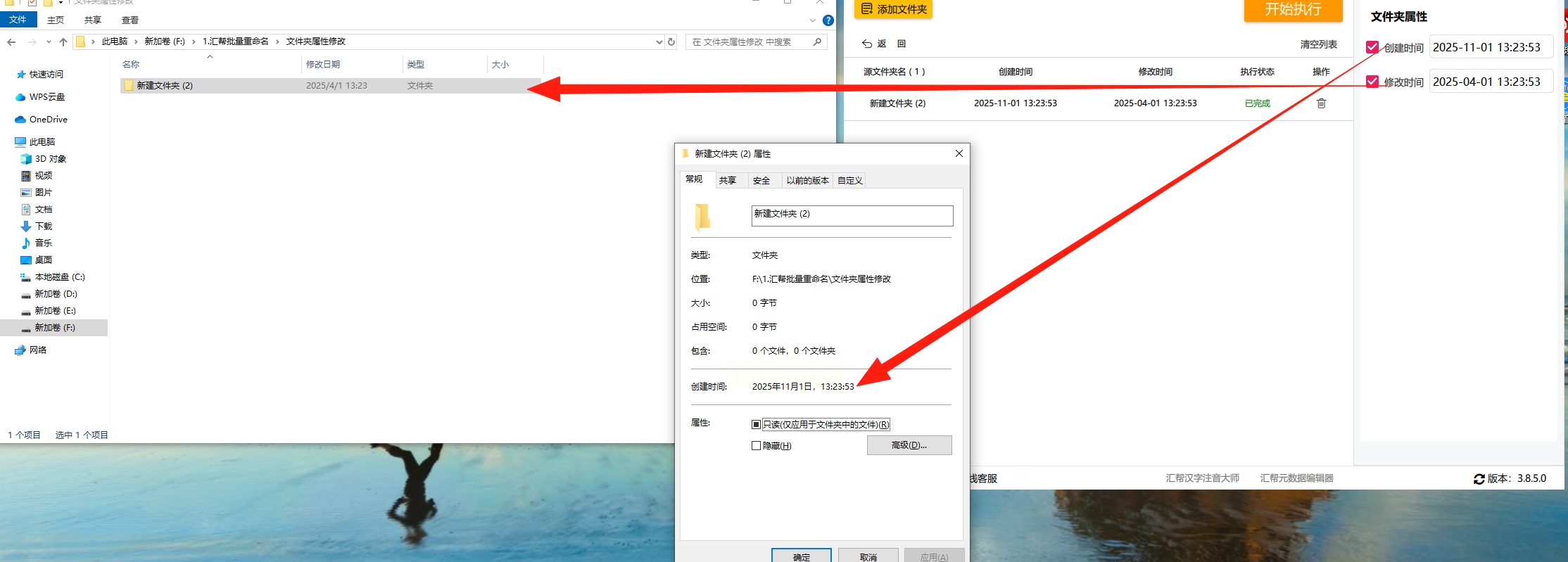
方法二:WinRAR压缩工具
如果你经常使用WinRAR处理压缩文件,用它顺便修改文件夹创建时间的功能可能你还不知道,应急使用很方便。
1. 打开WinRAR软件,导航到目标文件夹所在位置
2. 右键点击需要修改时间的文件夹,选择「添加到压缩文件」
3. 在弹出的压缩设置窗口中,切换到「高级」标签页
4. 点击「设置文件时间」按钮,勾选「创建时间」选项
5. 在时间输入框中填写目标时间,点击「确定」完成设置
6. 点击「确定」开始压缩,生成的压缩包解压后,新文件夹的创建时间就是设置的时间
方法三:FileTime专用工具
这是一款专门用于修改文件时间的轻量工具,占用内存小,修改文件夹创建时间精准又快速,适合日常使用。
1. 启动FileTime软件,左侧会显示系统文件夹结构
2. 将需要修改的文件夹从左侧直接拖拽到右侧操作区
3. 在右侧勾选「创建时间」选项,选择时间设置方式(手动输入/当前时间/时间偏移)
4. 如果需要设置具体时间,点击「选择时间」手动输入;如果想设置为当前时间,直接点击「Now」按钮
5. 确认无误后点击「Apply」按钮,软件会立即更新文件夹时间戳
6. 按F5刷新资源管理器,就能看到修改后的时间了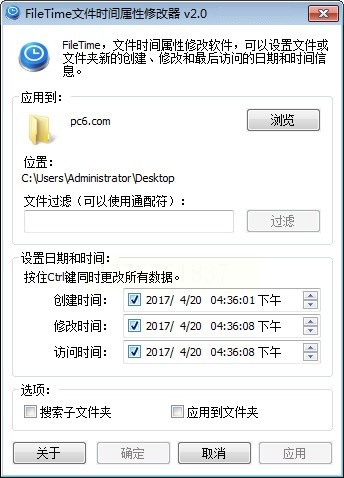
方法四:Double Commander文件管理器
作为开源免费的双面板文件管理器,它也支持时间修改功能,适合边管理文件边修改文件夹创建时间。
1. 打开Double Commander,找到目标文件夹路径
2. 在左侧文件列表中选中需要修改的文件夹,可按住Ctrl键多选
3. 右键点击选中的文件夹,选择「属性」
4. 在弹出的属性窗口中切换到「时间」标签页
5. 勾选「创建时间」选项,在时间输入框中填写目标时间
6. 点击「应用」按钮,系统会更新文件夹时间信息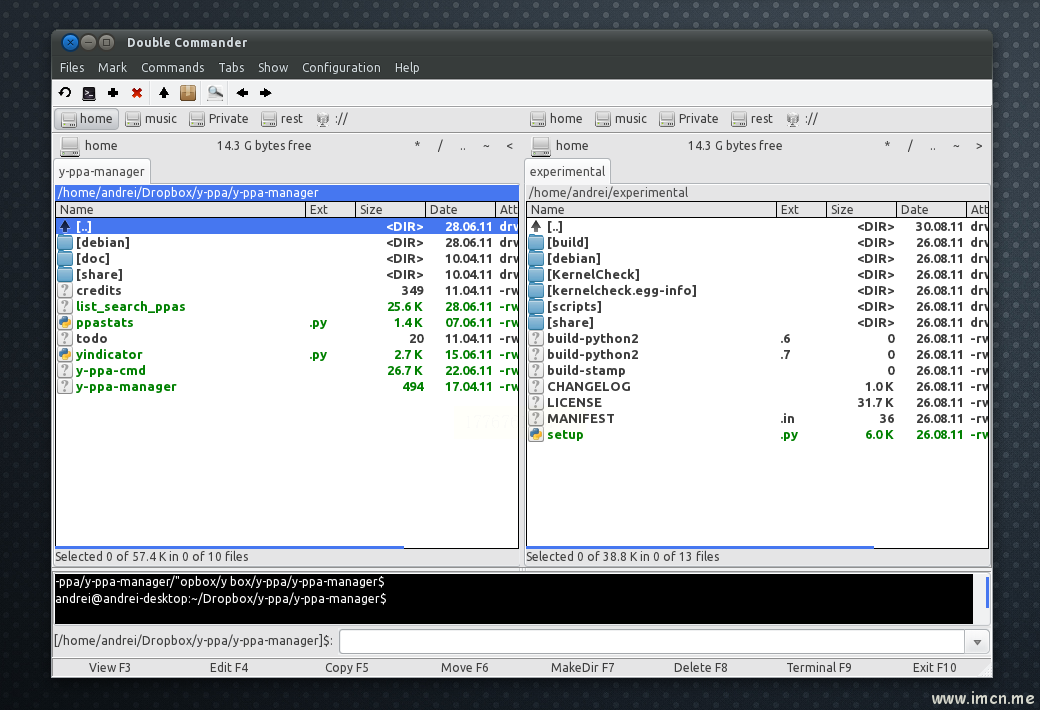
方法五:Attribute Changer工具
这款工具以简单直观著称,适合新手使用,不用复杂设置就能完成修改文件夹创建时间。
1. 打开Attribute Changer软件,在资源管理器中找到目标文件夹
2. 右键点击该文件夹,在右键菜单中选择「Attribute Changer」→「Change Attributes」
3. 切换到「Time Stamps」标签页,勾选「Created」(创建时间)
4. 手动输入目标时间(格式需为YYYY-MM-DD HH:MM:SS)
5. 点击「Apply」按钮确认修改,修改完成后会有提示音
6. 打开文件夹属性窗口,查看创建时间是否已更新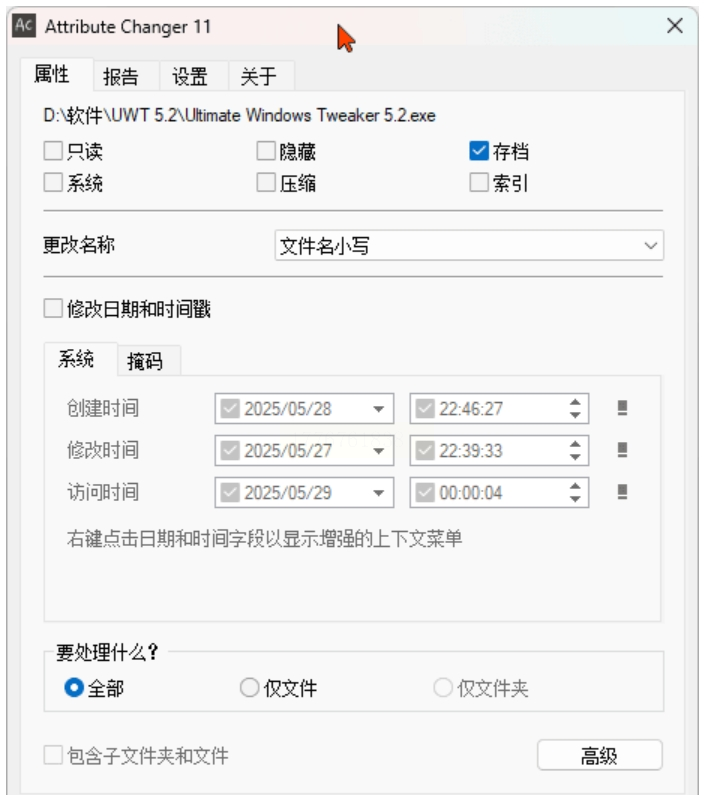
方法六:智能文件命名大师
如果你经常需要批量处理文件夹命名,这个工具可能很适合你,批量修改文件夹创建时间也很高效。
1. 启动智能文件命名大师,在左侧菜单中选择「文件夹时间属性」功能
2. 点击「添加文件夹」按钮,将需要修改时间的文件夹添加进来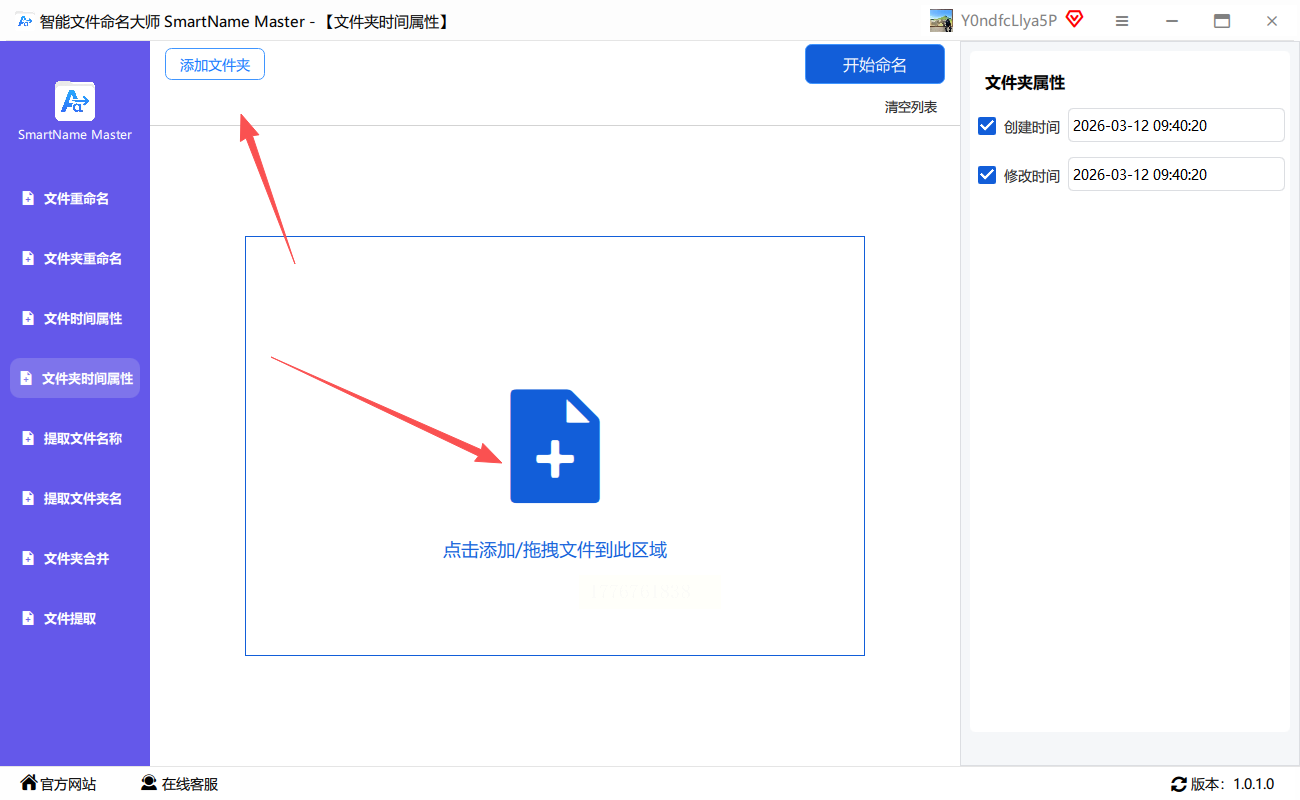
3. 在时间设置区域,选择「创建时间」并输入目标时间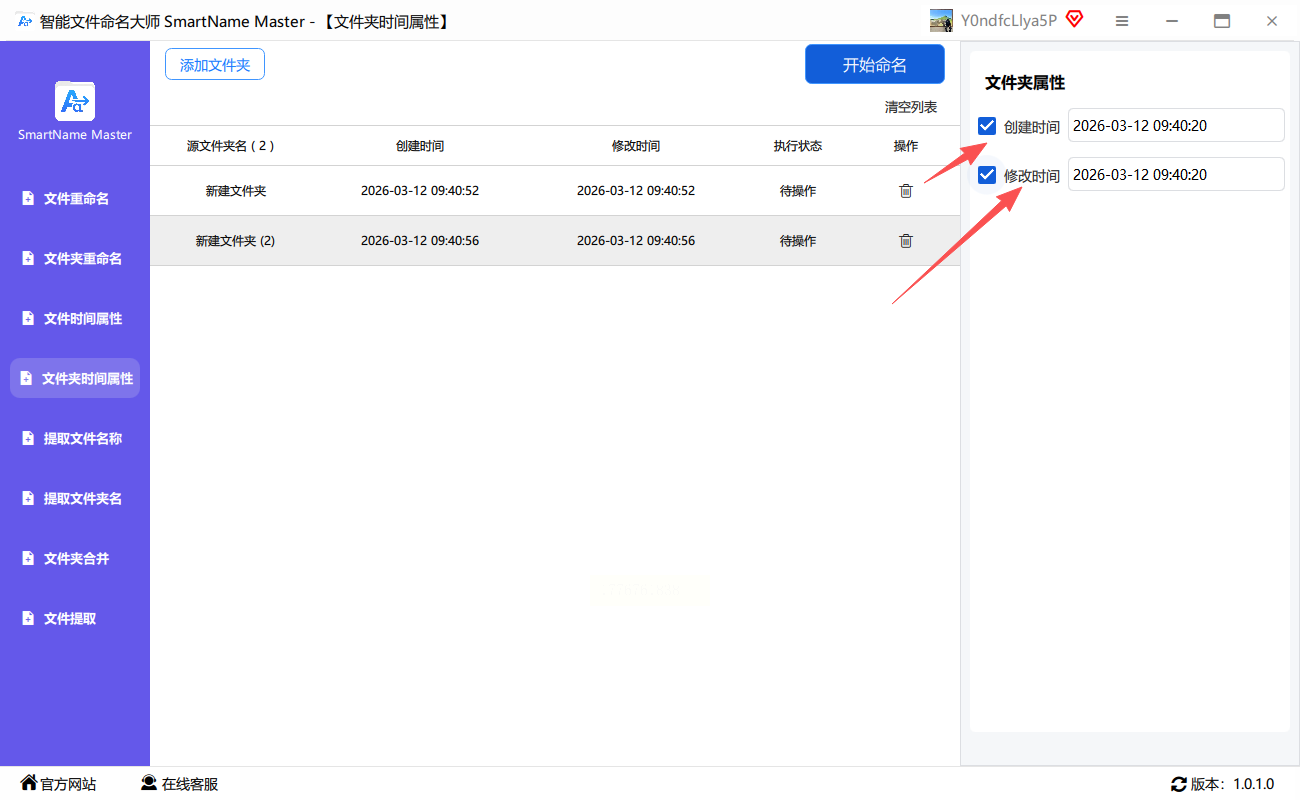
4. 点击「开始修改」按钮,软件会自动处理所有选中的文件夹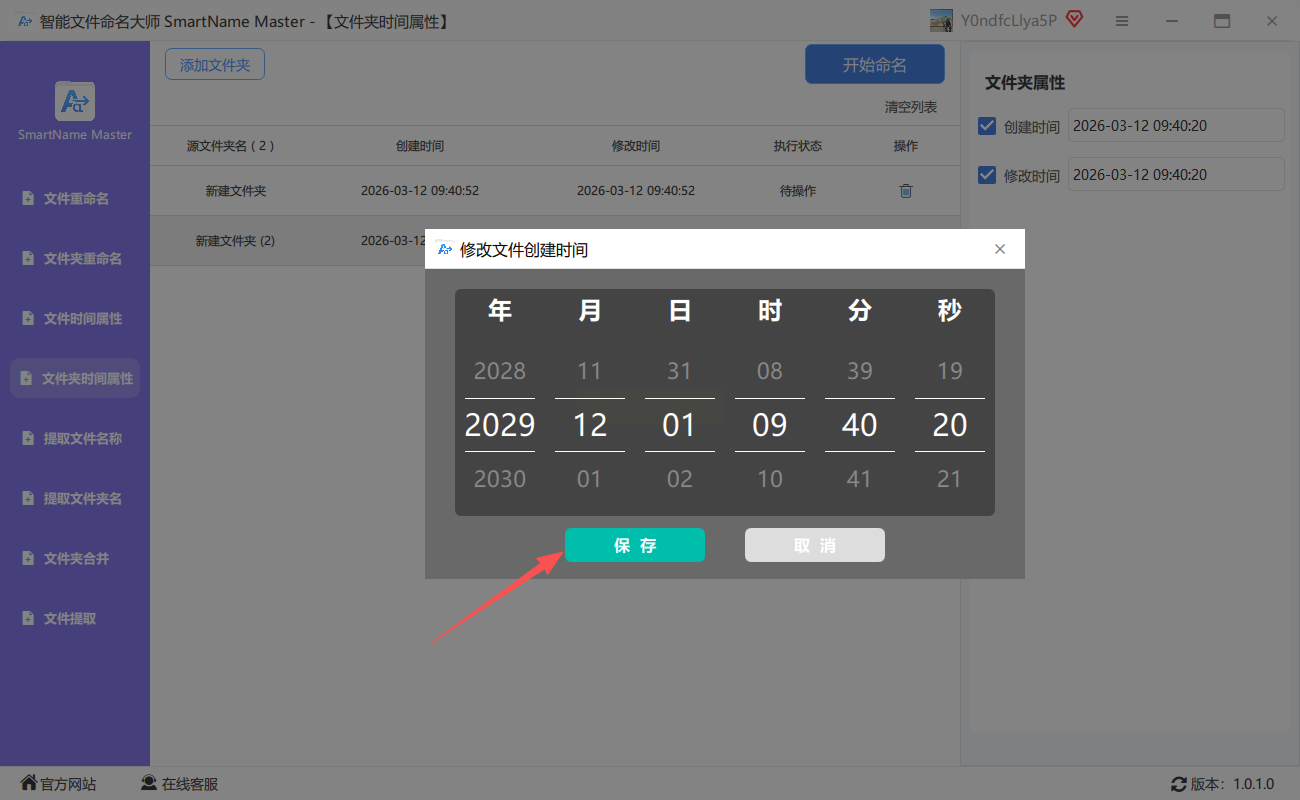
5. 完成后会显示修改结果,打开文件夹属性验证时间是否正确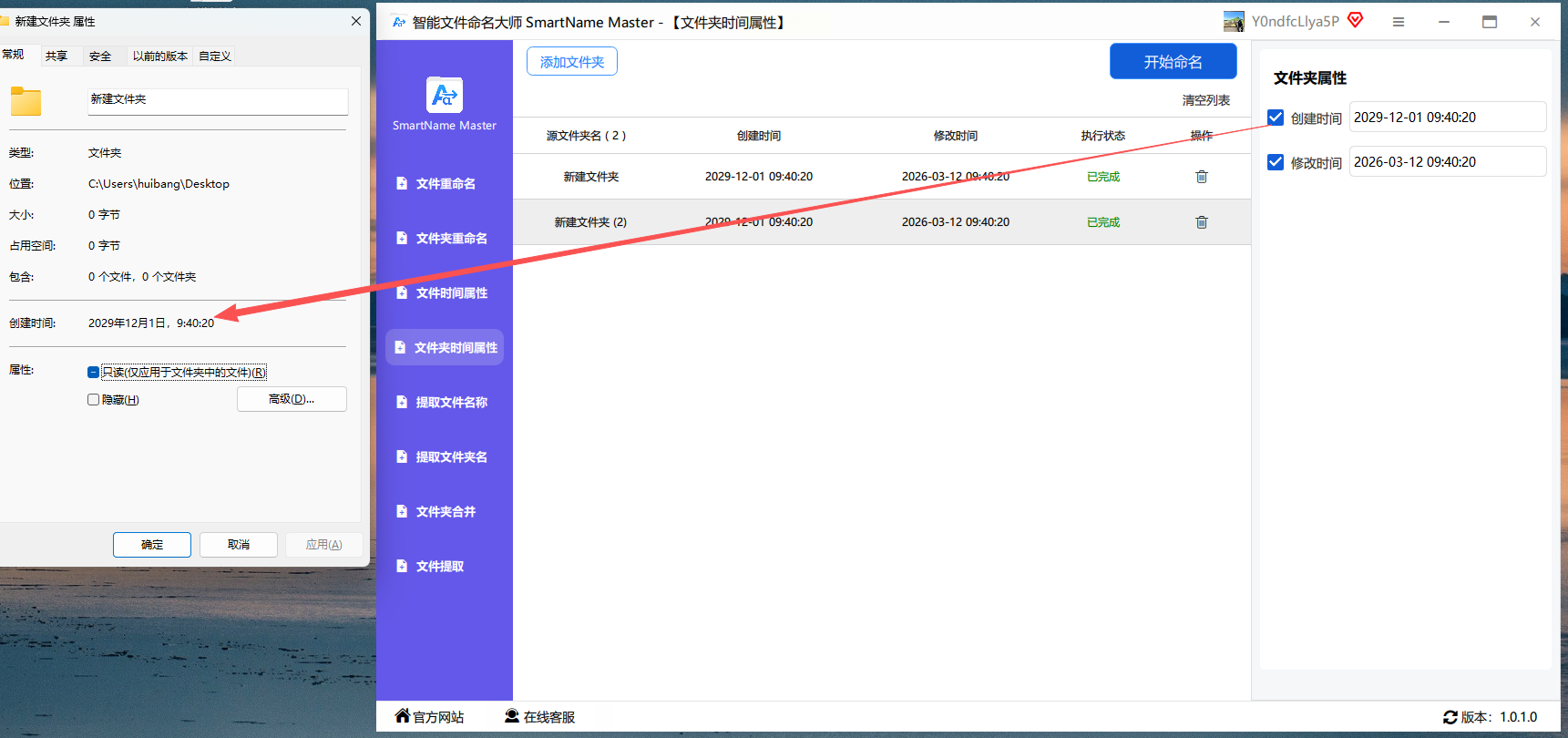
三、注意事项
1. 系统权限问题:修改系统文件夹或受保护文件夹的创建时间时,可能需要管理员权限。如果提示权限不足,右键点击软件图标选择「以管理员身份运行」。
2. 备份重要文件:在修改时间前,建议先备份目标文件夹,防止意外操作导致数据丢失。特别是修改系统文件夹或关键项目文件夹时。
3. 时间格式要求:不同工具对时间格式的要求不同,通常需要遵循「YYYY-MM-DD HH:MM:SS」格式,避免使用其他格式导致修改失败。
4. 避免过度修改:虽然这些工具都很安全,但如果频繁修改大量文件夹时间,可能会影响系统日志和文件追踪功能,建议仅在必要时使用。
5. 兼容性问题:部分旧版Windows系统可能对这些工具的某些功能支持有限,如果遇到无法修改的情况,尝试以管理员身份运行软件。
四、总结
以上几种方法各有特点:WinRAR和Double Commander适合日常有压缩和文件管理习惯的用户;FileTime和Attribute Changer更专注于时间修改功能,操作更精准;汇帮和智能文件命名大师则适合批量处理多个文件夹的情况。
根据我的实际使用体验,推荐新手优先尝试Attribute Changer或FileTime,这两款工具操作简单,无需复杂设置,修改文件夹创建时间更省心。
需要注意的是,修改文件夹创建时间只是改变系统记录的时间戳,不会影响文件夹内文件的内容和修改时间。如果有特殊用途,建议使用这些方法后及时验证效果,确保符合你的实际需求。
希望这些方法能帮你解决文件夹时间混乱的问题,让文件管理更有条理。如果还有其他问题,欢迎在评论区留言交流。
