

整理文件时给文件夹重命名是个老大难问题,尤其是项目文件夹、照片集或者下载的资料包,名字要么乱起八糟,要么前缀后缀一大堆。手动一个个改不仅慢,还容易改错字符,甚至删错内容导致文件夹直接找不到。其实现在有很多工具能轻松搞定文件夹重命名,不用懂复杂操作,鼠标点几下就能统一格式,节省超多时间,小白也能秒上手。下面给大家介绍几款亲测好用的工具,都是无广告、零门槛的,帮你把文件整理得明明白白。
一、运行环境要求
硬件环境
电脑配置:至少 1GB 内存(建议 4GB 以上),普通硬盘或固态硬盘均可
存储要求:工具软件体积小,安装包或压缩包占用空间不超过 100MB
软件环境
仅支持 Windows 系统(Win7/Win10/Win11)
需安装.NET Framework 4.5 及以上版本(部分工具可能需要)
二、工具一:Super Folder Renamer
这是个绿色免安装的小工具,解压就能用,不用安装程序,也没广告弹窗。体积特别小,复制到 U 盘里随时带身上,临时要整理文件、做文件夹重命名的时候用它超方便。支持批量重命名文件夹,操作很简单,适合偶尔需要快速改名字的场景。
使用步骤
下载解压压缩包,双击 Super Folder Renamer.exe 就能打开
点击左上角 “Add Folder” 按钮,把要改名的文件夹一个个加进来(或直接拖文件夹到窗口)
在右侧设置区选 “Custom” 自定义模式,下面可以改前缀、后缀或者加数字
预览一下新名字对不对,确认后点 “Start” 开始改名
改完能看到成功提示,去原文件夹看效果就行
三、工具二:汇帮批量重命名(重点推荐)
汇帮批量重命名软件专门处理文件夹批量改名,用起来特别简单,是完成文件夹重命名的优质选择。最关键的是这个工具不用担心中间文件泄露,因为所有操作都在本地完成,软件本身没有云端上传功能,文件处理完自动生成新名称,安全可靠。
使用步骤
打开软件后,先点左边 “文件夹重命名” 功能模块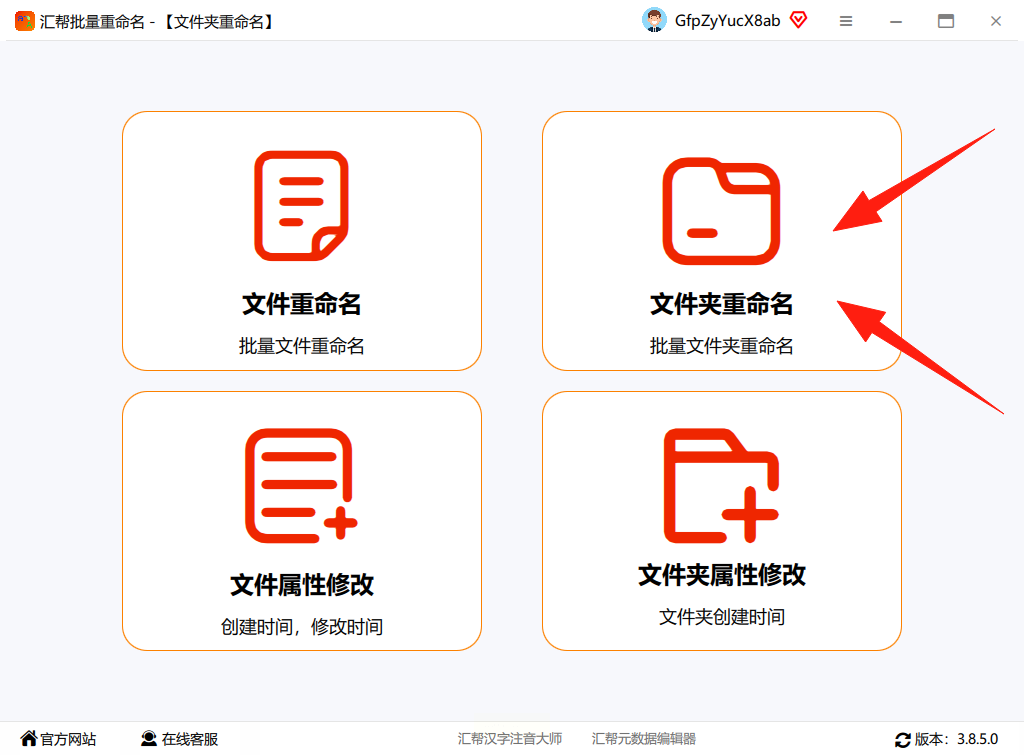
点左上方 “添加文件夹” 按钮,或者直接用 Ctrl+A 全选文件夹拖进去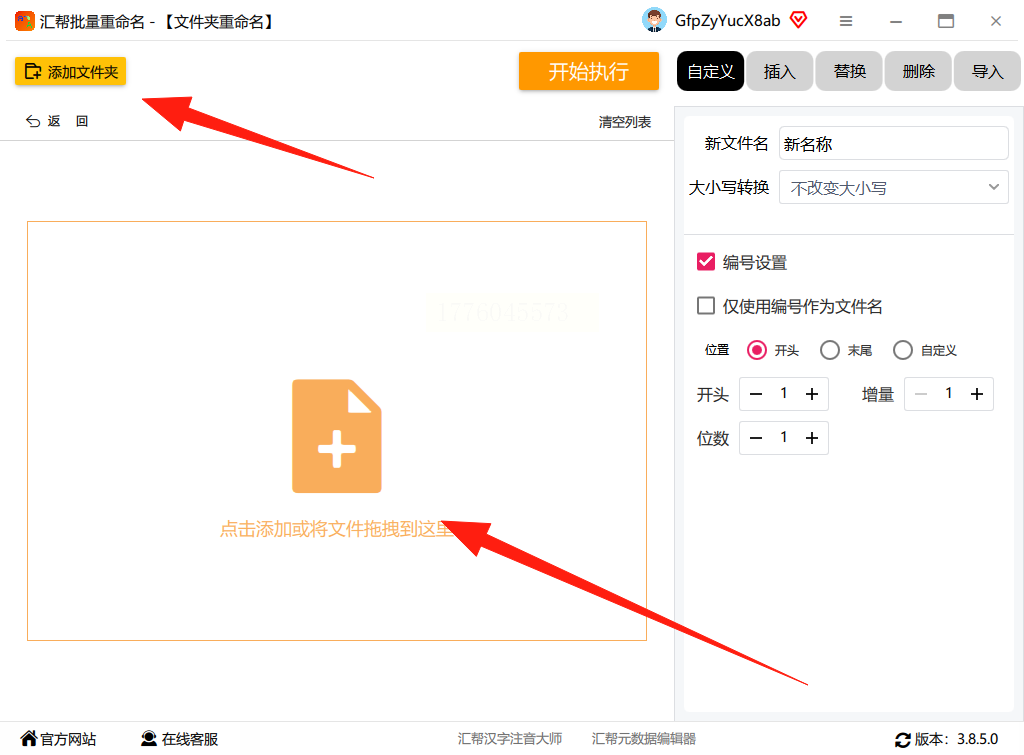
右边设置区选 “自定义”,确保开关是开着的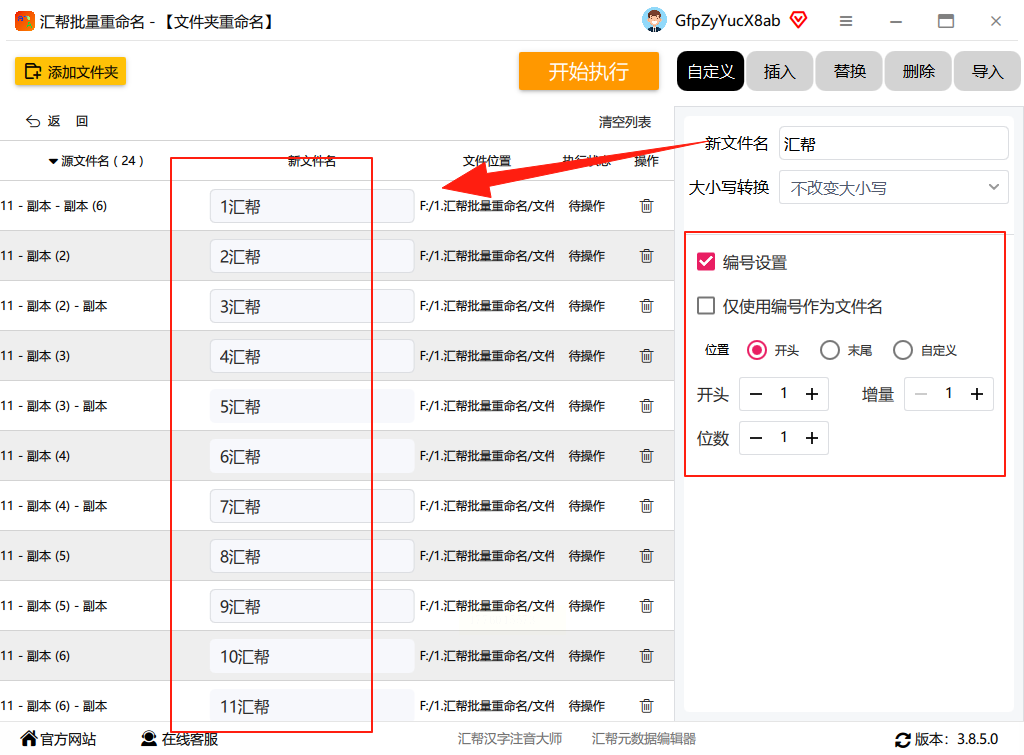
在左边 “新文件名” 列能看到实时预览,想加编号就勾选 “编号设置”,可以选从几开始、步长多少
也能自己填规则,比如 “项目_编号_日期” 这种格式,改的时候左边能随时看效果
检查无误后点 “开始执行”,等进度条走完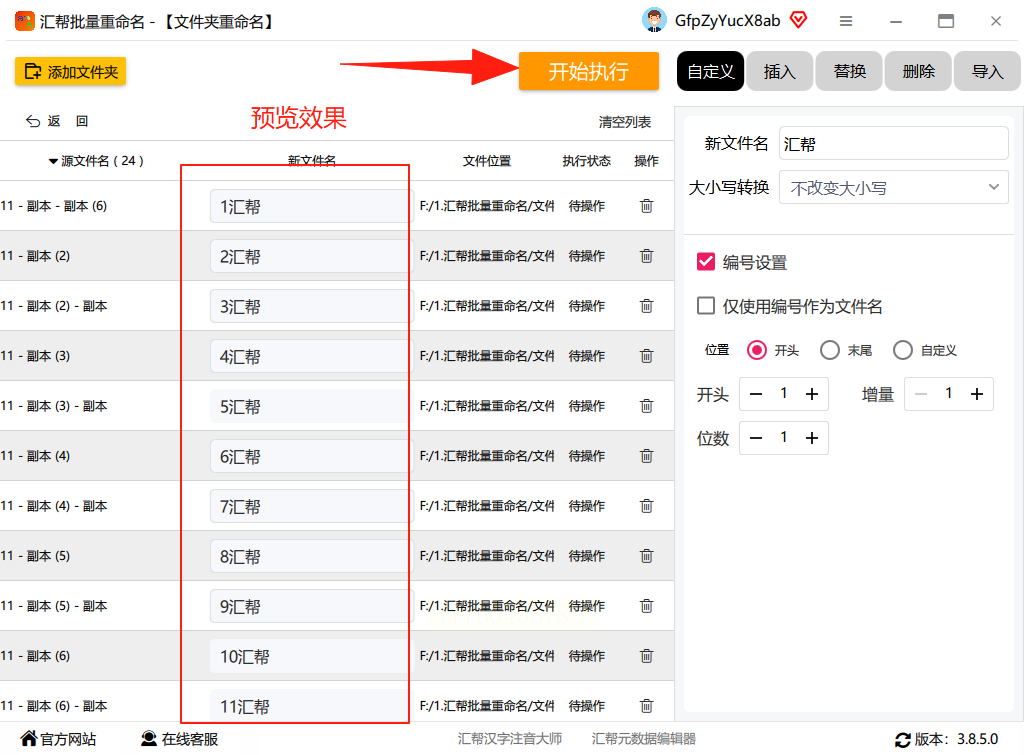
回到原来文件夹路径,就能看到名字都改好了,没改对的话软件会提示哪里出错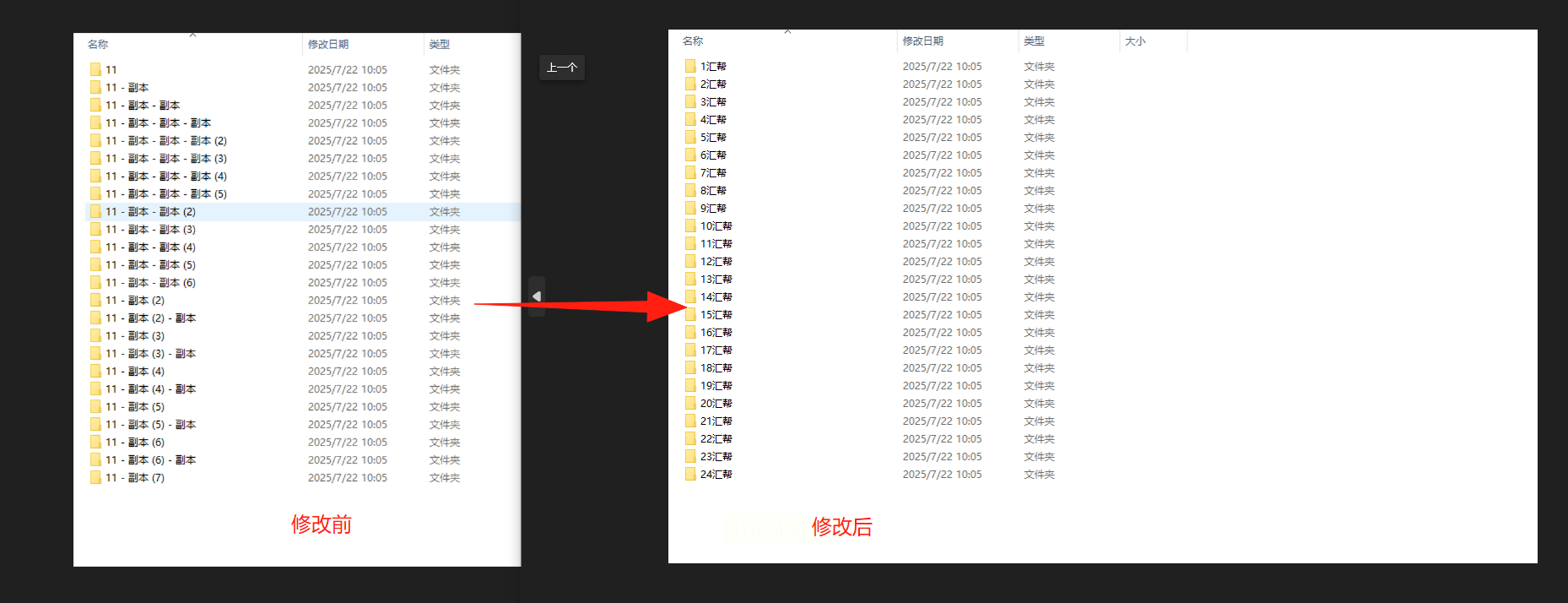
四、工具三:PowerRename(微软官方工具)
这个是微软 PowerToys 里自带的工具,不用额外装软件,系统自带的就有。特点是能预览效果,改完不满意还能一键撤销,适合 Windows 10/11 系统做文件夹重命名用。
使用步骤
先确认 PowerToys 已经安装,在设置里找到 “PowerRename”
选中要改名的文件夹(可以按住 Ctrl 多选),右键菜单找 “PowerRename”
在弹出的窗口里,左边填新名字格式,比如 “文档_001”
想加数字序号就点 “Add number”,还能选序号从几开始
右边预览区能看到每个文件夹的新名字,确认后点 “Rename”
改完系统会提示成功,不满意的话按 Ctrl+Z 撤销
五、工具四:Advanced Renamer(进阶版工具)
这个工具比较小众但功能很全,能按 Excel 表格改名,还能根据文件夹里的内容自动生成名字,适合有复杂规则、需要做文件夹重命名的人。比如你想按图片内容自动改名字,或者批量替换关键词都能用。
使用步骤
打开软件后点 “Add” 导入文件夹,支持拖放多个文件夹
左边选 “Add/Edit Rules”,可以加替换规则(比如把 “2023” 改成 “2024”)
或者选 “Numbering” 加序号,设置起始数字和格式
改完后点 “Preview” 看效果,确认没问题点 “Start” 执行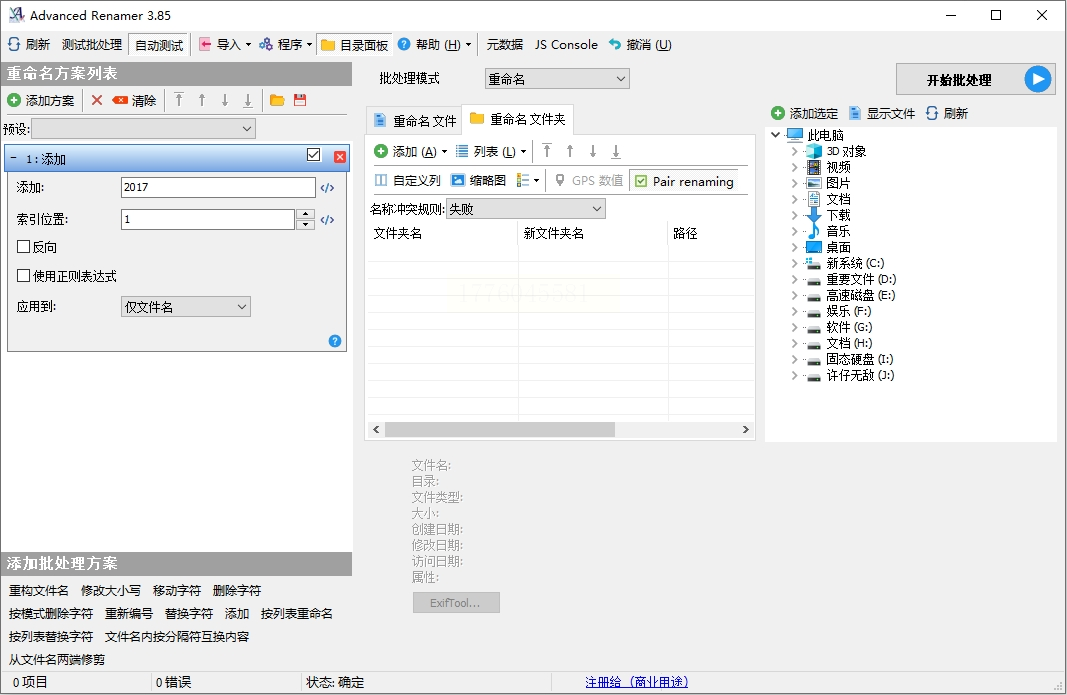
注意:如果要按内容改名,得先准备好 Excel 列表,按格式导入规则就行
六、工具五:智能文件命名大师
这个工具界面比较简洁,适合新手用,操作步骤少,做文件夹重命名的时候能实时看预览,加编号、改大小写都很方便。
使用步骤
打开软件后点左边 “文件夹重命名”,右边直接拖文件夹进去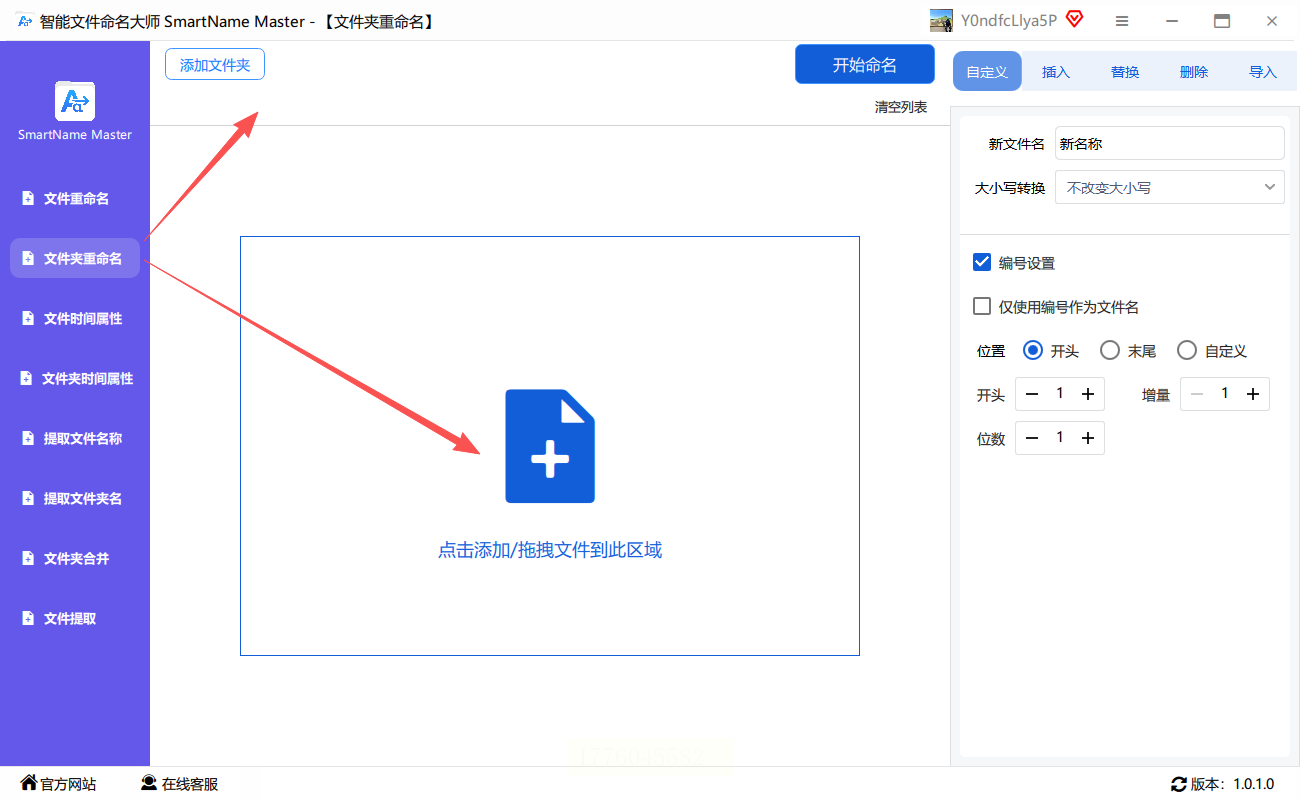
选中文件夹后,右边 “自定义” 栏改新名字,比如 “旅行_2024”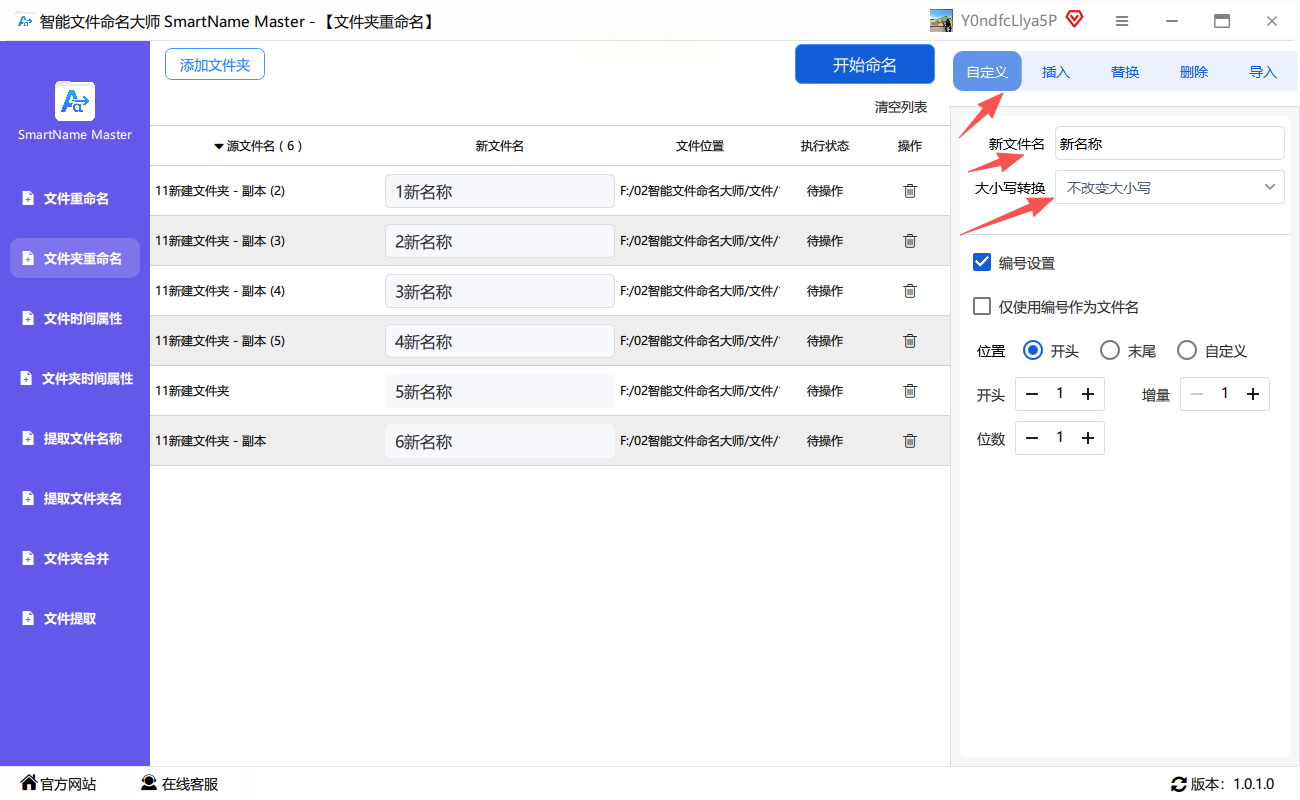
要加编号的话勾选 “Number”,设置从 1 开始、每 5 个加 1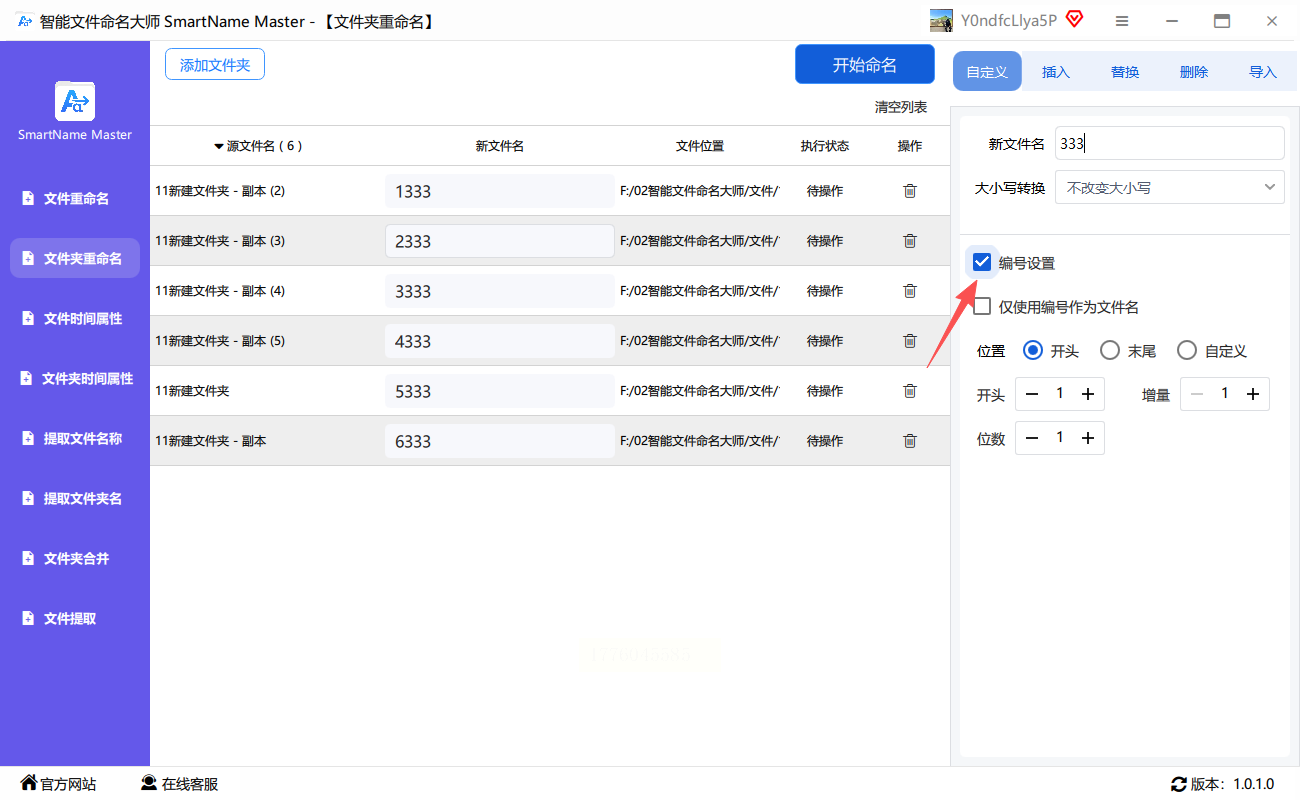
左边实时看新名字预览,没问题就点 “开始命名”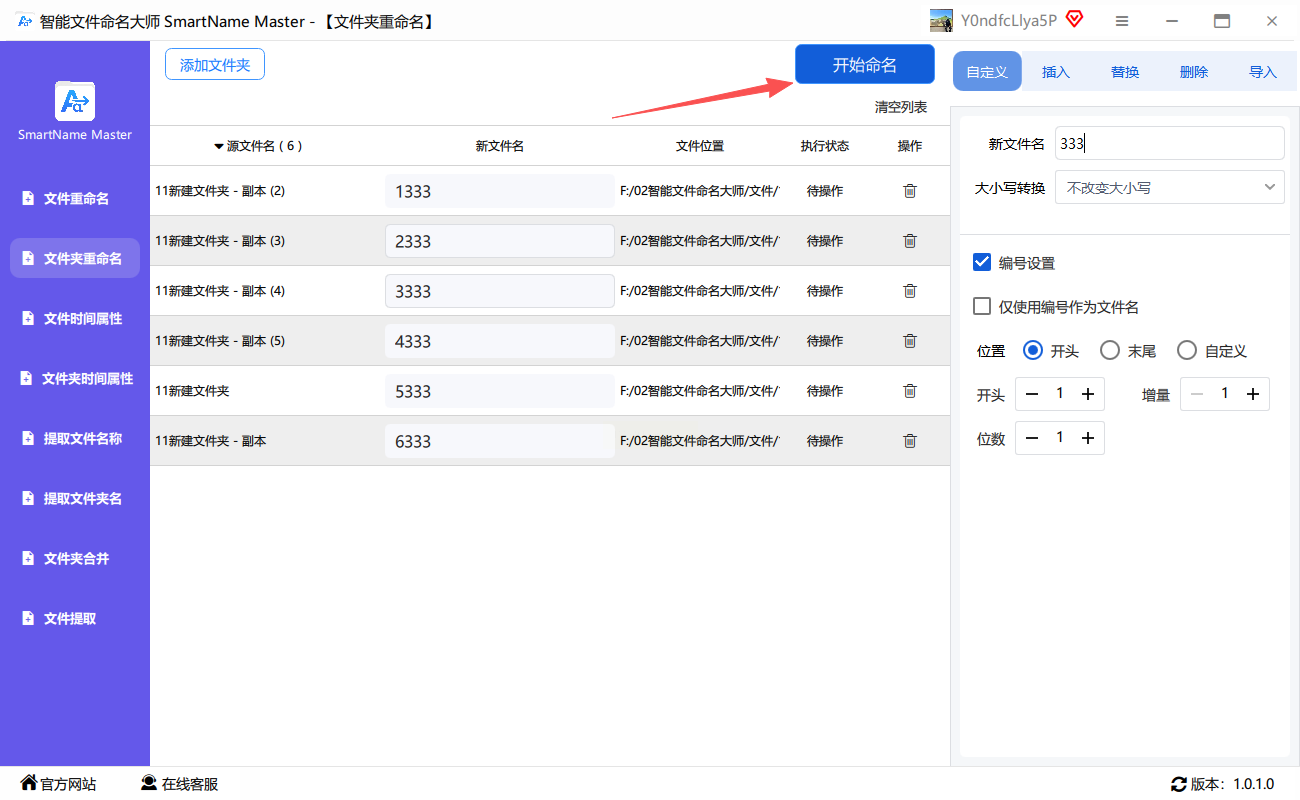
等进度条走完,原文件夹的名字就都改好了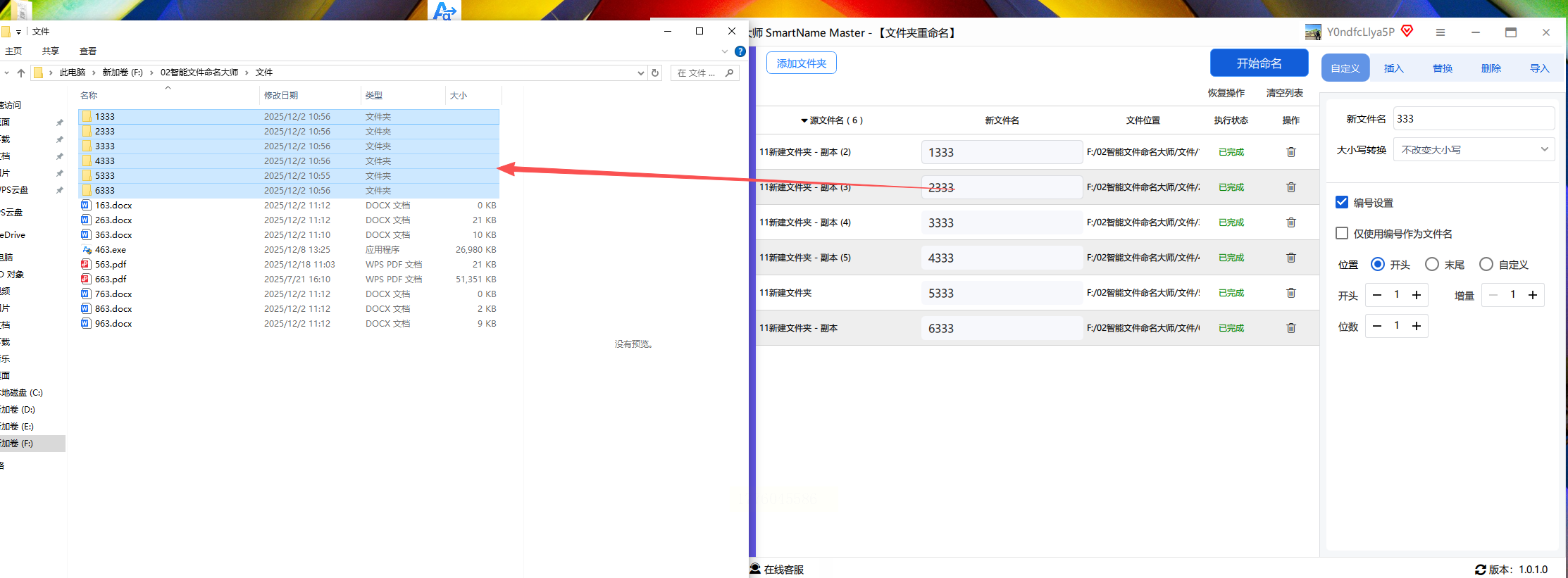
七、注意事项
改名字前最好备份原文件夹,万一出错还能恢复文件夹重命名的原状态
批量改名时别同时打开太多文件夹,容易卡顿,影响文件夹重命名效率
改系统文件夹时要小心,别把重要系统文件名字改了,避免影响文件夹重命名的正常操作
汇帮批量重命名这类工具本地处理文件,不用担心内容泄露,用着比较放心做文件夹重命名
八、总结
不管是临时用还是经常处理文件夹,选对工具能省超多时间。汇帮批量重命名操作最简单,还安全无风险,适合大多数人做文件夹重命名;PowerRename 适合系统自带工具的用户;Advanced Renamer 适合需要复杂规则的进阶需求。改名字的时候记得预览,确认没问题再点执行,改完检查一遍原文件夹,确保名字都对了。按这个方法操作,再也不用对着一堆文件夹头疼啦!
