

嘿,朋友!最近是不是也在为图片水印的事情头疼?我太懂这种感觉了。
你可能遇到过这些情况:拍了一组漂亮的照片想发到社交平台,却担心被人盗用;网店上传了几十张产品图,一张张打水印做得眼睛都花了;团队活动照片需要统一加上logo,手动操作简直是个噩梦。更糟的是,有时候水印位置不对,透明度不合适,反而破坏了图片本身的美感。
我今天要跟你们分享4种不同的方法,每种都有适用场景。你可以根据自己的设备条件、图片数量和技术水平,选择最顺手的那一个。
准备好了吗?咱们这就开始,一步步把这些难题拆解掉。
方法一:用《汇帮图片处理器》搞定基础批量水印
软件名称:汇帮图片处理器
下载地址:https://www.huibang168.com/download/XwByxR1noPx3
这个软件是我用得最顺手的工具之一,界面清爽,操作直观。特别适合处理几十张到几百张的图片批量任务。
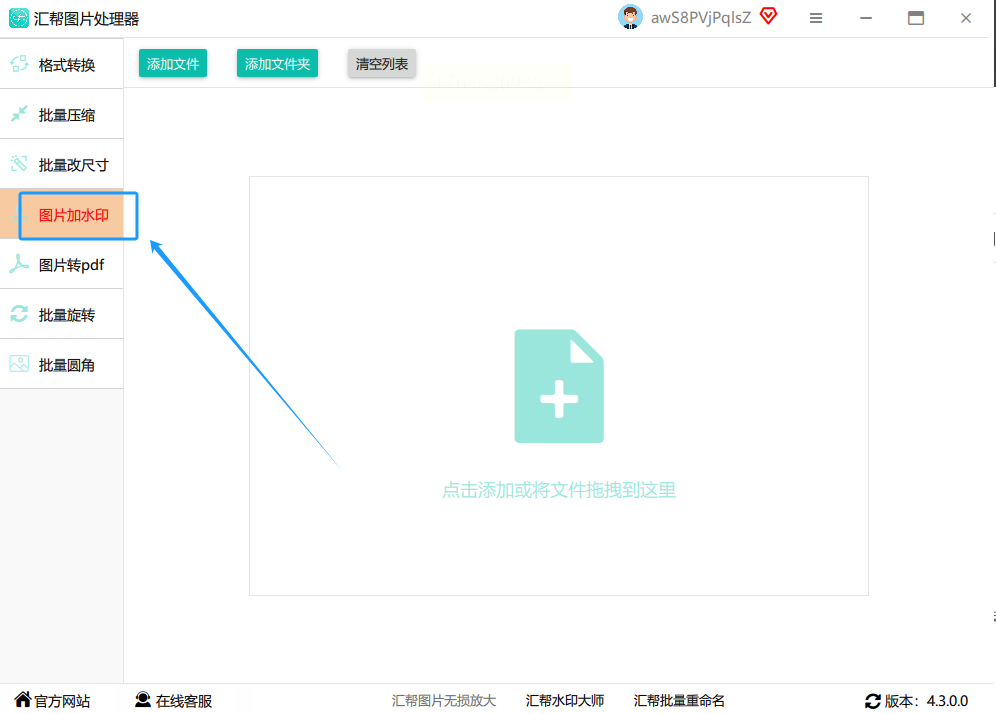
第一步,打开软件找对入口
先双击打开软件,你会看到主界面。别被那些功能选项吓到,咱们直奔主题。看左侧菜单栏,找到“图片加水印”这个按钮,点它。这就进入了核心工作区。
第二步,把图片统统扔进去
现在需要导入你的图片。有两个办法:要么点击左下方的“添加文件”按钮,从文件夹里选中你要处理的图片;要么更简单,直接打开图片所在的文件夹,用鼠标把图片拖拽到软件界面里。我一般用拖拽,特别快。
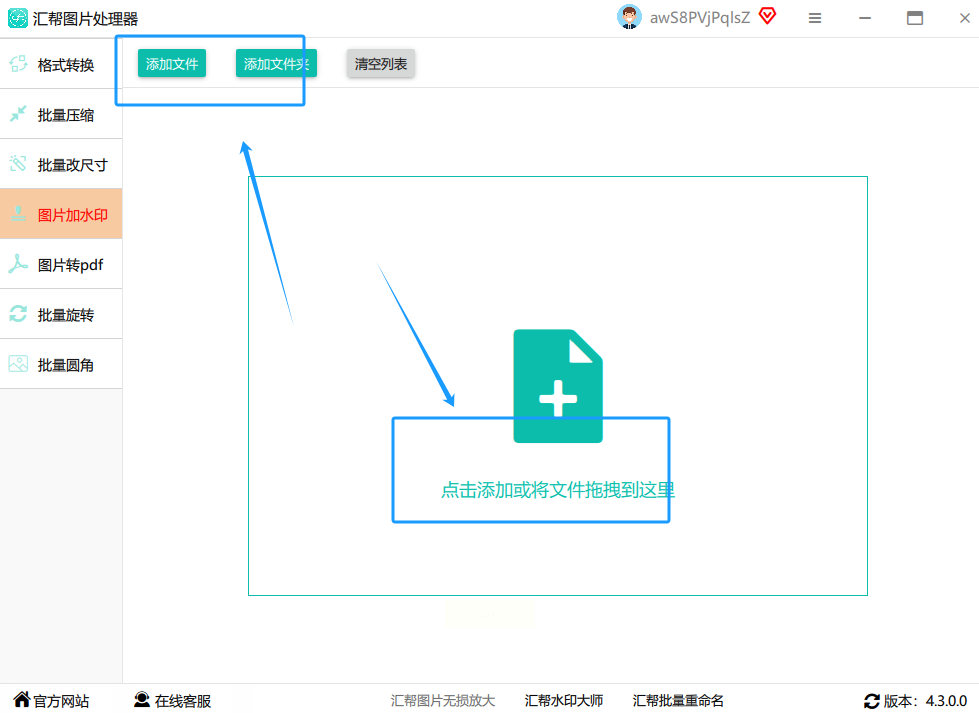
这里有个小提示:这个软件很友好,不限制图片格式。JPG、PNG、BMP,它都认。也不限制数量,你拖一百张进去它照样接得住。如果选错了图片,点一下图片,再按删除键就能去掉。
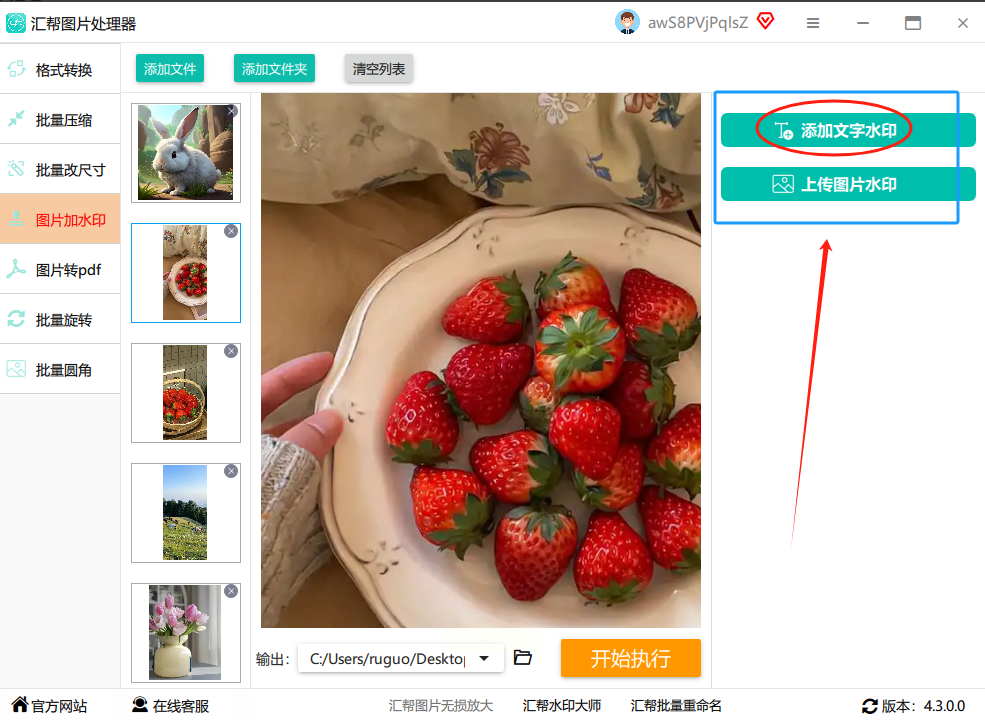
第三步,选择水印类型
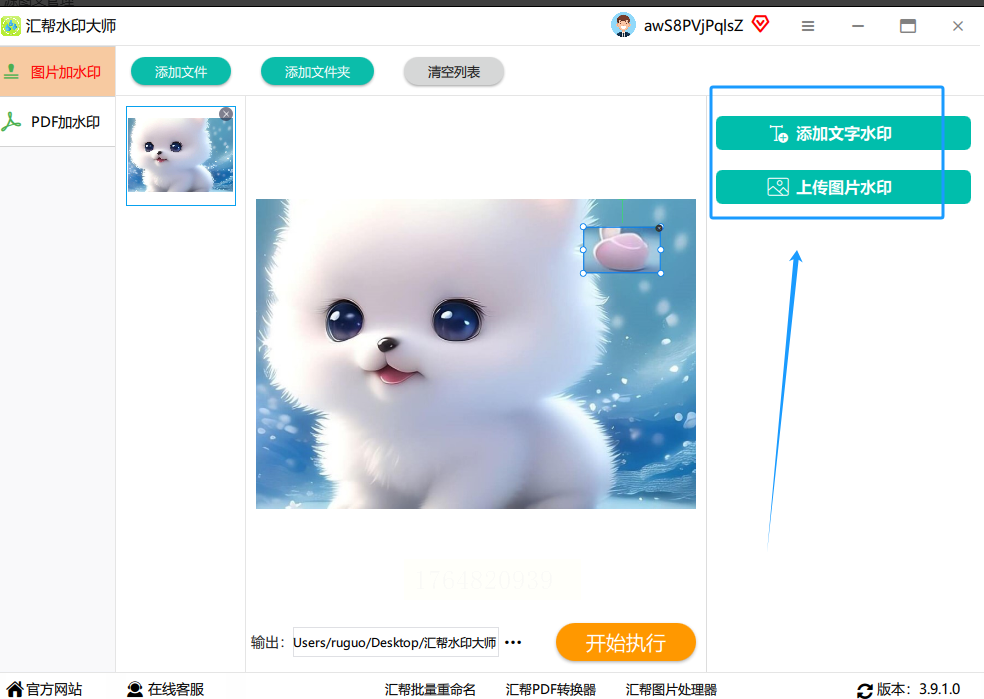
图片导进去之后,看右边区域。这里有“添加文字水印”和“添加图片水印”两个选项。咱们先从文字水印说起,这个最常用。点击“添加文字水印”,会弹出一个新的设置面板。
第四步,输入你的水印内容
在设置面板的文本框里,输入你想显示的文字。比如“原创摄影”、“禁止转载”,或者你的品牌名、网站地址。输完文字,你会立刻在左侧预览区看到效果——水印已经出现在图片上了,位置是默认的。
第五步,精细调整水印样式
这才是关键环节。默认的水印可能大小不合适,颜色不协调,位置也不理想。别急,咱们慢慢调。
看右边的设置选项:字体、字号、颜色、透明度、旋转角度,一应俱全。我建议你先调字号,让文字大小和图片比例协调。然后选个合适的字体,商务类的选稳重些的,创意类的可以选活泼点的。颜色很重要,既要看得清,又不能太扎眼。我通常用浅灰色,透明度调到30%-50%之间,这样水印若隐若现,不影响观看,但截图盗用时就很明显。
位置调整有两个办法:要么直接在预览图上拖动水印到合适位置;要么用右边的位置选项,选择“左上”、“右下”等固定位置。我习惯把水印放在角落,既保护版权,又不破坏构图。
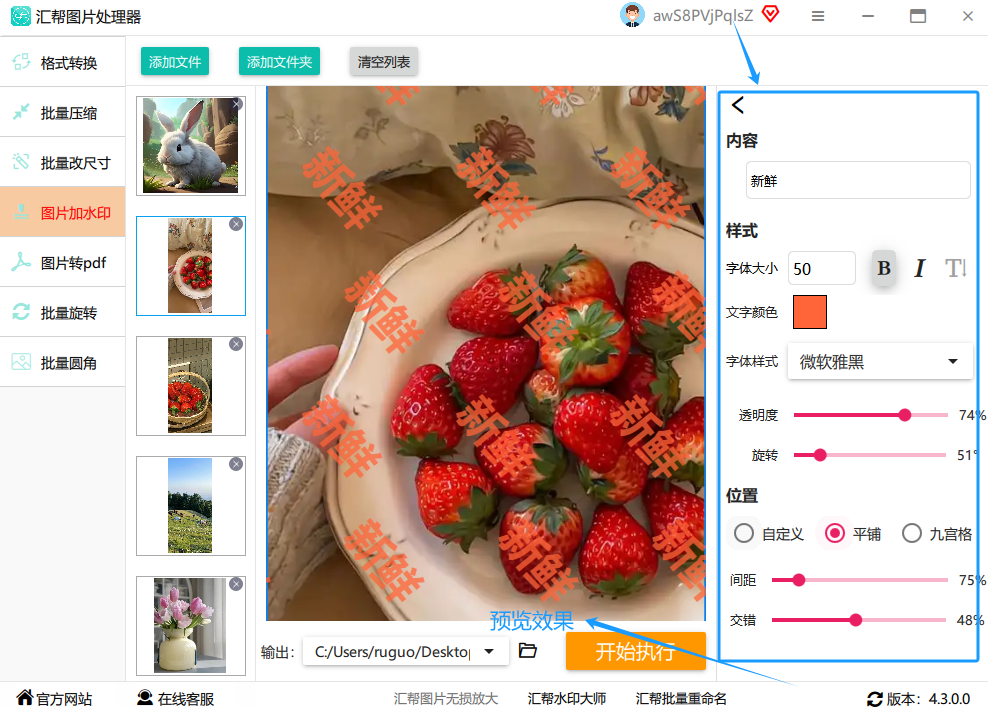
第六步,设置输出位置
所有图片调满意了,看软件底部。有个“输出路径”选项,点“浏览”,选择一个文件夹来存放处理好的图片。如果不选,软件会默认存到桌面。我建议专门建个“已加水印”的文件夹,这样好管理。
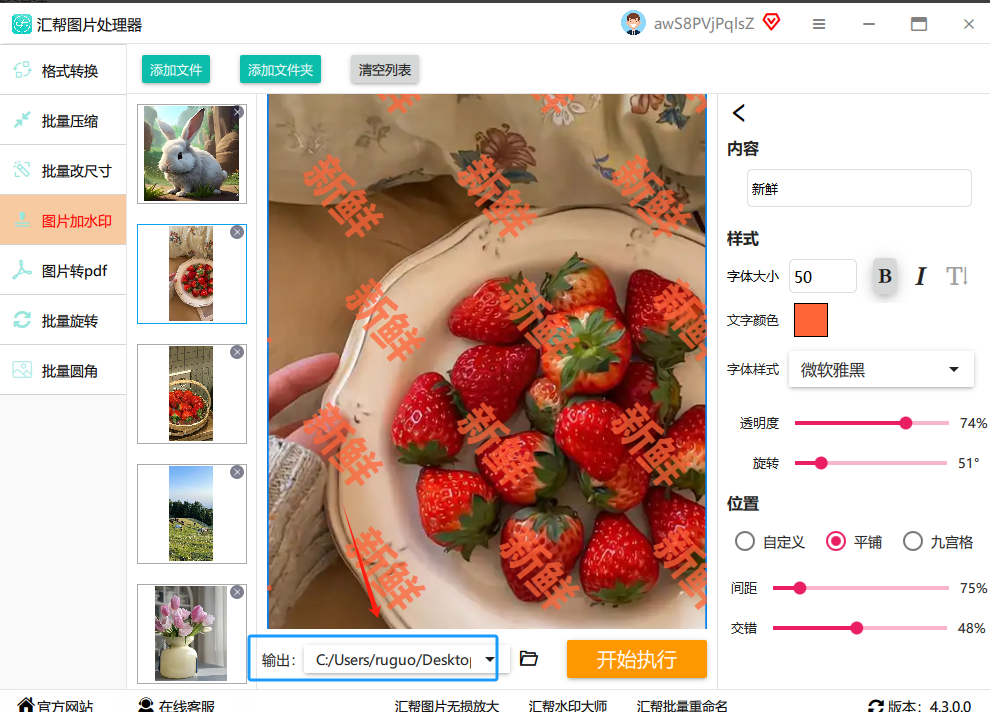
第七步,一键批量处理
最后一步最简单,也最爽。点击右下角那个大大的“开始执行”按钮,然后——你就可以去倒杯茶了。软件会自动处理所有图片,速度取决于图片数量和大小。一般几十张图片,一两分钟就搞定了。
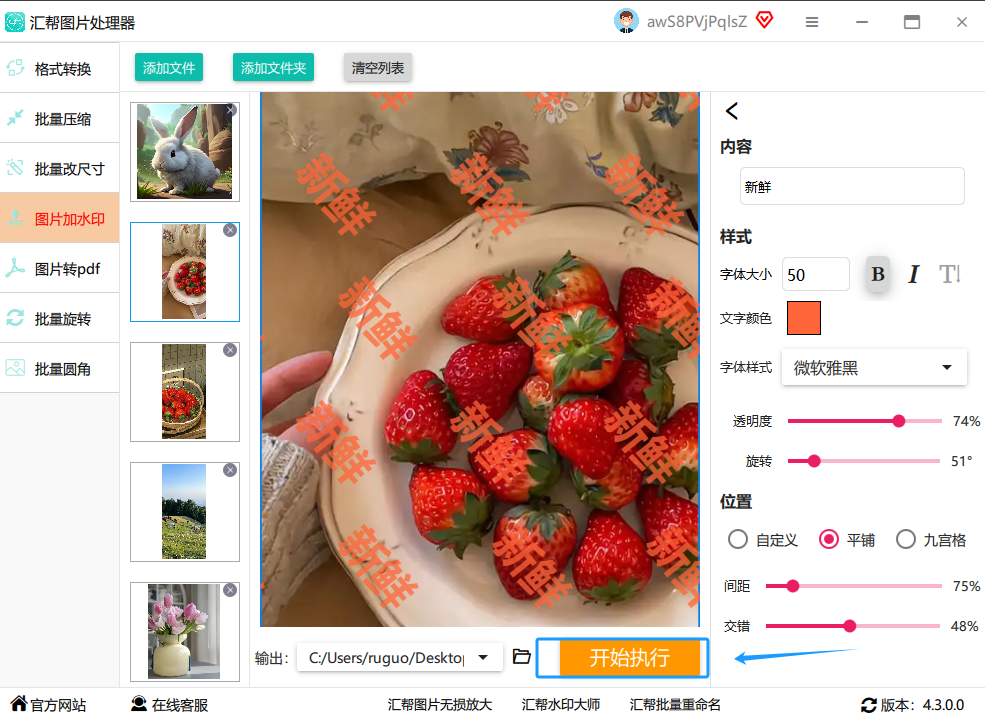
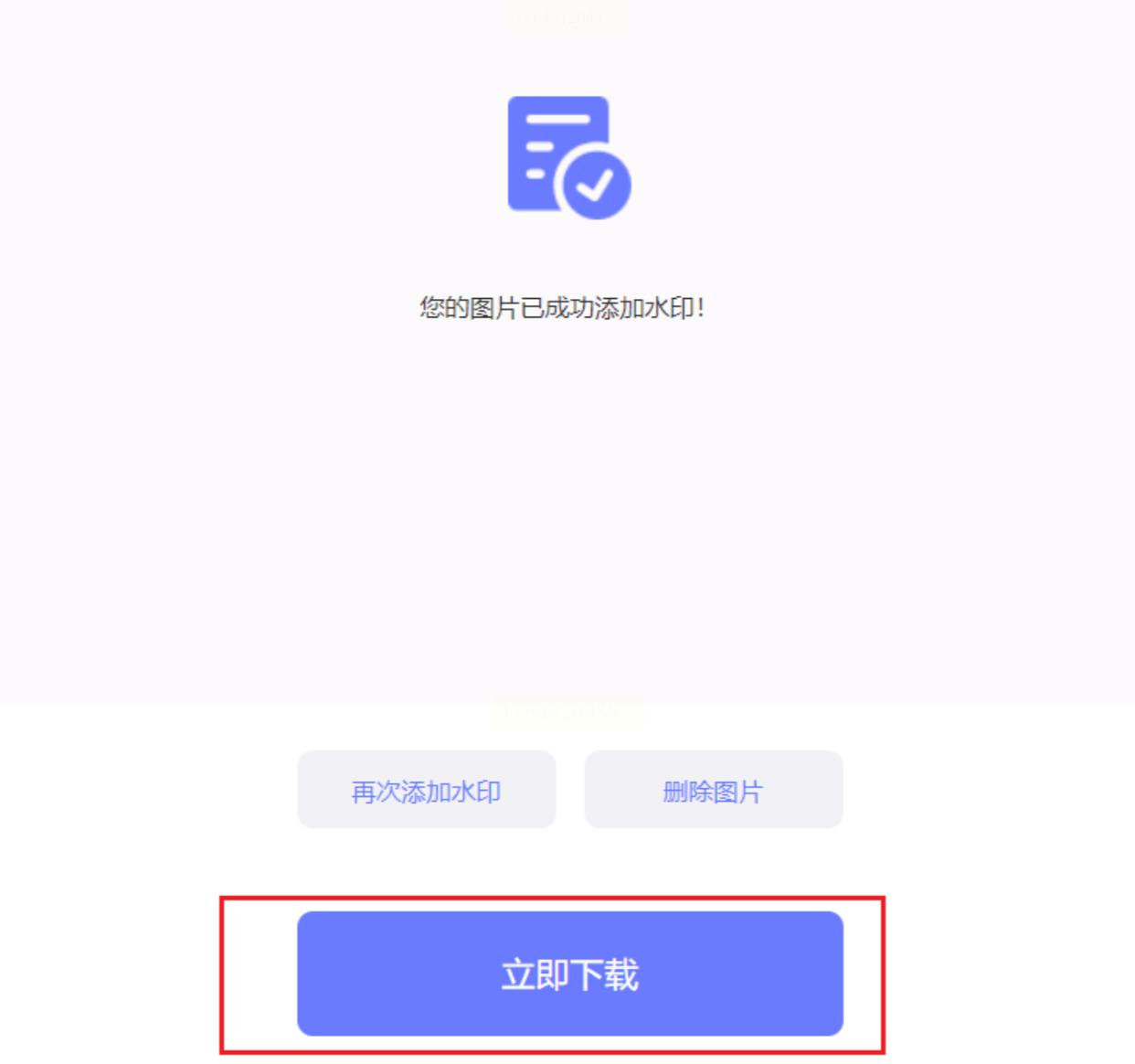
处理完成后,软件会提示你。打开刚才设置的输出文件夹,所有图片都带着整齐划一的水印躺在那里,成就感满满。
方法二:酷雀水印管家的快速方案
如果你觉得安装软件麻烦,想找个更轻量的工具,可以试试这个。它操作更简单,适合处理少量图片。
打开软件,首页就很清晰。找到“批量加水印”这个按钮,点进去。
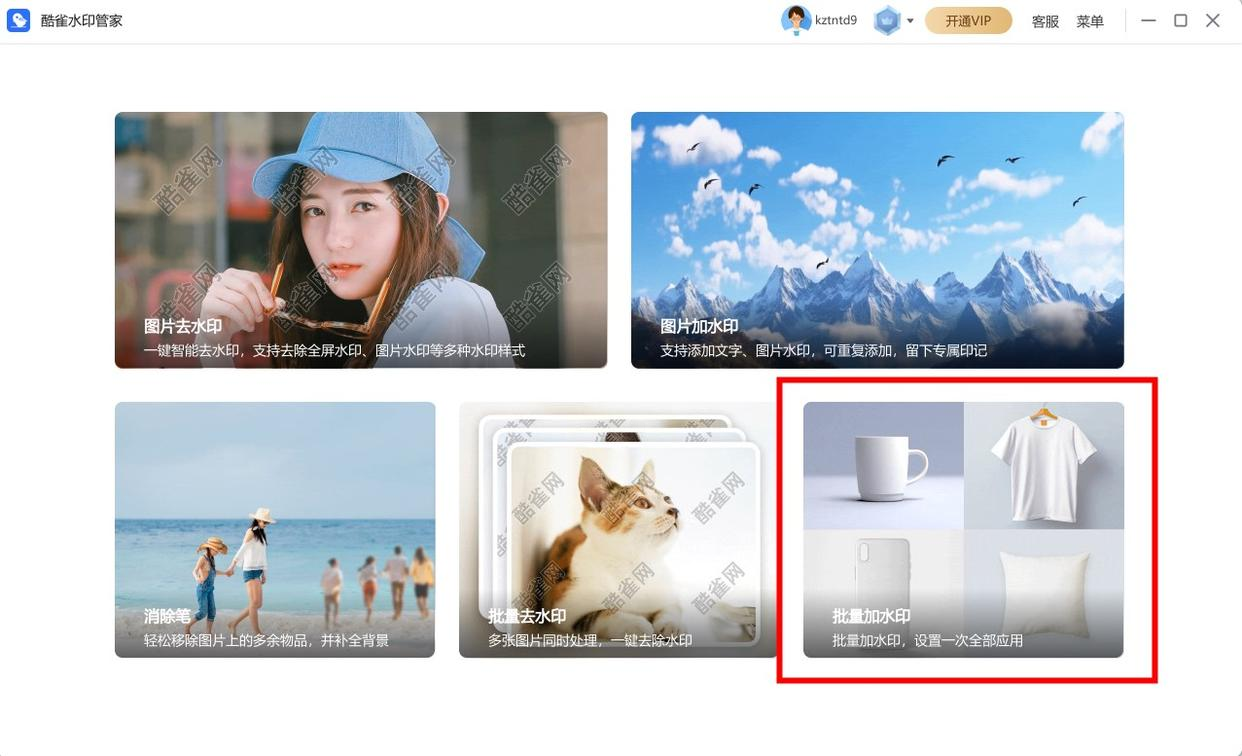
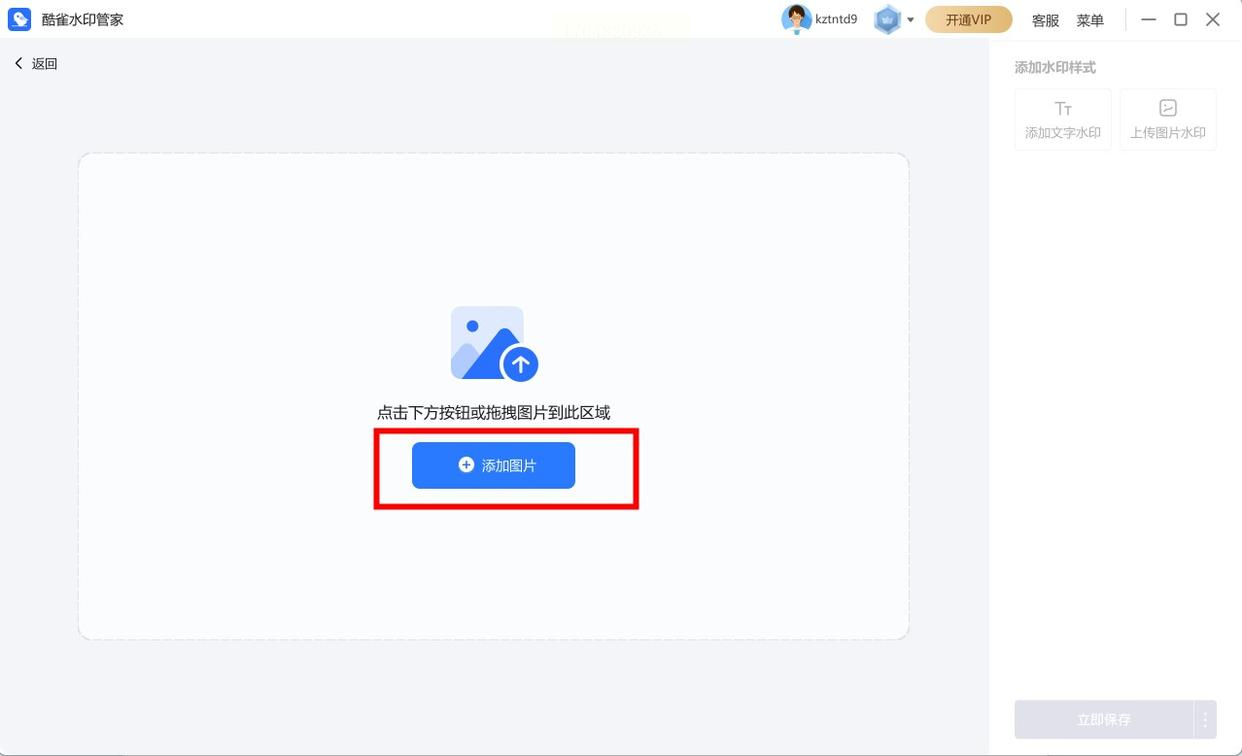
点击中间的“添加图片”,从电脑里选择图片。
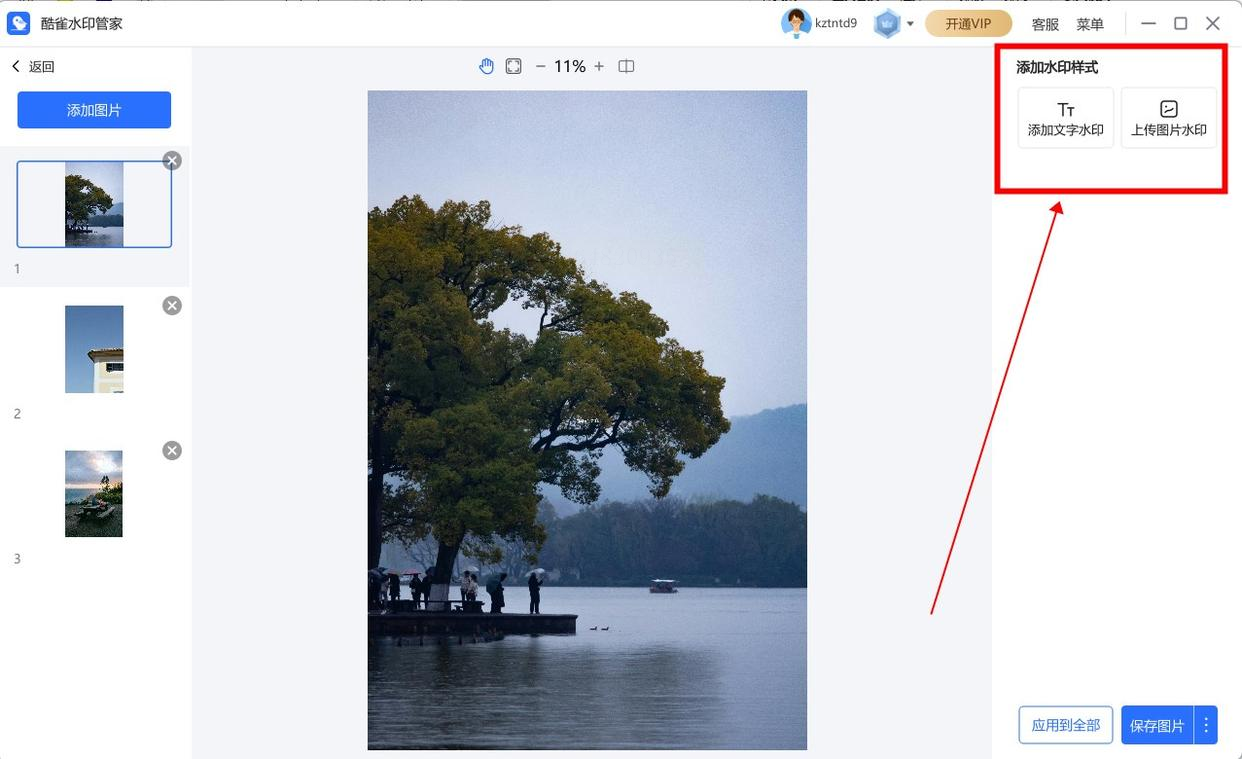
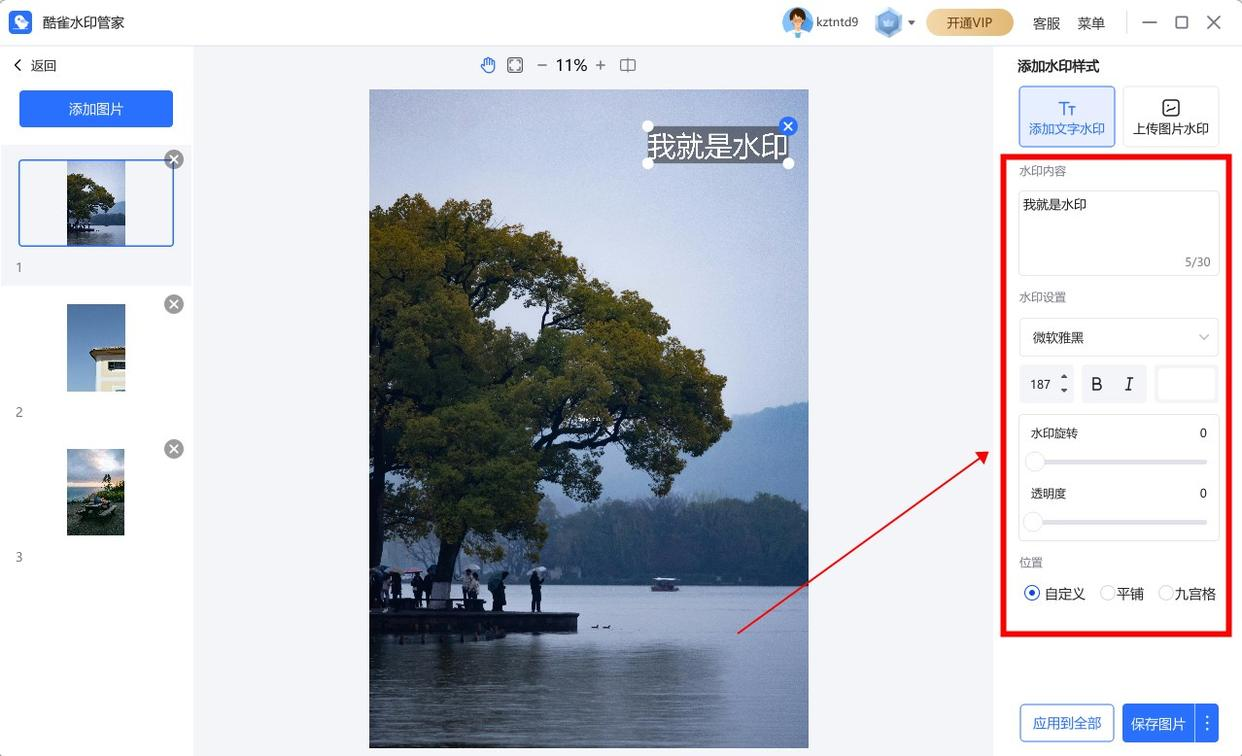
图片导进去后,选择水印类型。它也是分文字和图片两种。选文字水印的话,设置界面比较简洁,字体选项不多,但基本够用。
调整水印位置时,它提供了几个预设位置按钮,点一下水印就跳到对应角落。这个设计对新手很友好,不用手动拖来拖去。
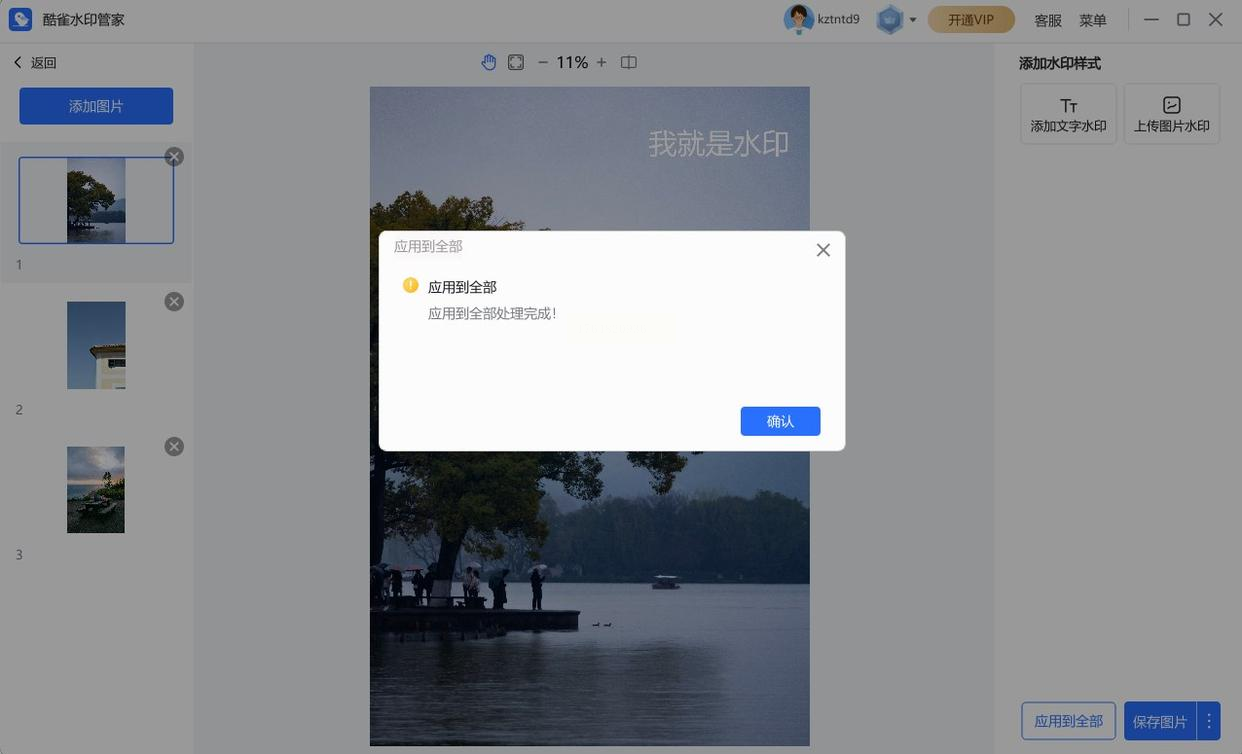
有个实用功能是“应用到全部”。你调好一张图片的水印后,点这个按钮,所有图片都会套用同样的设置。省去了重复操作的麻烦。
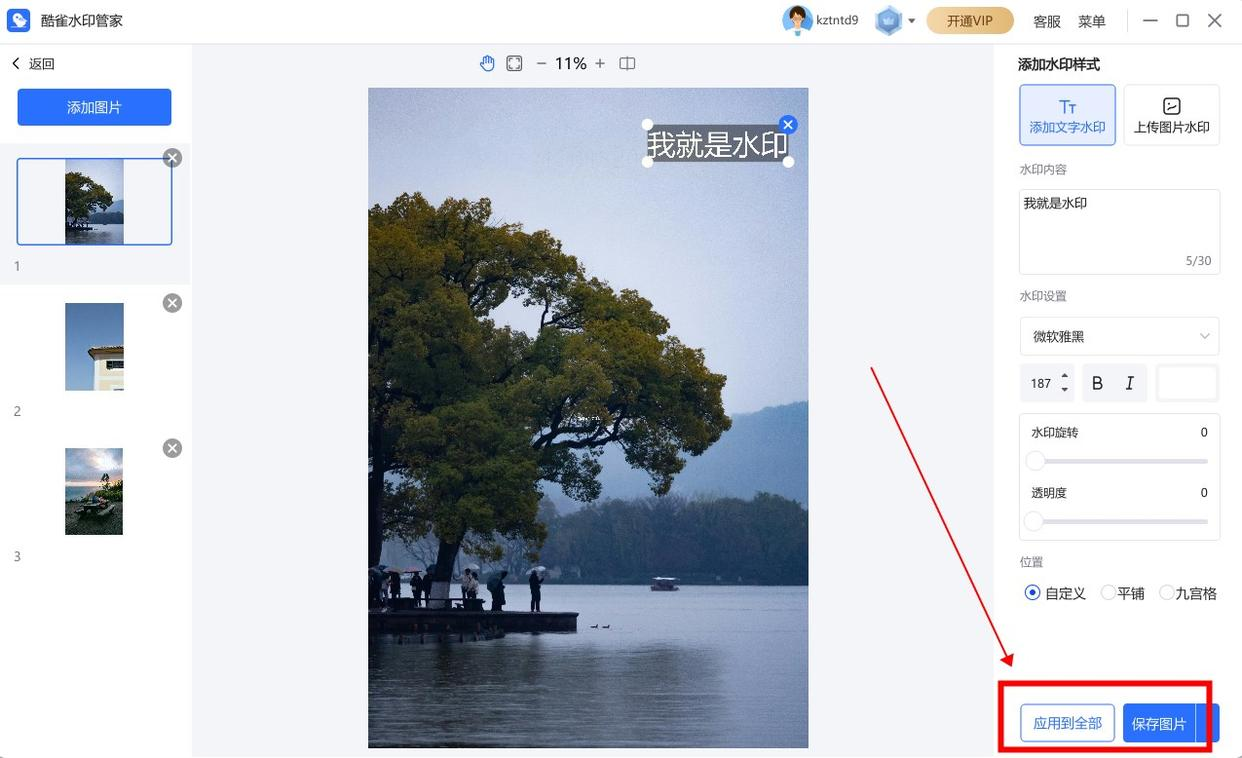
全部设置好,点击保存。软件会一张张处理图片,处理完一张保存一张。你可以在保存时选择不同的文件夹,方便分类管理。
方法三:在线改图工具的应急之选
有时候在别人的电脑上,或者临时需要处理图片,安装软件不方便。这时候在线工具就派上用场了。
打开浏览器,搜索在线改图工具(具体名字我就不说了,避免广告嫌疑)。找到图片加水印功能,点进去。
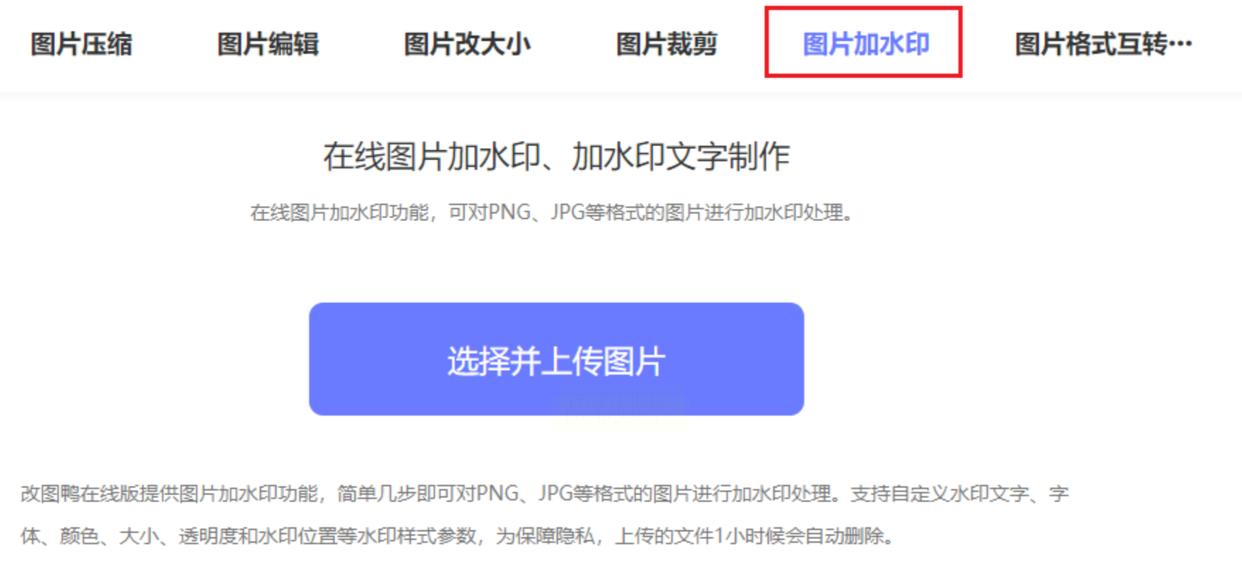
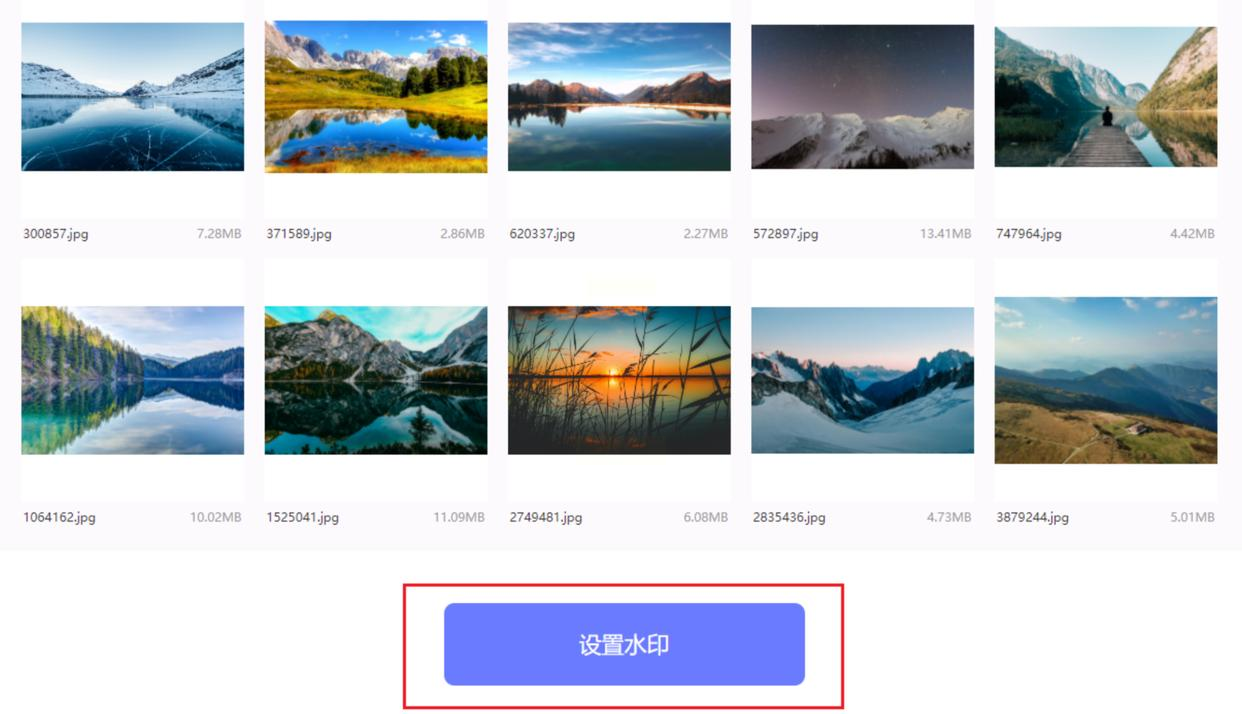
点击“选择图片”按钮上传文件。这里要注意:大部分在线工具对单次上传的图片数量和大小都有限制。我见过最多允许20张的,每张不超过5MB。如果图片太多或太大,得分批处理。
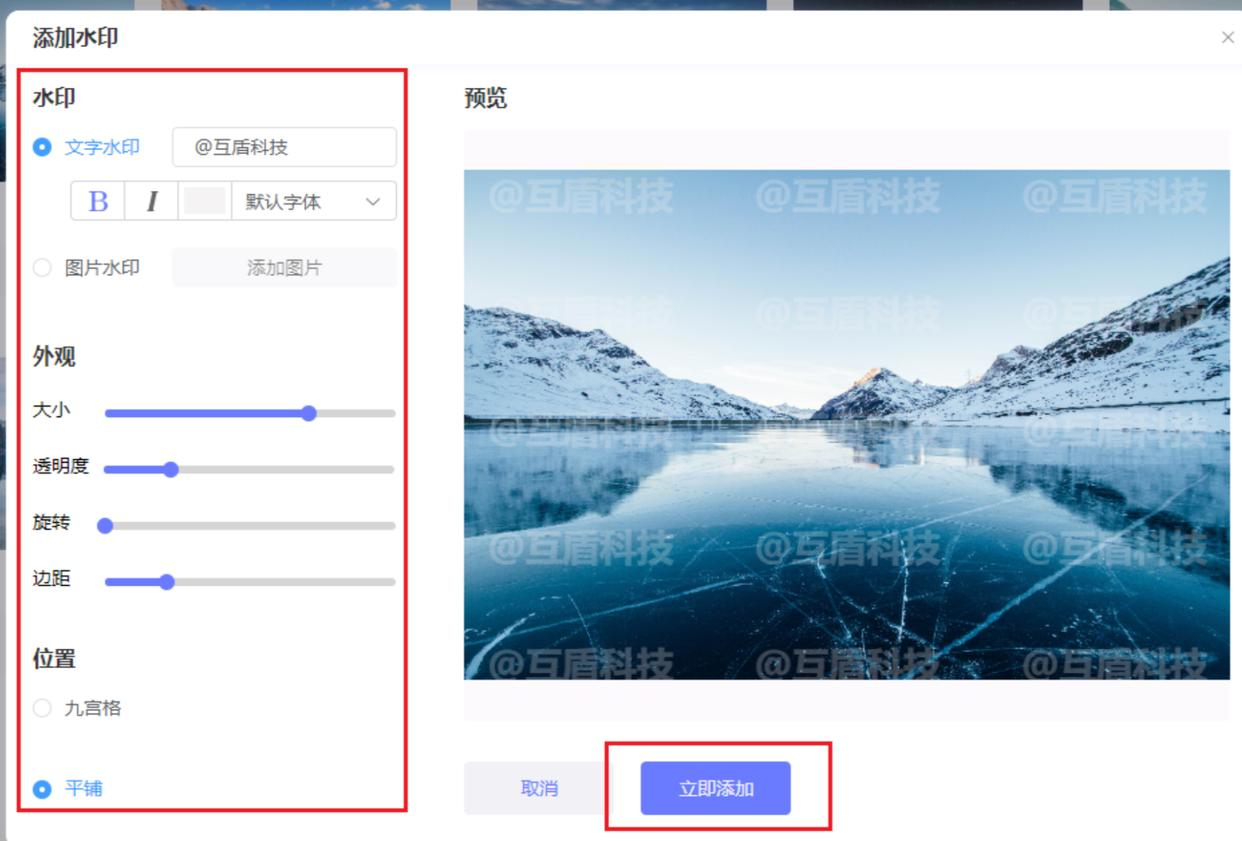
上传后设置水印参数。在线工具的功能一般比较基础,字体选择少,颜色选项也不多。但有个优点:很多工具提供“复制水印设置”功能,调好一张,其他图片都能用同样的设置。
调整位置时,通常是用鼠标拖动水印块。这个操作在网页上有时会不跟手,需要多点耐心。
全部设置完,点击处理按钮。等待时间取决于网速和服务器状态。
处理完成后,网站会打包成ZIP文件让你下载。记得及时下载,有些网站过一段时间就会清理文件。
方法四:汇帮水印大师的专业级处理
这是《汇帮图片处理器》的兄弟软件,功能更专一,就是做水印。如果你经常需要处理大量图片,可以考虑这个。
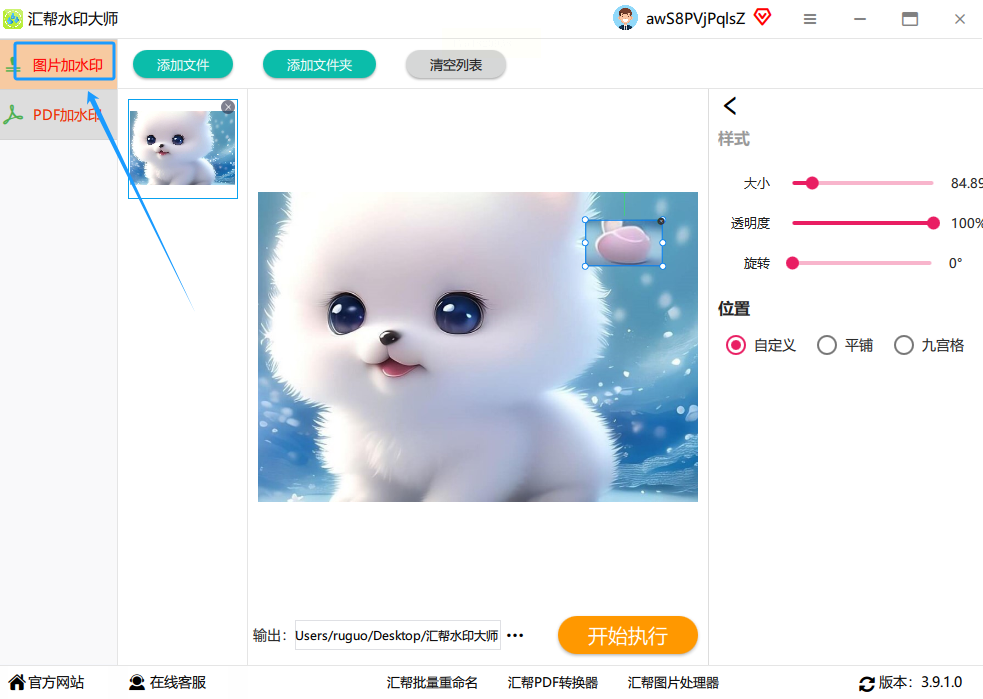
打开软件,界面非常简洁。主按钮就是“图片加水印”,点它。
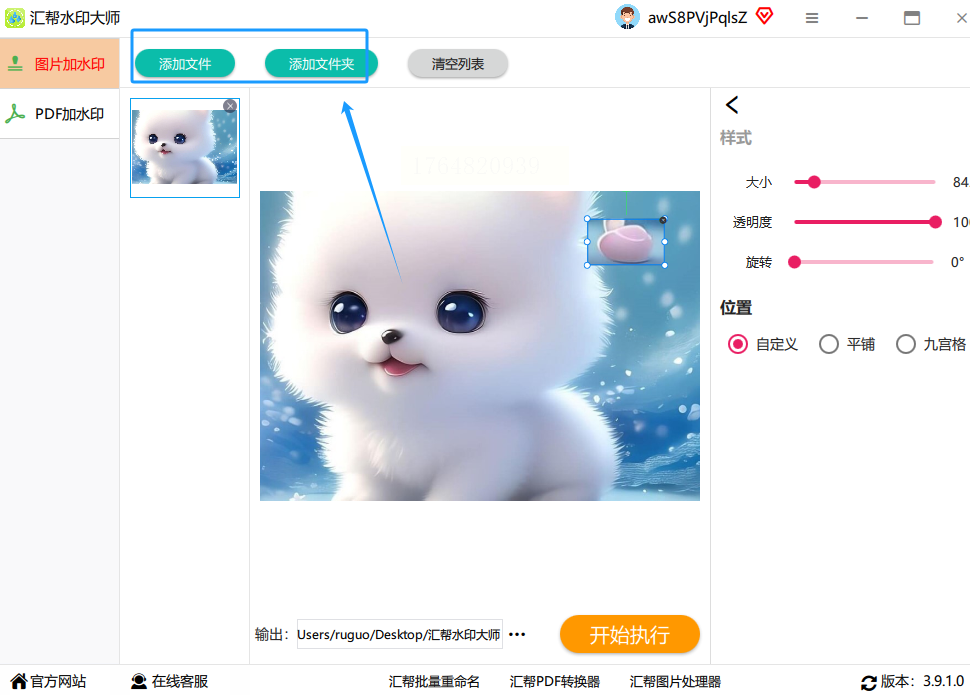
导入图片的方式很灵活:可以点击添加,可以拖拽,甚至可以直接添加整个文件夹。
水印设置方面,它比《汇帮图片处理器》多了几个高级选项。比如水印边框、阴影效果、渐变颜色。这些功能能让你的水印看起来更专业。
预览区域做得很好,可以同时预览多张图片的水印效果。你调整参数时,所有预览图实时更新,方便对比。
位置调整除了拖动,还支持输入精确坐标。这对需要统一水印位置的商业项目很有用,确保每张图片的水印都在完全相同的位置。
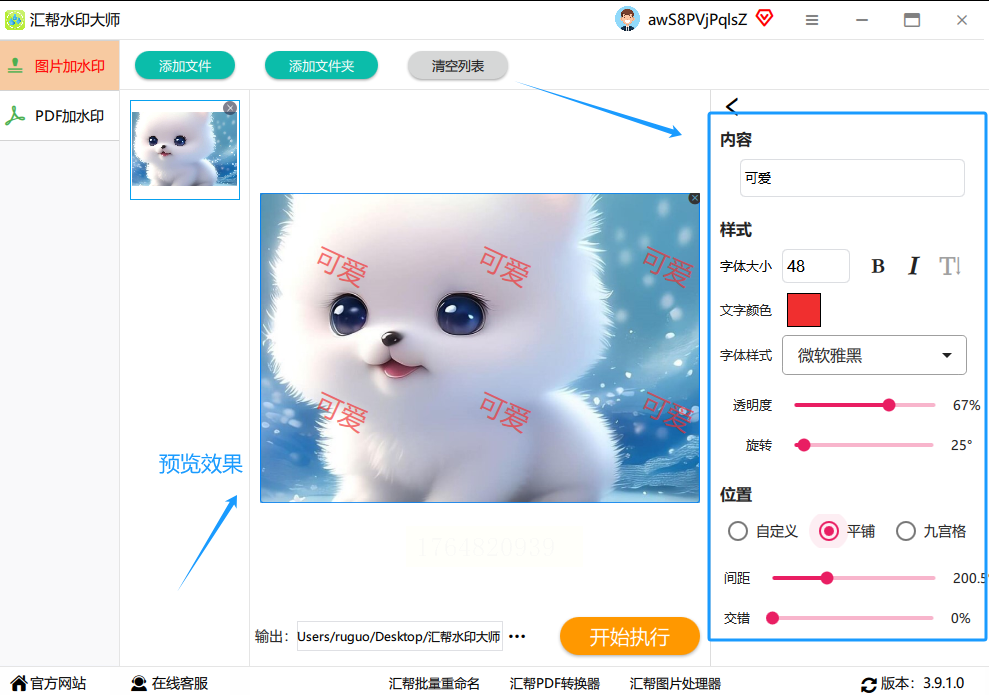
开始处理前,可以设置输出格式和画质。
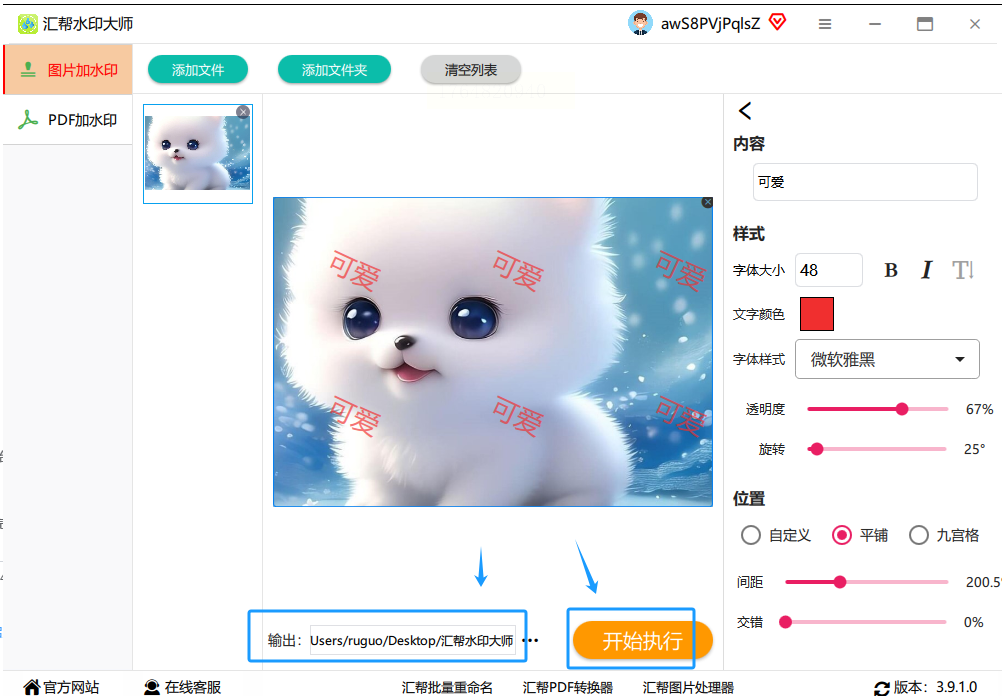
如果你担心图片被压缩,可以把画质调到最高。处理速度很快,我测试过两百张图片,五分钟内搞定。
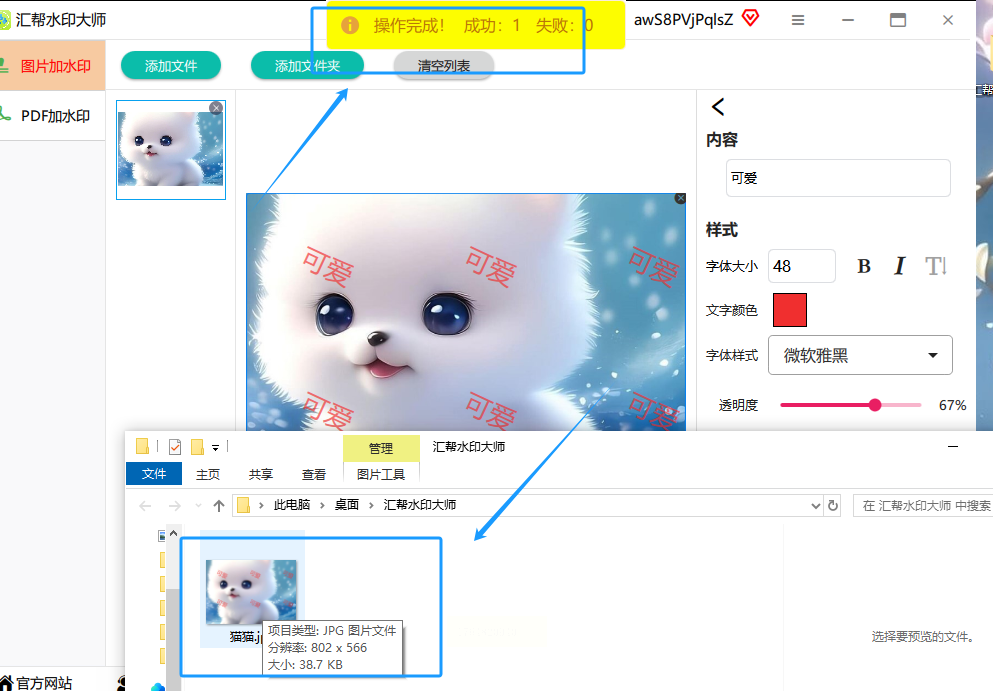
好了朋友,4大方法加上两个扩展技巧,我都详细讲完了。现在说说注意事项,这些是我踩过坑后总结的经验,你要记牢:
第一,处理前一定要备份原图。无论用什么软件,都可能有意外。我吃过亏,一次处理五百张产品图,没备份,结果水印参数设错了,全部重来。现在我的工作流程固定是:原图文件夹→处理→已加水印文件夹。原图永远不动。
第二,注意输出画质。有些软件为了加快处理速度,会默认压缩图片。一定要在设置里找到画质选项,调到最高或无损。特别是商业用途的图片,画质损失是大忌。
第三,水印不是越大越好。很多人觉得水印越大越安全,其实不然。过大的水印影响观看体验,读者反而会反感。好的水印应该是在保护版权的同时,尽可能低调。我的一般原则是:水印面积不超过图片面积的5%。
第四,位置要讲究。不要把水印放在图片正中央,除非是平铺保护模式。通常放在四个角落,或者边缘位置。还要考虑图片的视觉重心,水印要避开主体内容。
第五,透明度是艺术。完全不透明的水印看起来很生硬,像贴上去的膏药。适当降低透明度,让水印融入图片,效果更自然。我的经验值是:文字水印30%-50%,Logo水印15%-30%,平铺水印5%-15%。
第六,批量处理时先试几张。特别是用新软件或新模板时,不要一次性处理所有图片。先选三五张测试,看看效果,调整参数,满意了再批量处理。这个习惯能避免大规模返工。
第七,注意文件命名。批量处理后的图片,文件名可能会被修改。有些软件会自动加后缀,有些会完全重命名。处理前要了解软件的命名规则,必要时提前备份原文件名列表。
保护版权很重要,但别让这个过程变成负担。找到适合自己的工作流程,把重复劳动交给工具,把创意和精力留给更值得的事情。
希望这篇教程真的帮到了你。如果还有不清楚的地方,或者发现了更好的方法,随时可以再来聊聊。毕竟,分享让知识更有价值,对吧?
祝你处理顺利,下次再见!
